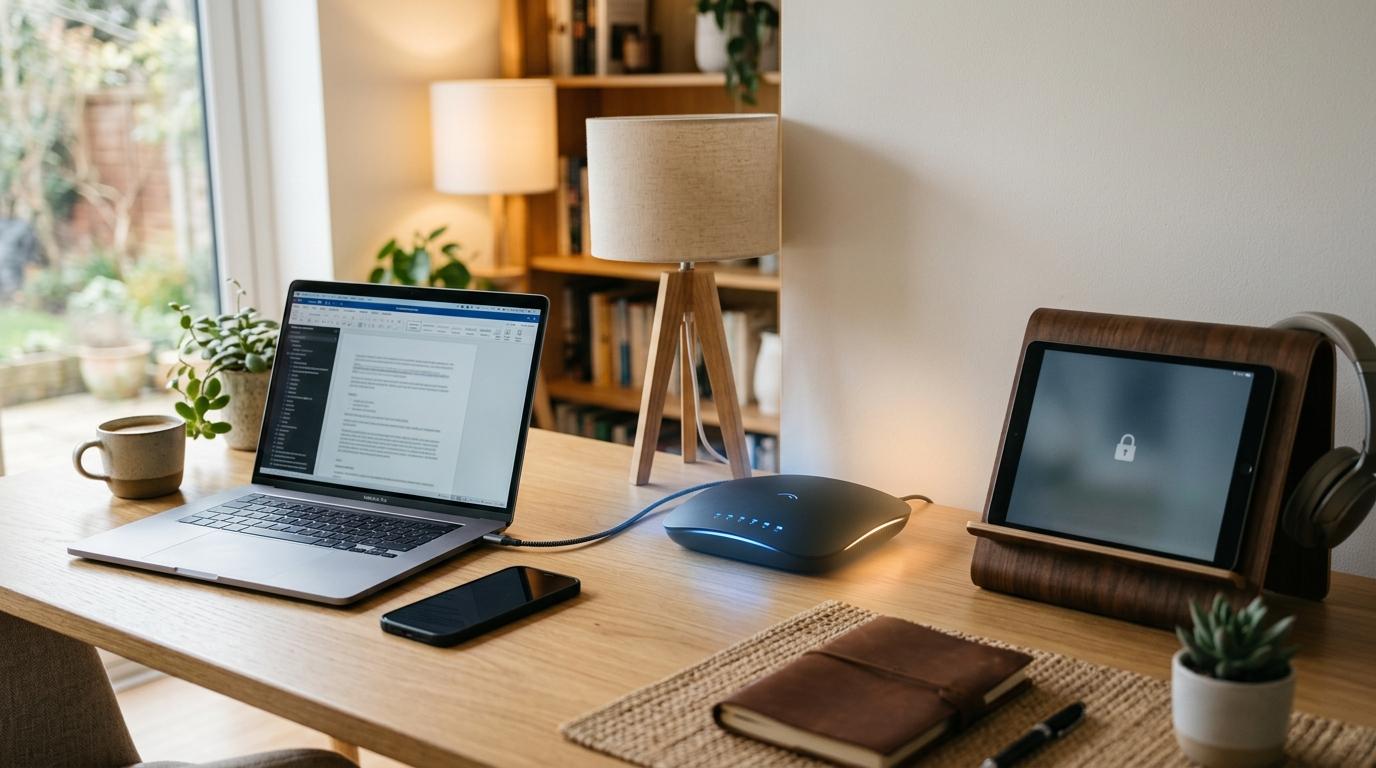
यदि कोई आपसे आपका Wi‑Fi पासवर्ड माँगे, तो आमतौर पर अधिक सुरक्षित डिफ़ॉल्ट विकल्प अतिथि Wi‑Fi होता है, न कि आपके मुख्य नेटवर्क का पासवर्ड। सही तरीके से कॉन्फ़िगर किया गया अतिथि नेटवर्क आगंतुकों को इंटरनेट एक्सेस देता है, जबकि उन्हें आपके व्यक्तिगत उपकरणों, कार्य लैपटॉप, स्मार्ट होम डिवाइसों, प्रिंटरों और साझा स्टोरेज से दूर रखता है। मुख्य बात यह है कि अलग पासवर्ड का उपयोग किया जाए और अतिथियों की आपके स्थानीय नेटवर्क तक पहुँच को रोका जाए।
त्वरित सारांश
#- सबसे अच्छा डिफ़ॉल्ट विकल्प: आगंतुकों, ठेकेदारों, अल्पकालिक किरायेदारों, बेबीसिटर और किसी भी ऐसे डिवाइस के लिए जिस पर आप पूरी तरह भरोसा नहीं करते, गेस्ट वाई‑फाई नेटवर्क का उपयोग करें।
- यह क्यों महत्वपूर्ण है: आपका मुख्य वाई‑फाई वह है जहाँ आपके निजी डिवाइस जुड़े होते हैं। गेस्ट वाई‑फाई आगंतुकों को अलग रखता है, जबकि उन्हें इंटरनेट का उपयोग करने देता है।
- सुरक्षा लाभ: यदि कोई अतिथि डिवाइस संक्रमित है, ठीक से सुरक्षित नहीं है, या जोखिमभरे ऐप्स से भरा हुआ है, तो एक अतिथि नेटवर्क इस संभावना को कम कर सकता है कि वह आपके व्यक्तिगत उपकरणों को देख सके।
- सुविधा का लाभ: आप अपने घर के हर फोन, लैपटॉप, टीवी, प्रिंटर, स्पीकर और स्मार्ट डिवाइस को दोबारा कनेक्ट किए बिना अतिथि पासवर्ड बदल सकते हैं।
- महत्वपूर्ण बात: अतिथि Wi‑Fi वास्तव में तभी मददगार होता है जब गेस्ट आइसोलेशन, क्लाइंट आइसोलेशन, या लोकल नेटवर्क ब्लॉकिंग चालू हो।
यह किनके लिए है
#यह घर के नेटवर्क की बुनियादी स्वच्छता है, कोई वहम नहीं।
यदि आप हैं, तो अतिथि वाई‑फाई विशेष रूप से उपयोगी है:
- एक दूरस्थ कर्मचारी जिसके पास घर पर कार्य लैपटॉप या संवेदनशील फ़ाइलें हैं।
- एक परिवार जिसके यहाँ अक्सर लोग आते-जाते रहते हैं, जैसे रिश्तेदार, बच्चों की देखभाल करने वाले, ट्यूटर, दोस्त, सफाईकर्मी, या मरम्मत करने वाले।
- किराएदार या अपार्टमेंट में रहने वाला व्यक्ति रूममेट्स, मेहमानों या अस्थायी आगंतुकों के साथ इंटरनेट साझा करना।
- एक गोपनीयता-सचेत व्यक्ति जो नहीं चाहता कि हर आगंतुक का उपकरण उसके व्यक्तिगत उपकरणों के साथ मिला-जुला हो।
- एक स्मार्ट होम उपयोगकर्ता जिसके पास कैमरे, प्लग, बल्ब, स्पीकर, थर्मोस्टैट, टीवी, या अन्य जुड़े हुए गैजेट्स हैं।
- कोई ऐसा व्यक्ति जिसे वाई-फाई पासवर्ड बदलना बिल्कुल पसंद नहीं है, क्योंकि घर के हर डिवाइस को फिर से कनेक्ट करना किसी को भी मज़ेदार नहीं लगता।
अगर आपके घर पर कभी-कभी केवल एक या दो भरोसेमंद लोग ही आते हैं, तब भी गेस्ट वाई-फाई मददगार हो सकता है। लेकिन जितने अधिक लोग और डिवाइस आपके इंटरनेट से जुड़ते हैं, यह उतना ही अधिक उपयोगी हो जाता है।
सबसे पहले क्या जाँचें
#कुछ भी बदलने से पहले, यह देखने के लिए कुछ मिनट लें कि आपका राउटर वास्तव में क्या कर सकता है।
1. क्या आप अपनी राउटर सेटिंग्स तक पहुंच सकते हैं?
#आप आमतौर पर अपने राउटर को दो तरीकों में से किसी एक से प्रबंधित करते हैं:
- निर्माता या अपने इंटरनेट प्रदाता के राउटर ऐप के माध्यम से।
- वेब ब्राउज़र के माध्यम से, एक स्थानीय राउटर पते जैसे
192.168.1.1या192.168.0.1का उपयोग करके।
आपको केवल वाई‑फाई पासवर्ड नहीं, बल्कि राउटर एडमिन पासवर्ड, की आवश्यकता है। यदि आपको यह पता नहीं है, तो बार‑बार अनुमान लगाने से बचें क्योंकि कुछ राउटर आपको अस्थायी रूप से लॉक कर सकते हैं।
2. क्या आपका राउटर गेस्ट वाई-फाई को सपोर्ट करता है?
#अधिकांश नए राउटरों में किसी न किसी प्रकार की गेस्ट नेटवर्क सुविधा होती है। इसे इस नाम से पुकारा जा सकता है:
- अतिथि वाई‑फ़ाई
- अतिथि नेटवर्क
- अतिथि प्रवेश
- वायरलेस अतिथि
- आगंतुक नेटवर्क
यदि आपके राउटर में यह सुविधा बिल्कुल नहीं है, तो यह अपग्रेड करने पर विचार करने का एक अच्छा कारण है, खासकर यदि आप अक्सर वाई‑फाई साझा करते हैं।
3. क्या अतिथि नेटवर्क स्थानीय एक्सेस को अवरुद्ध कर सकता है?
#यह वह सेटिंग है जो सबसे अधिक महत्वपूर्ण है।
ऐसे शब्दों की तलाश करें जैसे:
- अतिथियों को स्थानीय नेटवर्क तक पहुँच की अनुमति दें
- मेहमानों को एक-दूसरे को देखने की अनुमति दें
- एपी आइसोलेशन
- क्लाइंट आइसोलेशन
- इंट्रानेट एक्सेस
- स्थानीय नेटवर्क एक्सेस
- LAN तक पहुँच
अधिक सुरक्षित अतिथि वाई-फ़ाई के लिए, आगंतुकों को इंटरनेट का उपयोग करने में सक्षम होना चाहिए, लेकिन उन्हें आपके घरेलू नेटवर्क में इधर-उधर ब्राउज़ करने में सक्षम नहीं होना चाहिए।
4. कौन-कौन से सुरक्षा विकल्प उपलब्ध हैं?
#उपयोग करें WPA2 या WPA3 यदि आपका राउटर इन्हें प्रदान करता है।
जब तक आपके पास कोई बहुत ही विशेष कारण न हो, अतिथि Wi‑Fi को बिना पासवर्ड के खुला न छोड़ें। अधिकांश घरों को खुले नेटवर्क की आवश्यकता नहीं होती।
5. क्या आप राउटर खरीद रहे हैं या बदल रहे हैं?
#यदि आप नया राउटर खरीद रहे हैं, तो इन बातों की जाँच करें:
- अतिथि वाई‑फाई समर्थन।
- WPA2 या WPA3 सुरक्षा।
- आसान ऐप या वेब प्रबंधन।
- आपके स्थानीय नेटवर्क तक अतिथि की पहुँच को रोकने के लिए एक स्पष्ट सेटिंग।
- वैकल्पिक अतिथि बैंडविड्थ सीमाएँ, खासकर यदि आप अक्सर मेहमानों की मेज़बानी करते हैं।
अतिथि Wi‑Fi बनाम मुख्य पासवर्ड: व्यावहारिक अंतर
#सबसे बड़ा अंतर पासवर्ड में नहीं है। यह इस बात में है कि कनेक्ट होने के बाद कोई डिवाइस क्या-क्या एक्सेस कर सकती है।
जब कोई आपके मुख्य वाई-फाई से जुड़ता है, तो उसका डिवाइस आमतौर पर उसी घरेलू नेटवर्क पर होता है जिस पर आपके अपने डिवाइस होते हैं। आपकी सेटअप के आधार पर, वे प्रिंटर, स्मार्ट टीवी, स्पीकर, साझा फ़ोल्डर, स्टोरेज ड्राइव या अन्य जुड़े हुए उपकरणों को खोज पाने में सक्षम हो सकते हैं।
जब कोई व्यक्ति ठीक से कॉन्फ़िगर किए गए गेस्ट Wi‑Fi नेटवर्क से जुड़ता है, तो उसे इंटरनेट की सुविधा मिलती है, लेकिन उसे आपके निजी उपकरणों तक उसी स्तर की पहुँच नहीं मिलती।
- इंटरनेट पहुँच: मुख्य वाई-फाई और अतिथि वाई-फाई दोनों इंटरनेट पहुँच प्रदान कर सकते हैं।
- घरेलू उपकरणों तक पहुंच: मुख्य वाई‑फाई पर प्रिंटर, टीवी, स्पीकर या साझा स्टोरेज उजागर होने की संभावना अधिक होती है। यदि आइसोलेशन सक्षम है, तो गेस्ट वाई‑फाई को इसे रोकना चाहिए।
- गोपनीयता: मुख्य वाई‑फाई आगंतुकों के उपकरणों को व्यक्तिगत उपकरणों के साथ मिलाता है। गेस्ट वाई‑फाई उन्हें अलग रखता है।
- पासवर्ड परिवर्तन: मुख्य पासवर्ड बदलना परेशान करने वाला है क्योंकि घर के हर डिवाइस को अपडेट करना पड़ सकता है। गेस्ट पासवर्ड बदलना बहुत आसान है।
- स्मार्ट होम सुरक्षा: गेस्ट वाई‑फाई उन उपकरणों को अलग रखने में मदद कर सकता है जिन्हें स्थानीय एक्सेस की आवश्यकता नहीं होती, लेकिन कुछ स्मार्ट उपकरणों को सही तरीके से काम करने के लिए मुख्य नेटवर्क की आवश्यकता हो सकती है।
- सबसे अच्छा उपयोग मामला: अपने भरोसेमंद उपकरणों के लिए मुख्य Wi‑Fi का उपयोग करें। आगंतुकों, अस्थायी उपयोगकर्ताओं और उन उपकरणों के लिए गेस्ट Wi‑Fi का उपयोग करें जिन पर आप पूरी तरह भरोसा नहीं करते।
इसे सरल तरीके से समझें: अपना मुख्य पासवर्ड साझा करना ऐसा है जैसे किसी को पूरे घर की चाबी दे देना। गेस्ट वाई‑फाई अधिक ऐसा है जैसे उन्हें सामने वाले कमरे में बैठकर इंटरनेट इस्तेमाल करने देना, बिना हर दरवाज़ा और अलमारी खोले।
घर के नेटवर्क के लिए चरण-दर-चरण चेकलिस्ट
#घर में मेहमानों के लिए अधिक सुरक्षित पहुँच सेट करने के लिए इस चेकलिस्ट का उपयोग करें।
1. अपने राउटर में लॉग इन करें
#अपना राउटर ऐप खोलें, या ब्राउज़र में राउटर एडमिन पेज पर जाएँ।
यदि आपका राउटर अभी भी डिफ़ॉल्ट एडमिन पासवर्ड का उपयोग करता है, तो सबसे पहले उसे बदलें। यदि कोई आसानी से राउटर की सेटिंग्स में प्रवेश कर सकता है, तो गेस्ट नेटवर्क ज़्यादा मददगार नहीं होगा।
2. गेस्ट नेटवर्क सेटिंग खोजें
#ऐसे अनुभागों के अंतर्गत देखें:
- वायरलेस
- वाई‑फाई
- नेटवर्क
- उन्नत सेटिंग्स
- अतिथि नेटवर्क
- अतिथि पहुँच
कुछ राउटर इसे स्पष्ट रूप से दिखाते हैं। अन्य इसे उन्नत सेटिंग्स में छिपाते हैं।
3. अतिथि Wi‑Fi नेटवर्क चालू करें
#अतिथि नेटवर्क को सक्षम करें और उसे एक स्पष्ट नाम दें।
अच्छे उदाहरण:
अतिथिपारिवारिक मेहमानअपार्टमेंट मेहमान
ऐसे नामों से बचें जो बहुत अधिक व्यक्तिगत जानकारी प्रकट करते हों, जैसे आपका पूरा नाम, अपार्टमेंट नंबर, फ़ोन नंबर, या सटीक पता।
4. अपने मुख्य Wi‑Fi से अलग पासवर्ड का उपयोग करें
#अपना मुख्य वाई‑फाई पासवर्ड दोबारा इस्तेमाल न करें।
ऐसा कुछ चुनें जिसे मेहमान बिना परेशानी के टाइप कर सकें, लेकिन उसे बहुत स्पष्ट न बनाएं। महत्वपूर्ण बात यह है कि मेहमानों का पासवर्ड अलग हो। इस तरह, आप बाद में अपने मुख्य उपकरणों को छुए बिना उसे बदल सकते हैं।
5. WPA2 या WPA3 सुरक्षा चुनें
#यदि आपका राउटर आपको विकल्प देता है, तो WPA2 या WPA3 का उपयोग करें।
खुले गेस्ट वाई‑फाई का उपयोग तब तक न करें जब तक आपको वास्तव में इसकी ज़रूरत न हो। एक खुला नेटवर्क पास के लोगों को बिना अनुमति के जुड़ने दे सकता है, जिससे गोपनीयता, गति और सुरक्षा से जुड़ी समस्याएँ पैदा हो सकती हैं।
6. अपने स्थानीय नेटवर्क तक अतिथि की पहुंच को अवरुद्ध करें
#यह सबसे महत्वपूर्ण कदम है।
ऐसी सेटिंग खोजें जिसमें कुछ इस तरह लिखा हो:
- मेहमानों को मेरे स्थानीय नेटवर्क तक पहुँचने की अनुमति दें।
- LAN तक पहुँच की अनुमति दें।
- इंट्रानेट एक्सेस की अनुमति दें।
- मेहमानों को एक-दूसरे को देखने दें।
- अतिथि पृथक्करण सक्षम करें।
- क्लाइंट आइसोलेशन सक्षम करें।
अधिक सुरक्षित अतिथि Wi‑Fi के लिए, अतिथियों को आपके स्थानीय नेटवर्क तक पहुँच नहीं होनी चाहिए।
शब्दों को ध्यान से पढ़ें क्योंकि राउटर हमेशा एक जैसे नहीं होते। एक राउटर कह सकता है “मेहमानों को स्थानीय नेटवर्क तक पहुँचने दें” और आपको इसे बंद करना है। दूसरा कह सकता है “गेस्ट आइसोलेशन सक्षम करें” और आपको इसे चालू करना है।
7. अतिथि नेटवर्क का परीक्षण करें
#अपने फ़ोन को अतिथि वाई-फ़ाई से कनेक्ट करें और जाँचें कि क्या आप यह कर सकते हैं:
- एक सामान्य वेबसाइट खोलें।
- अपने राउटर के एडमिन पेज तक पहुंचें।
- Wi‑Fi प्रिंटर पर प्रिंट करें।
- टीवी या स्पीकर पर कास्ट करें।
- यदि आप उनका उपयोग करते हैं, तो साझा फ़ोल्डर या स्थानीय संग्रहण ब्राउज़ करें।
ठीक से अलग किए गए गेस्ट नेटवर्क पर इंटरनेट काम करना चाहिए, लेकिन आपके स्थानीय डिवाइस तक आसानी से पहुँचना संभव नहीं होना चाहिए।
8. केवल दाईं ओर के उपकरणों को स्थानांतरित करें
#अतिथियों के लिए गेस्ट वाई-फाई बहुत अच्छा है। यह कुछ स्मार्ट होम डिवाइसों के लिए भी उपयोगी हो सकता है, खासकर उन डिवाइसों के लिए जिन्हें केवल इंटरनेट एक्सेस की आवश्यकता होती है और जिन्हें आपके फोन या अन्य स्थानीय डिवाइसों से सीधे संचार करने की जरूरत नहीं होती।
लेकिन सब कुछ बिना सोचे-समझे इधर-उधर न करें। कुछ डिवाइसों को ठीक से काम करने के लिए आपके फ़ोन, हब, टीवी, स्पीकर या कंप्यूटर के समान नेटवर्क पर होना ज़रूरी है।
9. आवश्यकता होने पर अतिथि का पासवर्ड बदलें
#इसे बदलने के अच्छे समय में शामिल हैं:
- अल्पकालिक किरायेदारों के जाने के बाद।
- किसी बड़ी पार्टी या सभा के बाद।
- ठेकेदारों या मरम्मत कर्मियों द्वारा इसका उपयोग करने के बाद।
- जब आप नहीं चाहते कि पुराने मेहमान फिर से जुड़ें।
- यदि पासवर्ड पोस्ट किया गया था, व्यापक रूप से साझा किया गया था, या कहीं सार्वजनिक रूप से लिखा गया था।
किसके लिए सबसे उपयुक्त / इससे बचें यदि
#के लिए सबसे अच्छा
#अतिथि वाई‑फाई किसके लिए सबसे उपयुक्त है:
- मित्रों और परिवार का आपके घर आना।
- बेबीसिटर, ट्यूटर, क्लीनर और मरम्मत करने वाले कर्मचारी।
- अल्पकालिक किरायेदार या अस्थायी मेहमान।
- पार्टियाँ या समारोह जहाँ बहुत से लोग वाई-फाई माँगते हैं।
- आगंतुकों के उपकरणों को आपके व्यक्तिगत लैपटॉप और कार्य उपकरणों से दूर रखना।
- कुछ स्मार्ट होम उपकरणों को अलग करना, यदि उन्हें स्थानीय नेटवर्क तक पहुँच की आवश्यकता नहीं है।
- ऐसे घर जहाँ मुख्य वाई-फाई पासवर्ड बदलना बहुत बड़ी झंझट होगा।
यदि हो तो बचें
#यदि किसी डिवाइस को आपके घर के अन्य डिवाइसों से संपर्क करना हो, तो उसे गेस्ट वाई‑फाई पर रखने से बचें।
उदाहरणों में शामिल हो सकते हैं:
- एक वायरलेस प्रिंटर जिसका आप अपने लैपटॉप से उपयोग करते हैं।
- आपके फ़ोन से नियंत्रित होने वाला कास्टिंग डिवाइस।
- एक स्पीकर सिस्टम जो स्थानीय नेटवर्क खोज पर निर्भर करता है।
- आपके कंप्यूटरों द्वारा उपयोग की जाने वाली एक स्टोरेज ड्राइव या NAS।
- एक स्मार्ट होम हब जिसे पास के उपकरणों के साथ संचार करने की आवश्यकता है।
ऐसे मामलों में, डिवाइस को आपके मुख्य नेटवर्क पर ही रहना पड़ सकता है, या आपको अधिक सावधानीपूर्वक सेटअप की आवश्यकता हो सकती है।
बचने योग्य गलतियाँ
#अपने मुख्य Wi‑Fi पासवर्ड का पुन: उपयोग करना
#इससे इसका काफी उद्देश्य ही विफल हो जाता है। यदि अतिथि पासवर्ड आपके मुख्य पासवर्ड के समान है, तो एक को बदलने से वास्तव में दूसरे की सुरक्षा नहीं होती।
अतिथि वाई-फाई को खुला छोड़ना
#अतिथि नेटवर्क पर भी पासवर्ड होना चाहिए। अलगाव मदद करता है, लेकिन इसका यह मतलब नहीं है कि आप पास के हर फ़ोन, लैपटॉप और किसी भी अनजान डिवाइस को कनेक्ट होने के लिए आमंत्रित करें।
स्थानीय पहुँच को अवरुद्ध करना भूल जाना
#कुछ राउटर डिफ़ॉल्ट रूप से स्थानीय पहुँच को अवरुद्ध करते हैं। दूसरे इसे तब तक अनुमति देते हैं जब तक आप इसे बंद नहीं कर देते। अनुमान न लगाएँ। इसे जाँचें।
गलती से मेहमानों को एडमिन पासवर्ड दे देना
#आपके राउटर का एडमिन पासवर्ड और आपका वाई-फाई पासवर्ड एक ही चीज़ नहीं हैं। मेहमानों को केवल गेस्ट वाई-फाई पासवर्ड की आवश्यकता होती है।
सेटअप के बाद परीक्षण नहीं करना
#गेस्ट नेटवर्क सुरक्षित लग सकता है, लेकिन राउटर की सेटिंग्स अलग-अलग हो सकती हैं। इसे बनाने के बाद, एक फ़ोन को उससे कनेक्ट करें और जाँचें कि क्या आपके स्थानीय डिवाइस अभी भी पहुँचा जा सकते हैं।
सब कुछ गेस्ट वाई-फाई पर डालना
#अतिथि वाई-फाई उपयोगी है, लेकिन यह हर डिवाइस के लिए सही जगह नहीं है। यदि किसी प्रिंटर, स्पीकर, टीवी या स्मार्ट डिवाइस को स्थानीय संचार की आवश्यकता है, तो अतिथि आइसोलेशन कुछ सुविधाओं को बाधित कर सकता है।
पुराने राउटर को हमेशा के लिए रखना
#यदि आपका राउटर गेस्ट वाई‑फाई, आधुनिक सुरक्षा विकल्पों या बुनियादी आइसोलेशन सेटिंग्स का समर्थन नहीं करता है, तो उसे बदलने का समय आ गया हो सकता है।
संबंधित सभी ब्लॉग लेख
#यदि आप अपनी डिजिटल गोपनीयता व्यवस्था में सुधार कर रहे हैं, तो ये मार्गदर्शिकाएँ इस चेकलिस्ट के साथ अच्छी तरह मेल खाती हैं:
- सुरक्षित होटल वाई-फाई के लिए ट्रैवल राउटर बनाम मोबाइल हॉटस्पॉट
- हवाई अड्डे के सार्वजनिक वाई-फाई की सुरक्षा बनाम मोबाइल हॉटस्पॉट
- ऐप अनुमतियों की ऑडिट: क्या अनुमति दें या अस्वीकार करें
- मेश वाई-फाई बनाम वाई-फाई एक्सटेंडर बनाम पावरलाइन एडेप्टर
अंतिम निष्कर्ष
#अधिकांश घरों के लिए, मेहमानों के लिए गेस्ट वाई‑फाई डिफ़ॉल्ट रूप से अधिक समझदारी भरा विकल्प है। यह आपके मुख्य नेटवर्क को अधिक साफ़-सुथरा रखता है, पासवर्ड बदलना आसान बनाता है, और व्यक्तिगत उपकरणों के लिए अनावश्यक जोखिम को कम करता है। बस महत्वपूर्ण बात याद रखें: गेस्ट आइसोलेशन चालू करें या लोकल नेटवर्क एक्सेस को ब्लॉक करें, फिर इस सेटअप पर भरोसा करने से पहले इसे एक बार परीक्षण कर लें।