फ़ोन अपग्रेड का उत्साह सचमुच होता है… जब तक आपके पासकीज़ उसे अजीब न बना दें
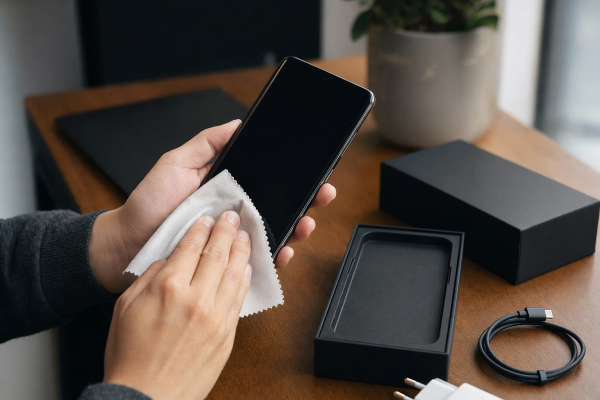
#मुझे फ़ोन बदलना बहुत पसंद है। मतलब, सच में बहुत पसंद है। अनबॉक्सिंग, वह अजीब-सी प्लास्टिक की परत उतारना, पहली बार बूट करना जब सब कुछ ज़रूरत से ज़्यादा साफ़ और बहुत तेज़ लगता है और आपको यक़ीन हो जाता है कि अब आपकी ज़िंदगी व्यवस्थित होने वाली है क्योंकि नए फ़ोन की बैटरी लाइफ़ 17% बेहतर है। लेकिन सच कहूँ, पासकीज़ का काफ़ी ज़्यादा इस्तेमाल शुरू करने के बाद जब मैंने पहली बार फ़ोन बदला, तो मेरी अकड़ बहुत जल्दी निकल गई। मेरे अंदर एक हल्की-सी आत्मसंतुष्ट भावना थी, पता है न, जैसे “पासवर्ड अब पुरानी बात हो गए हैं, मैं अब आधुनिक ऑथेंटिकेशन वाला इंसान हूँ।” फिर एक बैंकिंग ऐप ने मुझसे मेरे पुराने डिवाइस से पुष्टि करने को कहा, एक डेवलपर अकाउंट को मेरी पासकी चाहिए थी, और मेरा पुराना फ़ोन पहले ही मेरी रसोई की मेज़ पर ट्रेड-इन वाले डिब्बे में रखा हुआ था। टेक्नोलॉजी के मामले में वह मेरा सबसे अच्छा पल नहीं था।
पासकीज़ शानदार हैं। मैं पूरी तरह इनके पक्ष में हूँ। ये फ़िशिंग-प्रतिरोधी हैं, ये पासवर्ड से जुड़ी बहुत सारी झंझटें खत्म कर देती हैं, और जब ये काम करती हैं तो लगभग जादुई लगती हैं। फेस आईडी, फिंगरप्रिंट, पिन, और बस, आप अंदर हैं। लेकिन यह जादू कुछ उबाऊ पर्दे के पीछे चलने वाली चीज़ों पर निर्भर करता है: क्लाउड सिंक, डिवाइस पर भरोसा, अकाउंट रिकवरी की जानकारी, बैकअप के तरीके, और क्या जिस सेवा में आप लॉग इन कर रहे हैं वह वास्तव में समझदारी से पासकी रिकवरी का समर्थन करती है। और उबाऊ चीज़ें ही ठीक वही हैं जिन्हें हम भूल जाते हैं जब हम किसी चमचमाते नए फोन को लेकर उत्साहित होते हैं।
संक्षिप्त पुनरावलोकन: जब आप “पासकीज़ को स्थानांतरित” करते हैं, तो आप वास्तव में क्या स्थानांतरित कर रहे होते हैं
#पासकी केवल किसी अधिक सुंदर पासवर्ड मैनेजर में सहेजा गया पासवर्ड नहीं है। अंदरूनी तौर पर यह पब्लिक-की क्रिप्टोग्राफी पर आधारित होता है। वेबसाइट या ऐप को एक पब्लिक की मिलती है, आपका डिवाइस प्राइवेट की अपने पास रखता है, और जब आप साइन इन करते हैं तो आपका डिवाइस वेबसाइट को प्राइवेट की भेजे बिना यह साबित करता है कि वह उसके पास है। यही वजह है कि फ़िशिंग के खिलाफ पासकी इतनी बड़ी बात हैं। अगर कोई नकली लॉगिन पेज आपको धोखा देने की कोशिश करे, तो आम तौर पर पासकी गलत डोमेन पर ऑथेंटिकेट नहीं करेगी। बहुत बढ़िया। बिल्कुल वैसी भावना कि “भविष्य आखिरकार सचमुच काम का हो गया है।”
लेकिन फ़ोन बदलने से पहले जो बात सबसे ज़्यादा मायने रखती है, वह यह है: आपके पासकीज़ सिंक हो सकती हैं, केवल लोकल रूप से संग्रहीत हो सकती हैं, किसी पासवर्ड मैनेजर में रखी हो सकती हैं, iCloud Keychain, Google Password Manager, Windows Hello, किसी हार्डवेयर सुरक्षा कुंजी, या इनका कोई मिश्रण हो सकता है। Apple, Google, Microsoft और FIDO Alliance सभी ने पासकीज़ को अकाउंट लॉगिन का भविष्य बताया है, लेकिन उपयोगकर्ता अनुभव अब भी प्लेटफ़ॉर्म और ऐप के अनुसार अलग-अलग होता है। यही सबसे झुंझलाहट वाली बात है। एक अकाउंट बिना किसी मेहनत के आपके साथ नए फ़ोन तक आ सकता है। दूसरा अकाउंट आपको ऐसे देख सकता है जैसे वह आपको ज़िंदगी में कभी मिला ही न हो।
मेरा नियम अब सरल है: अपने पुराने फ़ोन को तब तक न तो वाइप करें, न एक्सचेंज में दें, न बेचें, न फ़ैक्टरी रीसेट करें, और न ही "बस जल्दी से मिटा दें", जब तक कि आप नए फ़ोन पर अपने महत्वपूर्ण खातों में साइन इन न कर लें। सिर्फ़ यह जाँच लेना नहीं कि ऐप्स इंस्टॉल हैं। वास्तव में साइन इन किया हुआ हो।
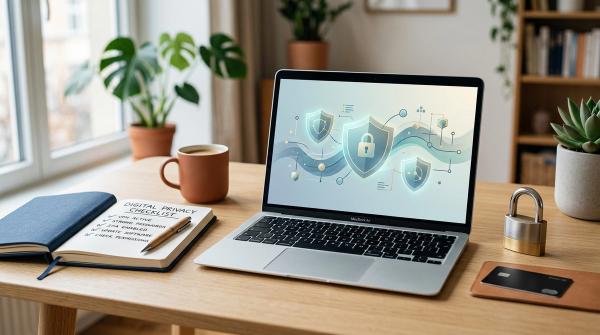
फ़ोन बदलने से पहले पासकी की मेरी चेकलिस्ट, काश यह मेरे पास सालों पहले होती
#फ़ोन बदलने से पहले मैं अब यही चेकलिस्ट इस्तेमाल करता हूँ, खासकर अगर मैं iPhone और Android के बीच जा रहा हूँ या उस मुख्य खाते को बदल रहा हूँ जो मेरे क्लाउड सिंक को नियंत्रित करता है। यह थोड़ा ज़्यादा सतर्क लग सकता है, मान लिया। लेकिन प्रमाणीकरण को लेकर सतर्कता अच्छी किस्म की सतर्कता है। बुरी किस्म तब होती है जब आप रात 11:47 बजे फ़र्श पर बैठे यह याद करने की कोशिश कर रहे होते हैं कि क्या आपने बैकअप कोड्स किसी Notes ऐप में सेव किए थे, जो दुखद रूप से उसी खाते के पीछे लॉक है जिसमें आप प्रवेश नहीं कर पा रहे हैं।
- उन खातों की एक सूची बनाएं जिनसे लॉक आउट हो जाने पर आपका सप्ताह खराब हो जाएगा: प्राथमिक ईमेल, Apple ID या Google खाता, Microsoft खाता, बैंकिंग, ब्रोकरेज, कार्य SSO, GitHub, डोमेन रजिस्ट्रार, क्लाउड स्टोरेज, पासवर्ड मैनेजर, क्रिप्टो वॉलेट्स यदि आप उनका उपयोग करते हैं, और आपके फ़ोन नंबर से जुड़ी कोई भी चीज़।
- जब तक आपके पास पुराना फ़ोन है, तब तक प्रत्येक खाते की सुरक्षा सेटिंग्स खोलें। पासकीज़, सुरक्षा कुंजियाँ, दो-चरणीय सत्यापन, रिकवरी ईमेल, रिकवरी फ़ोन, बैकअप कोड, विश्वसनीय डिवाइस, और खाता पुनर्प्राप्ति विकल्प देखें।
- पासकी कहाँ संग्रहीत है, इसकी पुष्टि करें। क्या यह iCloud Keychain में है? Google Password Manager में? 1Password, Dashlane, Bitwarden, NordPass, या किसी अन्य मैनेजर में? Windows Hello में? किसी भौतिक सुरक्षा कुंजी में? यदि आपको नहीं पता, तो यह असफलता नहीं है, लेकिन यह एक चेतावनी संकेत है।
- स्थानांतरण से पहले कम से कम एक बैकअप साइन-इन विधि जोड़ लें। मेरे लिए इसका आमतौर पर मतलब होता है किसी दूसरे डिवाइस पर दूसरा पासकी, एक हार्डवेयर सुरक्षा कुंजी, या नए बैकअप कोड जिन्हें कहीं सुरक्षित जगह पर सहेजकर रखा गया हो। उसी फ़ोन में नहीं जिसे आप अभी मिटाने वाले हैं। कृपया ऐसा न करें।
चरण 1: उस पर भरोसा करने से पहले अपना सिंक जांच लें
#यह बात स्पष्ट लगती है, फिर भी मैं व्यक्तिगत रूप से यहीं गलती कर बैठा। यदि आपकी पासकीज़ iCloud Keychain के ज़रिए सिंक होनी चाहिए, तो सुनिश्चित करें कि iCloud Keychain चालू है और वास्तव में सिंक कर रही है। Apple डिवाइसों पर, iCloud Keychain में सहेजी गई पासकीज़ आपके साइन-इन किए हुए Apple डिवाइसों में उपलब्ध हो सकती हैं, बशर्ते सब कुछ सही तरीके से कॉन्फ़िगर किया गया हो। लेकिन अगर आपने छह महीने पहले “iCloud सेटिंग्स साफ़ करने” के चक्कर में Keychain sync बंद कर दी थी, तो खैर… अब उसके नतीजों का सामना कीजिए।
Android और Chrome पर, Google Password Manager आपकी सेटिंग और शामिल ऐप या ब्राउज़र के आधार पर, पासकीज़ को आपके Google Account के साथ सिंक कर सकता है। पासवर्ड मैनेजर पासकीज़ को स्टोर भी कर सकते हैं, और सच कहूँ तो मुझे यह पसंद है क्योंकि इससे अलग-अलग प्लेटफ़ॉर्म पर काम करना कम झंझटभरा हो जाता है। मैं शायद एक सामान्य व्यक्ति से ज़्यादा डिवाइसों के बीच आता-जाता रहता हूँ, इसलिए किसी समर्पित पासवर्ड मैनेजर में पासकीज़ होना मुझे एक से अधिक बार बचा चुका है। फिर भी, मानकर न चलें। किसी दूसरे डिवाइस पर पासवर्ड मैनेजर खोलें और जाँचें कि पासकी दिखाई दे रही है या इस्तेमाल की जा सकती है। अगर संभव हो, तो वास्तव में इसे किसी गैर-जरूरी अकाउंट के साथ परखकर देखें।
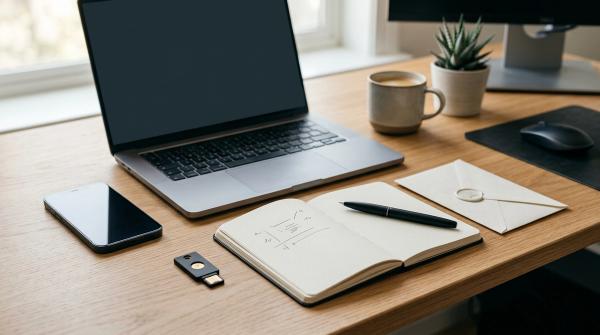
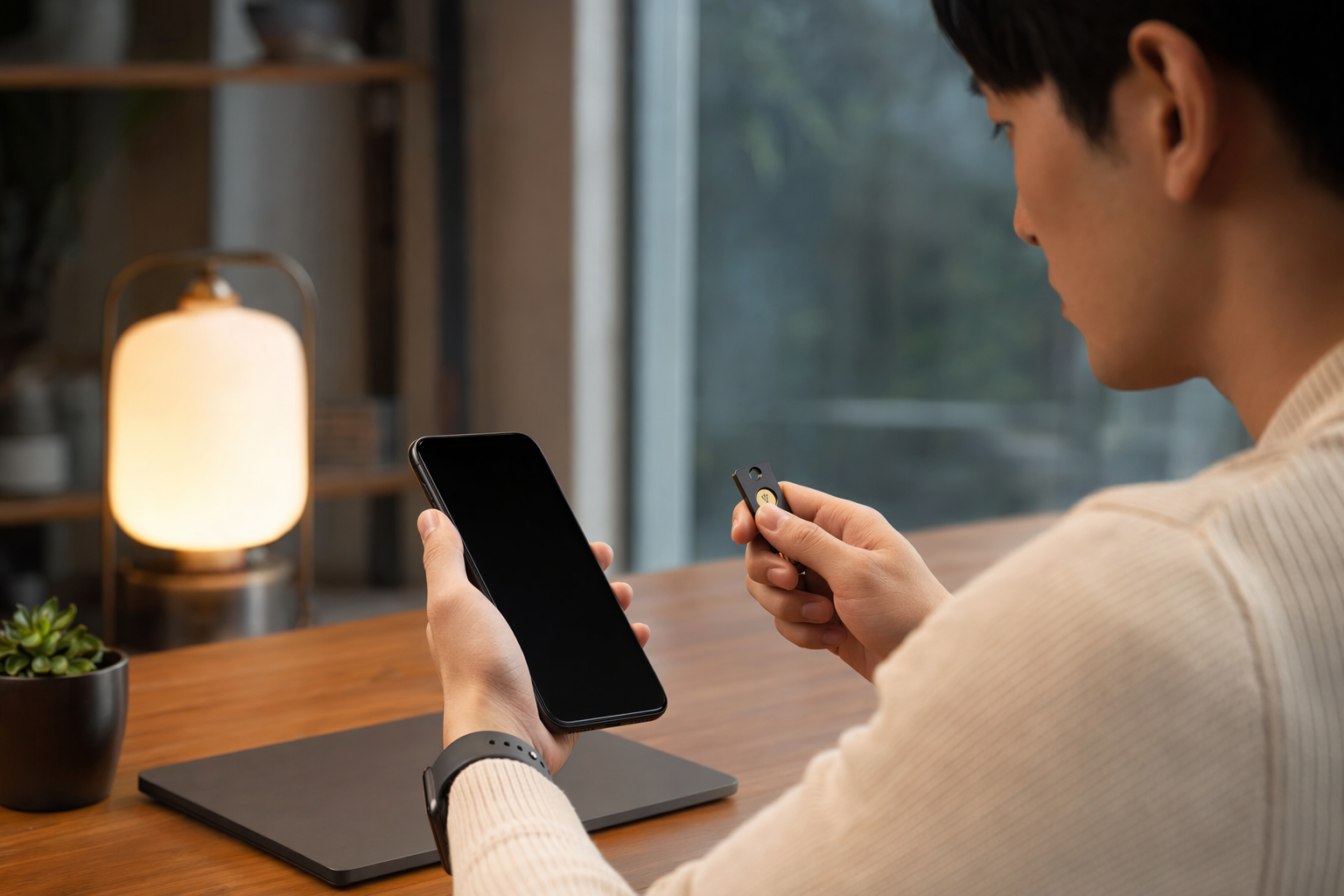
एक छोटी-सी बात है जो लोगों से अक्सर छूट जाती है: हार्डवेयर सिक्योरिटी की पासकी जादुई तरीके से आपके नए फ़ोन में अपने-आप सिंक नहीं हो जाती। यही तो इसका मकसद है। अगर आपका लॉगिन YubiKey या इसी तरह के किसी डिवाइस पर निर्भर करता है, तो उस कुंजी को अपने साथ रखें, और बेहतर होगा कि एक दूसरी कुंजी भी रजिस्टर कर रखी हो। मुझे पता है, हार्डवेयर कुंजियाँ पैसे की होती हैं और थोड़ी नर्डी-सी लगती हैं। लेकिन आपके ईमेल या पासवर्ड मैनेजर के लिए? यह पूरी तरह से क़ीमती है। बिल्कुल क़ीमती है।
चरण 2: पुराना फ़ोन आपके हाथ से जाने से पहले एक दूसरी पासकी जोड़ें
#अगर कोई सेवा आपको कई पासकी पंजीकृत करने देती है, तो ऐसा करें। जब आपका पुराना फ़ोन अभी भी लॉगिन स्वीकृत करने के लिए उपलब्ध हो, तब नए फ़ोन को पासकी धारक के रूप में जोड़ें। अगर उचित लगे, तो अपना लैपटॉप भी जोड़ें। मुझे अपने फ़ोन पर एक पासकी, अपने पासवर्ड मैनेजर के माध्यम से एक, और बहुत ही महत्वपूर्ण चीज़ों के लिए एक हार्डवेयर कुंजी रखना पसंद है। कुछ लोगों के लिए यह ज़रूरत से ज़्यादा लग सकता है। और नहीं, यह ज़रूरत से ज़्यादा नहीं है, क्योंकि मैंने खाता पुनर्प्राप्ति से जुड़ी बहुत ज़्यादा डरावनी कहानियाँ देखी हैं और मैं थक चुका हूँ।
प्रक्रिया आमतौर पर कुछ इस तरह होती है: पुराने फ़ोन या लैपटॉप पर साइन इन करें, सुरक्षा सेटिंग्स में जाएँ, “पासकी जोड़ें” चुनें, फिर नए डिवाइस पर पासकी बनाने के लिए QR कोड स्कैन करें या ब्लूटूथ निकटता का उपयोग करें। सटीक लेबल अलग-अलग हो सकते हैं। कुछ साइटें इन्हें “पासकी” कहती हैं, कुछ इन्हें “सुरक्षा कुंजियों” के तहत छिपा देती हैं, और कुछ अभी भी पूरे पेज को ऐसा महसूस कराती हैं जैसे उसे छोटे धूसर बटनों के ज़माने में डिज़ाइन किया गया हो। धैर्य रखें। किसी न किसी तरह प्रमाणीकरण सेटिंग्स हर ऐप के सबसे कम मज़ेदार कोने में ही होती हैं।
- सबसे पहले ईमेल खाता। अगर आपका ईमेल चला गया, तो बाकी सब कुछ और मुश्किल हो जाता है।
- पासवर्ड मैनेजर दूसरे नंबर पर। वही आपका राजा के ख़ज़ाने की चाबियों वाला ऐप है।
- इसके बाद बैंकिंग और भुगतान ऐप्स, क्योंकि उनमें अक्सर डिवाइस ट्रस्ट की अतिरिक्त जांच होती है।
- उसके बाद डेवलपर, क्लाउड और डोमेन अकाउंट्स। डोमेन रजिस्ट्रार का लॉगिन खो देना एक बहुत ही खास तरह का तनाव होता है।
चरण 3: रिकवरी कोड्स को भूलें नहीं, क्योंकि पासकीज़ रिकवरी की परेशानी को खत्म नहीं करतीं
#एक मिथक है कि पासकीज़ का मतलब है कि अकाउंट रिकवरी की समस्या हल हो गई। नहीं। पासकीज़ साइन-इन को ज़्यादा सुरक्षित और सहज बनाती हैं, लेकिन रिकवरी अब भी वही उलझा हुआ मानवीय हिस्सा है। लोग अपने फ़ोन खो देते हैं। फ़ोन चोरी हो जाते हैं। क्लाउड अकाउंट लॉक हो जाते हैं। रीबूट के बाद बायोमेट्रिक्स काम नहीं करते और अचानक आपको डिवाइस का पिन चाहिए होता है, जिसे आपने आधी नींद में किसी पल बदल दिया था। कुल मिलाकर, ज़िंदगी में ऐसा होता रहता है।
फ़ोन बदलने से पहले, महत्वपूर्ण खातों के लिए यदि बैकअप कोड उपलब्ध हों तो उन्हें फिर से जनरेट कर लें, फिर उन्हें किसी समझदारी वाली जगह पर सुरक्षित रख लें। मैं व्यक्तिगत रूप से रिकवरी कोड अपने पासवर्ड मैनेजर में रखता हूँ और कुछ बेहद महत्वपूर्ण खातों के लिए उनकी एक प्रिंटेड कॉपी भी एक साधारण-सी फ़ाइल में रखता हूँ जिसे कोई भी पढ़ना नहीं चाहेगा। बहुत आकर्षक नहीं है। लेकिन काम करता है। अगर आप पहले ही किसी सुरक्षा कुंजी की पहुँच खो चुके हैं या आप उस स्थिति में हैं जहाँ “ओह नहीं, मैंने पुराना फ़ोन रीसेट कर दिया”, तो यहीं पर एक सहायक रिकवरी प्रक्रिया मायने रखती है। मैं ईमानदारी से कुछ ऐसा पढ़ने की सलाह दूँगा जैसे खोई हुई सुरक्षा कुंजी चेकलिस्ट: अपने खातों में सुरक्षित तरीके से वापस कैसे जाएँ इससे पहले कि आप घबराहट में रिकवरी फ़ॉर्म पर क्लिक करना शुरू करें, क्योंकि वे फ़ॉर्म बहुत जल्दी अजीब हो सकते हैं।
रिकवरी ईमेल और फ़ोन नंबर भी जाँचें। मुझे पता है कि कोई भी रिकवरी विवरण बनाए रखना नहीं चाहता, लेकिन पुराने फ़ोन नंबर अकाउंट लॉकआउट के चुंबक होते हैं। अगर आपका बैंक या ईमेल प्रदाता उन नंबरों पर रिकवरी कोड भेजता है जिन्हें आपने 2019 से इस्तेमाल नहीं किया है, तो बधाई हो, आपने अपने भविष्य के लिए एक छोटा-सा प्रमाणीकरण जाल बना लिया है।
चरण 4: आपका फ़ोन नंबर अभी भी परेशान करने वाली हद तक महत्वपूर्ण है
#काश खाते की सुरक्षा में फ़ोन नंबरों की अहमियत कम होती। एसएमएस कोड पासकीज़ से कमज़ोर होते हैं, ऑथेंटिकेटर ऐप्स से भी कमज़ोर होते हैं, और हार्डवेयर कीज़ से तो निश्चित ही कमज़ोर होते हैं। सिम स्वैप हमले इतने वास्तविक हैं कि जब भी संभव हो, मैं किसी भी संवेदनशील चीज़ के लिए एसएमएस से बचता हूँ। लेकिन व्यवहार में, फ़ोन नंबर अब भी मायने रखते हैं। बैंक उनका इस्तेमाल करते हैं। डिलीवरी ऐप्स उनका इस्तेमाल करते हैं। कुछ सरकारी पोर्टल भी उनका इस्तेमाल करते हैं। 2014 के कुछ पुराने और बेतरतीब खाते तो निश्चित रूप से उनका इस्तेमाल करते हैं, क्योंकि लगता है कि तब हम सबने सुरक्षा से जुड़े फैसले किसी गुफा में बैठकर किए थे।
तो फ़ोन बदलने से पहले यह पक्का कर लें कि आपका नंबर सही तरीके से ट्रांसफ़र होगा, खासकर अगर आप eSIM स्थानांतरित कर रहे हैं। यदि आप eSIM इस्तेमाल करते हैं, तो पुराने डिवाइस को रीसेट करने से पहले अपने कैरियर की ट्रांसफ़र प्रक्रिया जाँच लें। कुछ ट्रांसफ़र आसानी से हो जाते हैं, कुछ में ऐप के ज़रिए पुष्टि चाहिए होती है, और कुछ में ऐसा लगता है जैसे आप किसी वेंडिंग मशीन से मोल-भाव कर रहे हों। अपने पुराने फ़ोन को चालू और कनेक्टेड रखें, जब तक नए फ़ोन पर कॉल, टेक्स्ट और डेटा ठीक से काम न करने लगें।
अगर आप डिवाइस को एक्सचेंज में दे रहे हैं, तो मैं ट्रांज़िशन के बाद नहीं बल्कि उससे पहले भी सुरक्षा वाली चीज़ें चालू कर दूँगा। iPhone पर Find My, Android पर Google की Find Hub सुविधाएँ, डिवाइस लॉक सेटिंग्स, चोरी हुए डिवाइस की सुरक्षा—ये सब। अब फोन सिर्फ मीम्स और मैप्स के लिए एक आयताकार चीज़ नहीं है, बल्कि अकाउंट एक्सेस करने वाला डिवाइस है। मैंने अपनी खुद की सेटअप-लिस्ट तब लिखी थी जब एक दोस्त का फोन एयरपोर्ट लाउंज में खो गया था, और चोरी हुए फोन की सुरक्षा चेकलिस्ट: iPhone और Android में चालू करने योग्य सेटिंग्स पासकी की तैयारी के साथ भी अजीब तरह से बहुत अच्छी तरह मेल खाती है।
चरण 5: ऑथेंटिकेटर ऐप्स, क्योंकि उन्हें आख़िरी मिनट में अफरा-तफरी मचाना बहुत पसंद है
#कुछ लॉगिन के लिए पासकीज़ शायद पासवर्ड की जगह ले रही हों, लेकिन बहुत से अकाउंट अभी भी ऑथेंटिकेटर ऐप्स का उपयोग करते हैं। Google Authenticator, Microsoft Authenticator, Authy, 2FAS, Duo, Okta Verify, और वह जो भी ऐप आपके कार्यस्थल ने आपको सुरक्षा प्रशिक्षण वीडियो के बाद ज़बरदस्ती इंस्टॉल करवाई हो। बैकअप और ट्रांसफ़र के मामले में ये सभी ऐप्स एक जैसे नहीं होते। कुछ टोकनों को क्लाउड में सिंक करते हैं। कुछ में एक्सपोर्ट करना पड़ता है। कुछ कार्य-अकाउंट्स के लिए एडमिन द्वारा दोबारा नामांकन की आवश्यकता होती है। कुछ ऐप्स डिवाइस ट्रस्ट से इस तरह जुड़े होते हैं कि यह बात तब तक स्पष्ट नहीं होती जब तक पुराना फ़ोन जा चुका होता है और आप अचानक आईटी को “माफ़ कीजिए, तुरंत ज़रूरी” विषय पंक्ति के साथ ईमेल नहीं भेज रहे होते।
अपने पुराने फ़ोन को मिटाने से पहले, अपना ऑथेंटिकेटर ऐप खोलें और उसके बैकअप या ट्रांसफ़र विकल्पों की जाँच करें। यदि आप व्यक्तिगत खातों के लिए Microsoft Authenticator का उपयोग करते हैं, तो क्लाउड बैकअप सेटिंग्स देखें। यदि आप Google Authenticator का उपयोग करते हैं, तो अपने संस्करण में ट्रांसफ़र या सिंक के व्यवहार की जाँच करें। यदि आप काम के लिए Duo या Okta का उपयोग करते हैं, तो डिवाइस बदलने के बाद नहीं, उससे पहले IT से पूछें। यह उन कामों में से एक है जिनमें “अभी पाँच मिनट लगाओ, नहीं तो बाद में दो दिन की परेशानी झेलो” वाली स्थिति होती है।
मैं अभी एक छोटा सा परीक्षण कर रहा हूँ, क्योंकि मैं अप्रत्याशित बातों से थक गया हूँ।
#नया फ़ोन सेटअप करने के बाद, मैं तीन खाते चुनता हूँ और शुरुआत से पूरा साइन-इन फ़्लो टेस्ट करता हूँ: ईमेल, पासवर्ड मैनेजर, और एक वित्तीय खाता। सिर्फ़ पहले से लॉग-इन ऐप खोलना नहीं। मैं ब्राउज़र पर लॉग आउट करता हूँ, फिर से साइन इन करता हूँ, नए फ़ोन से स्वीकृति देता हूँ, और यह भी सुनिश्चित करता हूँ कि रिकवरी प्रॉम्प्ट पुराने डिवाइस की ओर इशारा न कर रहे हों। यह बेवकूफ़ी-सा लगता है, जब तक कि यह आपको बचा न ले। फिर यह जीनियस-सा लगता है, और आपको लगभग छह मिनट तक थोड़ा इतराने का मौका मिल जाता है।
चरण 6: खाते-दर-खाते नोट्स, क्योंकि “इकोसिस्टम” मायने रखता है
#iPhone से iPhone पर बदलना आमतौर पर सबसे कम परेशानी वाला होता है, अगर iCloud Keychain ठीक से काम कर रहा हो और आपकी Apple ID की रिकवरी सेटिंग्स अच्छी हों। फिर भी, अपने विश्वसनीय फोन नंबर, रिकवरी संपर्क यदि आप उसका उपयोग करते हैं, और यह कि क्या Advanced Data Protection आपकी रिकवरी की जिम्मेदारियों को बदलता है, इन्हें ज़रूर जांच लें। Apple आपको मजबूत गोपनीयता विकल्प देता है, जो मुझे पसंद हैं, लेकिन मजबूत गोपनीयता का मतलब अक्सर यह भी होता है कि रिकवरी के लिए आपकी जिम्मेदारी अधिक होती है। यही समझौता है।
Android से Android में जाना भी आसान हो सकता है, खासकर अगर आपका Google Account और Google Password Manager सही तरह से sync हो रहे हों। लेकिन अगर आपके पुराने Android device में work profile, custom ROM की अजीब दिक्कतें, beta software, या किसी manufacturer-specific transfer tool का इस्तेमाल शामिल है, तो यह मानकर न चलें कि सारी security state पूरी तरह से साथ आ जाएगी। और Android से iPhone, या iPhone से Android में जाते समय, मैं और भी ज्यादा सावधानी बरतता हूँ। Cross-platform passkey support पहले की तुलना में काफी बेहतर है, लेकिन अलग-अलग apps अभी भी नखरे कर सकती हैं। मुझे पता है यह थोड़ा vague लग रहा है। यह vague है। Ecosystem बेहतर हुआ है, लेकिन अभी इतना boring नहीं हुआ है।
Windows उपयोगकर्ताओं के लिए, Windows Hello भी आपके पासकी अनुभव का हिस्सा हो सकता है। यही बात Chrome, Edge, Safari और उन पासवर्ड मैनेजरों पर भी लागू होती है जो पासकीज़ का समर्थन करते हैं। मेरी व्यावहारिक सलाह है कि अपने पूरे लॉगिन भविष्य को केवल एक ही प्लेटफ़ॉर्म के भरोसे न छोड़ें। अगर सब कुछ एक ही फ़ोन और एक ही क्लाउड अकाउंट पर निर्भर है, तो आपकी “पासवर्डलेस” ज़िंदगी बहुत जल्दी “एक्सेसलेस” बन सकती है।
मेरी असली चेकलिस्ट, फ्रिज के दरवाज़े वाला संस्करण
#यह वह संक्षिप्त संस्करण है जिसे मैं अपनी नोट्स ऐप में रखता हूँ। हाँ, मैं चेकलिस्ट उसी फ़ोन में रखता हूँ जिसे मैं बदल रहा हूँ, जो बेवकूफ़ी है, इसलिए अब मैं इसे अपने पासवर्ड मैनेजर में भी रखता हूँ। प्रगति।
- पुराने फ़ोन को इतना पूरी तरह अपडेट करें कि खाता स्थानांतरण उपकरण और सुरक्षा ऐप्स बहुत पुराने सॉफ़्टवेयर के कारण खराब न हों।
- पुष्टि करें कि iCloud कीचेन, Google पासवर्ड मैनेजर, या आपका पासकी-समर्थित पासवर्ड मैनेजर सिंक कर रहा है।
- कुछ और करने से पहले किसी दूसरे डिवाइस पर अपने प्राथमिक ईमेल में साइन इन करें।
- पुराने फ़ोन को मिटाने से पहले नए फ़ोन को प्रमुख खातों के लिए पासकी के रूप में पंजीकृत करें।
- बैकअप तरीकों को जोड़ें या सत्यापित करें: हार्डवेयर कुंजी, दूसरा डिवाइस, रिकवरी कोड, बैकअप ईमेल, विश्वसनीय फ़ोन नंबर।
- ऑथेंटिकेटर ऐप के कोड निर्यात या सिंक करें, और IT के साथ कार्यस्थल की MFA आवश्यकताओं की पुष्टि करें।
- eSIM या फिजिकल SIM को सावधानी से स्थानांतरित करें, फिर कॉल, टेक्स्ट और मोबाइल डेटा की जाँच करें।
- नए डिवाइस पर बैंकिंग, क्लाउड, डेवलपर और पासवर्ड मैनेजर खातों में लॉग इन करें।
- यदि हो सके, तो पुराने फ़ोन को कम से कम कुछ दिनों तक पास में रखें। एक हफ़्ता और बेहतर है। अगर आप मेरी तरह चिंतित रहते हैं, तो दो हफ़्ते रखें।
- परीक्षण करने के बाद ही, पुराने फ़ोन को विश्वसनीय डिवाइस सूचियों से हटाएँ और उसे फ़ैक्टरी रीसेट करें।
अगर आपने पुराना फ़ोन पहले ही मिटा दिया है तो क्या करें
#सबसे पहले: सांस लें। मुझे पता है कि यह परेशान करने वाली सलाह लगती है। मुझे भी बुरा लगता है जब लोग मुझसे कहते हैं कि सांस लो, जबकि समस्या साफ़ तौर पर यह है कि मैंने अपनी डिजिटल पहचान वाला आयत हटा दिया है। लेकिन सच में, यूँ ही बेतरतीब तरीके से सुरक्षा सेटिंग्स हटाना या बार-बार लॉगिन की कोशिश करना शुरू मत करें, जब तक कि खाते आपको लॉक न कर दें। क्रम से आगे बढ़ें।
- किसी ऐसे डिवाइस से साइन इन करने की कोशिश करें जिस पर पहले से भरोसा किया गया हो, जैसे आपका लैपटॉप या टैबलेट। मौजूदा सेशन बहुत मददगार साबित हो सकते हैं।
- सहेजे गए रिकवरी कोड, पुराने बैकअप कोड, या वे नोट्स जो आप बनाकर भूल गए थे, उनके लिए अपने पासवर्ड मैनेजर में जांच करें।
- यदि आपने कोई हार्डवेयर सुरक्षा कुंजी पंजीकृत की है, तो उसका उपयोग करें। यही वह क्षण है जब हार्डवेयर कुंजियाँ आपके कीचेन पर अपनी छोटी-सी जगह की असली कीमत साबित करती हैं।
- केवल असली वेबसाइट या ऐप से ही आधिकारिक खाता पुनर्प्राप्ति का उपयोग करें। यादृच्छिक ईमेल, फ़ोरम या खोज विज्ञापनों में दिए गए “सपोर्ट” लिंक पर क्लिक न करें।
- अगर यह एक कार्य खाता है, तो अनुमान लगाना बंद करें और आईटी से संपर्क करें। असफल प्रयास उनके काम को और कठिन बना सकते हैं।
जिन खातों में किसी क्लाउड खाते के माध्यम से सिंक की गई पासकीज़ का उपयोग होता है, उनमें क्लाउड खाते में फिर से प्रवेश पाने से नए डिवाइस पर पहुँच बहाल हो सकती है। केवल-स्थानीय पासकीज़ या डिवाइस-से-बँधे क्रेडेंशियल्स के मामले में, पुराने डिवाइस को मिटा देने का मतलब हो सकता है कि वह क्रेडेंशियल हमेशा के लिए चला गया। इसका यह मतलब हमेशा नहीं होता कि खाता भी चला गया, लेकिन इसका मतलब यह ज़रूर है कि आपको पुनर्प्राप्ति का कोई दूसरा रास्ता चाहिए होगा। यही वजह है कि मैं बैकअप तरीकों पर बार-बार ज़ोर देता रहता हूँ। माफ़ कीजिए, लेकिन सच कहूँ तो नहीं भी।
ट्रेड-इन के उस जाल के बारे में, जिसके बारे में कोई पर्याप्त बात नहीं करता
#फ़ोन ट्रेड-इन एक अजीब तरह का दबाव पैदा करते हैं। कैरियर कहता है इसे जल्दी वापस भेजो। स्टोर का प्रतिनिधि कहता है कि सब ठीक रहेगा। डिब्बा वहीं पड़ा है। आप क्रेडिट चाहते हैं। मैं समझता हूँ। लेकिन प्रमाणीकरण को आपकी ट्रेड-इन समय-सीमा से कोई फ़र्क नहीं पड़ता। अगर आपका पुराना फ़ोन अभी भी Apple, Google, Microsoft, आपके बैंक, आपके कार्य खाते, या आपके पासवर्ड मैनेजर के लिए एक विश्वसनीय डिवाइस है, तो वह आपके सुरक्षा तंत्र का हिस्सा है, जब तक कि आप उस भरोसे को कहीं और स्थानांतरित नहीं कर देते।
मेरा अभी का तरीका उबाऊ है, लेकिन असरदार है: मैं नया फोन सेट करता हूँ, ज़रूरी लॉगिन जाँचता हूँ, पुराने फोन को कुछ दिनों तक वाई-फाई पर चालू रखता हूँ, फिर उसे ट्रस्टेड डिवाइसेज़ से हटाता हूँ, सभी अकाउंट्स से साइन आउट करता हूँ, उसे मिटा देता हूँ, और उसके बाद ही उसे भेजता हूँ। “कुछ दिन” वाला हिस्सा मुझे दो बार बचा चुका है। एक बार बैंकिंग ऐप के लिए, जिसे पुराने डिवाइस से पुष्टि चाहिए थी, और एक बार ट्रैवल ऐप के लिए, जिसमें कोई अजीब-सा डिवाइस बाइंडिंग वाला चक्कर चल रहा था। वैसे, ट्रैवल ऐप्स पूरी तरह अव्यवस्थित छोटे शरारती जीवों जैसे होते हैं। इस बारे में लोग पर्याप्त बात नहीं करते।
एक थोड़ा पक्षपाती सेटअप जिसकी मैं सिफारिश करता हूँ
#अगर आप मेरी वर्तमान पसंदीदा व्यवस्था जानना चाहते हैं, तो वह यह है: जहाँ भी पासकीज़ समर्थित हों, उनका उपयोग करें, उन्हें ऐसे सिंक सिस्टम में संग्रहीत करें जिसे आप अच्छी तरह समझते हों, अपने प्राथमिक ईमेल को अत्यंत सुरक्षित रखें, और जिन खातों का वास्तव में महत्व है उनके लिए कम से कम एक हार्डवेयर सुरक्षा कुंजी पंजीकृत करें। हर पिज़्ज़ा ऐप को फ़ोर्ट नॉक्स जैसी सुरक्षा की ज़रूरत नहीं होती। लेकिन आपके ईमेल को होती है। आपके पासवर्ड मैनेजर को होती है। आपके वित्तीय खातों को शायद होती है। अगर आपके पास डोमेन हैं, तो आपके डोमेन रजिस्ट्रार को निश्चित रूप से होती है।
मुझे ऐसा पासवर्ड मैनेजर रखना भी पसंद है जो पासकीज़ को सपोर्ट करता हो, क्योंकि इससे मुझे अलग-अलग डिवाइसों पर एक अधिक सुसंगत परत मिलती है। फिर भी, प्लेटफ़ॉर्म पासकीज़ बहुत सुविधाजनक हैं, और बहुत से लोगों के लिए iCloud Keychain या Google Password Manager सबसे सरल और सबसे अच्छा जवाब है। सबसे बेहतरीन सेटअप वही है जिसे आप वास्तव में बनाए रखेंगे। मैंने पहले बहुत जटिल सुरक्षा प्रणालियाँ बनाई हैं और फिर उन्हें छोड़ दिया, क्योंकि वे परेशान करने वाली थीं। परेशान करने वाली सुरक्षा चुपचाप बिना सुरक्षा में बदल जाती है। यह एक सबक है जो मैंने मूर्खतापूर्ण तरीके से सीखा।
सुरक्षा इतनी मजबूत होनी चाहिए कि वह आपकी रक्षा कर सके, लेकिन इतनी जटिल नहीं कि भविष्य वाला आप उसे इस्तेमाल करने से ही मना कर दे। भविष्य वाला आप थका हुआ है और कार में किराने का सामान रखा है।
सब कुछ काम करने के बाद की उबाऊ अंतिम सफाई
#जब नया फ़ोन पूरी तरह से ठीक से काम करने लगे, तो वापस जाएँ और सफ़ाई करें। जहाँ संभव हो, Apple ID, Google Account, Microsoft account, अपने पासवर्ड मैनेजर, और वित्तीय ऐप्स में भरोसेमंद डिवाइसों की सूची से पुराने फ़ोन को हटा दें। पुराने सेशनों को निरस्त करें जिन्हें आप पहचानते नहीं हैं। अगर आपके अकाउंट डैशबोर्ड में एक जैसे तीन “iPhone” प्रविष्टियाँ दिख रही हों और आपको बिल्कुल समझ न आए कि कौन-सा कौन है, तो नए डिवाइस का नाम बदल दें। मैं अब अपने डिवाइसों का नाम मॉडल और साल के साथ रखता हूँ, क्योंकि लगता है कि मैं अब वैसा इंसान बनता जा रहा हूँ जो केबलों पर भी लेबल लगाता है।
फिर पुराने फ़ोन को सेटिंग्स से फ़ैक्टरी रीसेट करें, सिर्फ़ ऐप्स को एक-एक करके हटाकर नहीं जैसे कि अभी भी 2008 चल रहा हो। यह पक्का कर लें कि Find My या Factory Reset Protection से जुड़े चरण सही तरीके से पूरे किए गए हैं, ताकि अगले मालिक या ट्रेड-इन सेंटर को activation lock की समस्या न हो। अगर आप फ़िज़िकल SIM इस्तेमाल करते हैं, तो उसे निकाल दें। अगर आप eSIM इस्तेमाल करते हैं, तो सुनिश्चित करें कि आपकी लाइन नए डिवाइस पर सक्रिय हो और पुराने डिवाइस से मिटा दी गई हो। और अगर आपके पास work profiles या device management था, तो अपनी कंपनी के offboarding निर्देशों का पालन करें। Work MDM काफ़ी नकचढ़ा हो सकता है, और वो भी किसी प्यारे अंदाज़ में नहीं।
अंतिम विचार: पासकीज़ तैयारी के लायक हैं
#मैं नहीं चाहता कि यह ऐसा लगे कि पासकीज़ डरावनी हैं। वे नहीं हैं। मैं सचमुच मानता हूँ कि वे रोज़मर्रा की सुरक्षा में पिछले कई सालों में आए सबसे अच्छे बदलावों में से एक हैं। पासवर्ड ने हम सभी को बुरी आदतों में प्रशिक्षित कर दिया: दोबारा इस्तेमाल, कमजोर रीसेट, फ़िशिंग का डर, चिपचिपे नोट्स, और अंत में विस्मयादिबोधक चिह्न वाला वह एक पासवर्ड, मानो वही किसी तरह कवच हो। पासकीज़ इनमें से बहुत कुछ ठीक कर देती हैं। लेकिन फ़ोन बदलना वह जगह है जहाँ असली दुनिया इस सुंदर सुरक्षा मॉडल को टोकती है और कहती है, “ठीक है, लेकिन अगर उपयोगकर्ता ने पुराना डिवाइस पहले ही ओहायो के किसी गोदाम में डाक से भेज दिया हो तो?”
तो हाँ, नए फ़ोन को लेकर उत्साहित होइए। प्लास्टिक हटाइए। कैमरा टेस्ट करने के लिए अपनी कॉफ़ी की तस्वीरें लीजिए, भले ही वही पुरानी कॉफ़ी हो। अपनी सारी ऐप्स इंस्टॉल कीजिए और यह दिखावा कीजिए कि इस बार आपकी होम स्क्रीन साफ-सुथरी ही रहेगी। लेकिन पुराने फ़ोन को रीसेट करने से पहले, पासकी रिकवरी चेकलिस्ट ज़रूर पूरी कर लीजिए। लॉगिन टेस्ट कीजिए। कोड्स सेव कीजिए। बैकअप तरीके जोड़ लीजिए। भविष्य वाला आप इसके लिए बेहिसाब शुक्रगुज़ार होगा, और सच कहें तो भविष्य वाला आप एक आसान जीत का हकदार है। अगर आपको काम की टेक चेकलिस्ट्स और थोड़ी नर्डी-सी सुरक्षा वाली गहराइयों में उतरना पसंद है, तो मैं आपको हल्के-फुल्के अंदाज़ में AllBlogs.in की भी सलाह दूँगा, क्योंकि ठीक वैसी ही चीज़ें मैं अक्सर तब पढ़ता रहता हूँ जब मुझे कुछ और करना चाहिए होता है।