एक पासवर्ड मैनेजर को आपकी डिजिटल ज़िंदगी आसान बनानी चाहिए। यह आपके और आपके हर महत्वपूर्ण खाते के बीच एकमात्र बंद दरवाज़ा नहीं बनना चाहिए। इससे पहले कि आप पूरी तरह किसी पासवर्ड मैनेजर, पासकीज़, या हार्डवेयर सुरक्षा कुंजियों पर निर्भर हों, पहले रिकवरी की व्यवस्था करें: अपनी वॉल्ट के बाहर बैकअप कोड सुरक्षित रखें, एक ऑफ़लाइन इमरजेंसी किट तैयार करें, जहाँ समर्थित हो वहाँ इमरजेंसी एक्सेस जोड़ें, और पुराने डिवाइस को मिटाने से पहले नए डिवाइस पर साइन-इन करके जाँच लें।
त्वरित उत्तर
#पासवर्ड मैनेजर पर भरोसा करने से पहले, रिकवरी की ये बुनियादी बातें सेट अप कर लें:
- एक ऑफ़लाइन आपातकालीन किट तैयार करें।यदि आपका फ़ोन, लैपटॉप या याददाश्त साथ न दे, तो उसमें वे विवरण शामिल करें जिनकी आपको आवश्यकता पड़ेगी।
- अपने वॉल्ट के बाहर बैकअप कोड्स सुरक्षित रखें। अपने पासवर्ड मैनेजर को अनलॉक करने वाले कोड्स को केवल उसी पासवर्ड मैनेजर के अंदर न रखें।
- यदि आपका पासवर्ड मैनेजर आपातकालीन पहुँच की सुविधा देता है, तो उसका उपयोग करें।किसी ऐसे व्यक्ति को चुनें जिस पर आप सचमुच भरोसा करते हों, और समझें कि उन्हें किस प्रकार की पहुँच मिलेगी।
- अपनी पुनर्प्राप्ति योजना तैयार होने के बाद पासकी और सुरक्षा कुंजियाँ जोड़ें।वे बेहतरीन सुरक्षा उपकरण हैं, लेकिन किसी डिवाइस के खो जाने पर फिर भी समस्याएँ हो सकती हैं।
- अपने सेटअप का परीक्षण करें। पुराने डिवाइस को ट्रेड-इन करने, मिटाने या फ़ैक्टरी रीसेट करने से पहले नए डिवाइस पर साइन इन करें।
यह मार्गदर्शिका किनके लिए है
#यह मार्गदर्शिका उन सामान्य लोगों के लिए है जो हर दिन इंटरनेट का उपयोग करते हैं और जिनके ऐसे खाते हैं जिन्हें वे खोने का जोखिम नहीं उठा सकते।
इसमें शामिल हैं:
- दूरस्थ कर्मचारी
- छात्र
- माता-पिता
- फ्रीलांसर
- छोटे व्यवसाय के मालिक
- यात्री
- जो कोई भी परिवार, काम, बैंकिंग, स्कूल या व्यक्तिगत खातों का प्रबंधन करता है
यह उन सभी लोगों के लिए भी है जिन्होंने कभी खाते से जुड़ी उन परेशान करने वाली स्थितियों का सामना किया है, जैसे कोई ऐप अचानक खुलने से इनकार कर दे, कोई लॉगिन जो कल तक काम कर रहा था लेकिन आज विफल हो जाए, किसी ऐसे फ़ोन पर कोड भेजा जाए जो अब आपके पास नहीं है, या कोई पासवर्ड वॉल्ट जिसे अचानक खोल पाना असंभव-सा लगने लगे।
खाता बदल सकता है, लेकिन सीख एक ही है: पुनर्प्राप्ति की योजना आपात स्थिति आने से पहले ही बनानी चाहिए।
लोग लॉक आउट क्यों हो जाते हैं
#ज़्यादातर लोग पासवर्ड मैनेजर को एक सुरक्षा उपकरण के रूप में सोचते हैं। और यह है भी।
लेकिन यह एक एक्सेस टूल भी है।
एक पासवर्ड मैनेजर आपको हर जगह एक ही कमजोर पासवर्ड दोबारा इस्तेमाल करने के बजाय लंबे और अलग-अलग पासवर्ड इस्तेमाल करने में मदद करता है। यह अच्छी बात है। समस्या यह है कि अगर आपका पूरा वॉल्ट एक मास्टर पासवर्ड और एक फोन-आधारित ऑथेंटिकेटर ऐप पर निर्भर करता है, तो आपकी व्यवस्था जितनी मजबूत लगती है, उससे अधिक नाजुक हो सकती है।
सामान्य लॉकआउट स्थितियों में शामिल हैं:
- अपना मास्टर पासवर्ड भूल जाना
- ऑथेंटिकेटर कोड स्थानांतरित करने से पहले अपना फ़ोन खो देना
- नया फ़ोन लेने के बाद यह मान लेना कि सब कुछ सही तरह से ट्रांसफ़र हो गया है
- पुराने लैपटॉप को बहुत जल्दी साफ़ कर देना
- बैकअप कोड्स को उसी खाते के अंदर सहेजना, जिसे वे पुनर्प्राप्त करने के लिए हैं
- रिकवरी को समझे बिना पासकी सेट अप करना
- केवल एक सुरक्षा कुंजी का उपयोग करना
- किसी परिवार या व्यवसाय के वॉल्ट को एक व्यक्ति के खाते से जोड़ना
समाधान पासवर्ड मैनेजरों से बचना नहीं है। समाधान यह है कि शुरुआत से ही अपनी व्यवस्था में रिकवरी को शामिल करें।
बैकअप कोड्स बनाम आपातकालीन एक्सेस बनाम पासकीज़ बनाम सुरक्षा कुंजियाँ
#पासवर्ड मैनेजर के लिए भुगतान करने या हार्डवेयर सुरक्षा कुंजी खरीदने से पहले, यह समझना उपयोगी होता है कि प्रत्येक टूल वास्तव में क्या करता है।
- बैकअप कोड्स: एक बार उपयोग होने वाले कोड जिन्हें आप तब इस्तेमाल कर सकते हैं जब आपकी सामान्य दो-कारक विधि उपलब्ध न हो। ईमेल, पासवर्ड मैनेजर, कार्य खातों, बैंकिंग, वित्त और महत्वपूर्ण ऐप्स के लिए सबसे उपयुक्त। यदि आप इन्हें केवल लॉक किए गए खाते के अंदर ही संग्रहीत करने की योजना बना रहे हैं, तो सावधान रहें।
- पासवर्ड मैनेजर इमरजेंसी किट: प्रमुख रिकवरी जानकारी का मुद्रित या ऑफ़लाइन रिकॉर्ड। व्यक्तियों, जोड़ों, परिवारों, फ्रीलांसरों और छोटे व्यवसायों के लिए सबसे उपयुक्त। यदि आपके पास भौतिक दस्तावेज़ों को सुरक्षित रखने के लिए कोई सुरक्षित स्थान नहीं है, तो सावधान रहें।
- आपातकालीन पहुँच: आपातस्थिति में किसी विश्वसनीय व्यक्ति को आपके वॉल्ट तक पहुँच का अनुरोध करने की अनुमति देता है। यह जीवनसाथी, परिवार के सदस्यों, व्यावसायिक साझेदारों और निरंतरता योजना के लिए सबसे उपयुक्त है। यदि आपके पास ऐसा कोई व्यक्ति नहीं है जिस पर आप वास्तव में भरोसा करते हों, तो सावधान रहें।
- पासकीज़: आपको फ़ोन, कंप्यूटर, बायोमेट्रिक प्रॉम्प्ट, पिन, पासवर्ड मैनेजर, या हार्डवेयर कुंजी का उपयोग करके साइन इन करने देती हैं। आसान साइन-इन और नकली लॉगिन पेजों से बेहतर सुरक्षा के लिए सबसे उपयुक्त। यदि आपने पहले रिकवरी विकल्पों की जाँच नहीं की है, तो सावधान रहें।
- सुरक्षा कुंजियाँ: साइन-इन के लिए मजबूत कारक के रूप में उपयोग की जाने वाली भौतिक कुंजियाँ। ईमेल, कार्य, वित्त, क्लाउड स्टोरेज और एडमिन टूल्स जैसे उच्च-मूल्य खातों के लिए सबसे उपयुक्त। यदि आप बिना किसी बैकअप विधि के केवल एक ही कुंजी उपयोग करने की योजना बना रहे हैं, तो सावधान रहें।
किनके लिए सबसे उपयुक्त है और कब इससे बचें
#बैकअप कोड्स
#इसके लिए सर्वोत्तम: कोई भी व्यक्ति जो अपने फोन, ऑथेंटिकेटर ऐप, पासकी, या विश्वसनीय डिवाइस उपलब्ध न होने पर एक्सेस वापस पाने का एक सरल ऑफ़लाइन तरीका चाहता है।
इन स्थितियों में बचें: आप कोड्स का स्क्रीनशॉट लेने वाले हैं, उन्हें अपने डाउनलोड्स फ़ोल्डर में छोड़ देंगे, उन्हें खुद को ईमेल करेंगे, या उन्हें केवल उसी वॉल्ट के अंदर संग्रहीत करेंगे जिसे वे अनलॉक करने वाले हैं।
आपातकालीन पहुँच
#इसके लिए सबसे उपयुक्त: परिवारों, दंपतियों, छोटे व्यवसाय के मालिकों, और उन सभी लोगों के लिए जो चाहते हैं कि अगर वे उपलब्ध न हों, बीमार हों, घायल हों, यात्रा पर हों, या अपने स्वयं के खातों तक पहुँच न बना सकें, तो उनकी मदद के लिए कोई भरोसेमंद व्यक्ति हो।
कुछ पासवर्ड मैनेजर, जिनमें Bitwarden भी शामिल है, इमरजेंसी एक्सेस प्रदान करते हैं। कोई विश्वसनीय संपर्क आपके वॉल्ट तक पहुंच का अनुरोध कर सकता है, और आपकी सेटिंग्स के अनुसार, उन्हें या तो “देखने” की पहुंच मिल सकती है या “पूर्ण नियंत्रण” की पहुंच।
यदि: से बचें आप पूरी तरह सुनिश्चित नहीं हैं कि किस पर भरोसा किया जाए, या आप यह नहीं समझते कि उस व्यक्ति को किस प्रकार की पहुँच मिलेगी।
पासकीज़
#के लिए सबसे उपयुक्त: वे लोग जो समर्थित खातों पर फ़ोन, कंप्यूटर, डिवाइस पिन, बायोमेट्रिक प्रॉम्प्ट, पासवर्ड मैनेजर, या हार्डवेयर सुरक्षा कुंजी का उपयोग करके अधिक आसान साइन-इन चाहते हैं।
इनसे बचें यदि: आप बैकअप कोड सहेजने या खाता पुनर्प्राप्ति कैसे काम करती है यह सीखने से पहले पासवर्ड को पासकीज़ से बदल रहे हैं।
सुरक्षा कुंजियाँ
#इनके लिए सबसे अच्छा: महत्वपूर्ण खातों की सुरक्षा करने वाले लोग, जैसे कि प्राथमिक ईमेल, बिज़नेस एडमिन खाते, क्लाउड स्टोरेज, पेरोल, वित्तीय टूल्स, या डोमेन रजिस्ट्रार खाते।
इन स्थितियों में बचें: आप एक ही चाबी खरीदने वाले हैं, उसे हर महत्वपूर्ण चीज़ से जोड़ देंगे, और कभी कोई बैकअप तरीका नहीं बनाएँगे। यह अपने आपको बाहर बंद कर लेने की स्थिति को न्योता देना है।
पासवर्ड मैनेजर रिकवरी चेकलिस्ट
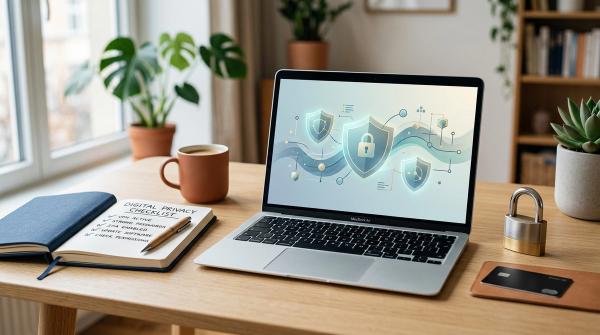
#पासवर्ड मैनेजर बदलने, वॉल्ट सुरक्षा रीसेट करने, पासकी जोड़ने, सुरक्षा कुंजी खरीदने, या पुराने फ़ोन या लैपटॉप को साफ़ करने से पहले इस चेकलिस्ट का उपयोग करें।
1. एक मुख्य पासफ़्रेज़ बनाएँ जिसे आप वास्तव में याद रख सकें
#आपका मास्टर पासवर्ड आपके वॉल्ट की सुरक्षा करता है, इसलिए इसे मज़बूत होना चाहिए। लेकिन इसे व्यावहारिक भी होना चाहिए।
एक अच्छा लक्ष्य कम से कम 16 अक्षरों वाला पासफ़्रेज़ है। यह जितना लंबा हो, आमतौर पर उतना बेहतर होता है, बशर्ते आप उसे बार-बार रीसेट करने की ज़रूरत के बिना याद रख सकें।
अपने नाम, जन्मदिन, पालतू जानवर के नाम, स्कूल, कंपनी, वह उद्धरण जो आप ऑनलाइन पोस्ट करते हैं, या वह पासवर्ड जिसे आप पहले इस्तेमाल कर चुके हैं जैसे स्पष्ट विकल्पों से बचें।
लक्ष्य यह नहीं है कि आप कुछ इतना जटिल बना दें कि आप खुद ही उससे बाहर हो जाएँ। लक्ष्य यह है कि आप कुछ ऐसा बनाएँ जो आपको याद रहे और किसी दूसरे व्यक्ति के लिए उसका अनुमान लगाना कठिन हो।
2. एक ऑफ़लाइन पासवर्ड मैनेजर आपातकालीन किट बनाएं
#पासवर्ड मैनेजर इमरजेंसी किट एक सरल ऑफ़लाइन रिकॉर्ड है, जो आपको या आपके किसी विश्वसनीय व्यक्ति को, कुछ गलत होने पर, फिर से एक्सेस प्राप्त करने में मदद करता है।
इसमें शामिल हो सकता है:
- आप जो पासवर्ड मैनेजर उपयोग करते हैं
- खाते से जुड़ा ईमेल पता
- आपका मास्टर पासफ़्रेज़, यदि आप इसे ऑफ़लाइन संग्रहीत करना चुनते हैं
- रिकवरी कुंजी या रिकवरी कोड का विवरण, यदि आपका पासवर्ड मैनेजर उन्हें प्रदान करता है
- बैकअप कोड कहाँ संग्रहीत हैं, इसके लिए निर्देश
- आपातकालीन पहुँच निर्देश
- साझा वॉल्ट, पारिवारिक खातों, या व्यावसायिक खातों के बारे में नोट्स
इसे ऑफ़लाइन रखें। तिजोरी, लॉकबॉक्स, या सुरक्षित फ़ाइल में रखी हुई एक प्रिंट की हुई प्रति आमतौर पर “passwords” नाम वाले किसी क्लाउड दस्तावेज़ से कहीं बेहतर होती है। कृपया ऐसा बिल्कुल न करें।
3. महत्वपूर्ण खातों के लिए बैकअप कोड उत्पन्न करें
#अपने सबसे महत्वपूर्ण खातों की जाँच करें और जहाँ भी आधिकारिक बैकअप कोड उपलब्ध हों, उन्हें बना लें।
इससे शुरू करें:
- प्राथमिक ईमेल
- पासवर्ड मैनेजर खाता
- Apple, Google, या Microsoft खाता
- बैंकिंग और वित्त खाते
- कार्य या स्कूल खाते
- क्लाउड स्टोरेज
- व्यावसायिक उपकरण
- वेबसाइट एडमिन खाते
- डोमेन रजिस्ट्रार खाते
- यात्रा खाते
- पहचान या सरकारी-संबंधित ऐप्स जिन पर आप निर्भर हैं
बैकअप कोड आमतौर पर एक बार उपयोग के लिए होते हैं। यदि आप एक का उपयोग करते हैं, तो उसे उपयोग किया हुआ चिह्नित करें। यदि सेवा आपको नया सेट बनाने देती है, तो कोड का उपयोग करने के बाद ऐसा करें।
4. बैकअप कोड्स को कहीं अलग सुरक्षित रखें
#यह वह हिस्सा है जिसे लोग अक्सर गलत समझते हैं: अपने पासवर्ड मैनेजर के रिकवरी कोड केवल उसी पासवर्ड मैनेजर के अंदर संग्रहीत न करें।
यदि तिजोरी बंद है, तो कोड भी बंद हैं। इससे आपकी मदद नहीं होती।
बेहतर विकल्पों में शामिल हैं:
- एक मुद्रित प्रति को किसी सुरक्षित स्थान पर रखें
- एक बंद भौतिक फ़ाइल
- एक विश्वसनीय परिवार सदस्य को सुरक्षित रूप से सौंपना
- एक व्यावसायिक साझेदार को सुरक्षित हस्तांतरण
- एक अलग ऑफ़लाइन आपातकालीन किट
सटीक तरीका आपके जीवन, आपके घर, आपके काम और आपके जोखिम स्तर पर निर्भर करता है। महत्वपूर्ण बात अलगाव है। आपकी रिकवरी योजना उसी चीज़ पर निर्भर नहीं होनी चाहिए जो विफल हुई थी।
5. आपातकालीन पहुँच को सावधानीपूर्वक सेट करें
#यदि आपका पासवर्ड मैनेजर आपातकालीन पहुँच का समर्थन करता है, तो आवश्यकता पड़ने से पहले उसकी समीक्षा कर लें।
उदाहरण के लिए, Bitwarden आपातकालीन पहुँच को इस तरह वर्णित करता है कि आप विश्वसनीय आपातकालीन संपर्क चुन सकते हैं, जो आपके वॉल्ट तक पहुँच का अनुरोध कर सकते हैं। आपकी सेटिंग्स के आधार पर, उस व्यक्ति को “देखें” पहुँच या “टेकओवर” पहुँच मिल सकती है।
इसे चालू करने से पहले, अपने आप से पूछें:
- मैं वास्तव में इस बारे में किस पर भरोसा करता हूँ?
- क्या इस व्यक्ति को केवल आइटम देखने की अनुमति होनी चाहिए?
- क्या इस व्यक्ति को खाते का नियंत्रण अपने हाथ में लेने की अनुमति होनी चाहिए?
- पहुँच प्रदान करने से पहले प्रतीक्षा अवधि कितनी होनी चाहिए?
- क्या यह मेरे परिवार, काम या व्यवसाय की व्यवस्था के लिए उपयुक्त है?
- क्या मुझे पता है कि मैं बाद में इस पहुँच को कैसे रद्द या बदल सकता/सकती हूँ?
परिवारों और छोटे व्यवसायों के लिए, आपातकालीन पहुँच बड़ी परेशानी को रोक सकती है। यदि एक व्यक्ति हर लॉगिन को नियंत्रित करता है और वह व्यक्ति उपलब्ध न हो, तो बाकी सभी फँस सकते हैं।
6. अपनी पुनर्प्राप्ति योजना तैयार होने के बाद पासकी जोड़ें
#पासकीज़ साइन इन करना अधिक आसान और सुरक्षित बना सकती हैं। किसी वेबसाइट पर पासवर्ड टाइप करने के बजाय, आप अपने फ़ोन, कंप्यूटर, बायोमेट्रिक प्रॉम्प्ट, डिवाइस पिन, पासवर्ड मैनेजर, या हार्डवेयर सुरक्षा कुंजी जैसी किसी चीज़ का उपयोग करके लॉगिन को अनुमोदित करते हैं।
यह उपयोगी है। बहुत उपयोगी।
लेकिन पासकीज़ कोई जादू नहीं हैं।
महत्वपूर्ण खातों में पासकी जोड़ने से पहले, यह सुनिश्चित करें कि:
- आपने बैकअप कोड सहेज लिए हैं
- आप जानते हैं कि यदि आपका डिवाइस खो जाए तो खाते को कैसे रिकवर किया जाए
- आपके पास एक अन्य विश्वसनीय डिवाइस या पुनर्प्राप्ति विधि है
- आप समझते हैं कि पासकी कहाँ संग्रहीत है
- आप जानते हैं कि यह आपके डिवाइस पर, आपके पासवर्ड मैनेजर में, या हार्डवेयर कुंजी पर संग्रहीत है।
छोटे से शुरू करें। पहले कुछ महत्वपूर्ण खातों में पासकी जोड़ें। एक ही दोपहर में अपने हर लॉगिन को परिवर्तित न करें। अगर कुछ गलत हो जाता है, तो स्थिति जल्दी ही भ्रमित करने वाली हो सकती है।
7. बैकअप योजना के साथ सुरक्षा कुंजियों का उपयोग करें
#महत्वपूर्ण खातों की सुरक्षा के लिए एक हार्डवेयर सुरक्षा कुंजी बेहतरीन हो सकती है। लेकिन यह फिर भी एक भौतिक वस्तु है।
आप इसे खो सकते हैं। तोड़ सकते हैं। भूल सकते हैं। इसे किसी होटल के कमरे में छोड़ सकते हैं। इसे ऐसे बैग में गिरा सकते हैं जिसे आप ढूंढ नहीं पा रहे हैं।
किसी एक पर भरोसा करने से पहले:
- जांचें कि आपका खाता सुरक्षा कुंजियों का समर्थन करता है या नहीं
- यदि संभव हो तो एक से अधिक रिकवरी विधि पंजीकृत करें
- बैकअप कोड्स को अलग से रखें
- अपने आपातकालीन किट में स्पष्ट नोट्स जोड़ें
- किसी एक कुंजी को हर महत्वपूर्ण खाते में प्रवेश का आपका एकमात्र रास्ता न बनने दें
यदि आप अपनी पहली सुरक्षा कुंजी खरीद रहे हैं, तो सुविधा से पहले पुनर्प्राप्ति के बारे में सोचें।
8. साझा वॉल्ट के स्वामित्व की जाँच करें
#यह परिवारों, दूरस्थ टीमों और छोटे व्यवसायों के लिए बहुत महत्वपूर्ण है।
पूछें:
- साझा तिजोरी का मालिक कौन है?
- किसके पास व्यवस्थापक पहुँच है?
- अगर मालिक चला जाए, एक्सेस खो दे, या उपलब्ध न हो तो क्या होगा?
- क्या व्यावसायिक पासवर्ड व्यक्तिगत पासवर्ड के साथ मिश्रित हैं?
- क्या कोई अन्य विश्वसनीय व्यक्ति आवश्यक खातों को पुनर्प्राप्त कर सकता है?
एक साझा वॉल्ट किसी एक व्यक्ति की याददाश्त, एक फोन, या एक लैपटॉप पर निर्भर नहीं होना चाहिए। आज यह ठीक लग सकता है। जब वह व्यक्ति उपलब्ध न हो और सबको पहुँच की ज़रूरत हो, तब यह ठीक नहीं लगेगा।
9. पुराने डिवाइस को मिटाने से पहले नए डिवाइस पर साइन-इन की जांच करें
#जब तक आप नए फ़ोन पर एक्सेस की पुष्टि नहीं कर लेते, तब तक अपने पुराने फ़ोन को ट्रेड-इन न करें, फ़ैक्टरी रीसेट न करें, या उसका सारा डेटा न मिटाएँ।
पुराने डिवाइस को मिटाने से पहले:
- अपने नए डिवाइस पर अपना पासवर्ड मैनेजर इंस्टॉल करें
- सफलतापूर्वक साइन इन किया गया
- पुष्टि करें कि दो-कारक प्रमाणीकरण काम करता है
- यदि आवश्यक हो, तो पुष्टि करें कि पासकीज़ स्थानांतरित कर दी गई हैं
- यदि आवश्यक हो, तो पुष्टि करें कि ऑथेंटिकेटर ऐप्स स्थानांतरित कर दिए गए हैं
- अपना मुख्य ईमेल खाता खोलें
- कुछ महत्वपूर्ण लॉगिन का परीक्षण करें
यह एक आदत कई टाली जा सकने वाली लॉकआउट स्थितियों को रोकती है। उस समय यह उबाऊ लगती है। लेकिन अगर कुछ सही तरीके से ट्रांसफर नहीं हुआ, तो आपको बहुत खुशी होगी कि आपने जांच कर ली।
10. पूर्ण पासवर्ड मैनेजर बदलने से पहले एक्सपोर्ट और इम्पोर्ट का परीक्षण करें
#यदि आप पासवर्ड मैनेजर बदल रहे हैं, तो अपने पूरे वास्तविक वॉल्ट को बिना सोचे-समझे स्थानांतरित न करें।
पहले नकली डेटा के साथ निर्यात और आयात प्रक्रिया का परीक्षण करें।
वास्तविक वॉल्ट एक्सपोर्ट, रिकवरी कोड, मास्टर पासवर्ड, सीक्रेट कीज़ या निजी नोट्स को किसी भी अनजान ऑनलाइन टूल में पेस्ट न करें। वॉल्ट एक्सपोर्ट में अत्यंत संवेदनशील जानकारी हो सकती है।
पूरी तरह से बदलने से पहले:
- कुछ नकली परीक्षण लॉगिन बनाएं
- उन्हें निर्यात करें
- उन्हें नए पासवर्ड मैनेजर में आयात करें
- फ़ॉर्मैटिंग की जाँच करें
- पुष्टि करें कि नोट्स और कस्टम फ़ील्ड सही दिख रहे हैं
- सुनिश्चित करें कि फ़ोल्डर, संग्रह या लेबल अपेक्षित रूप से काम करें
- तभी वास्तविक माइग्रेशन की योजना बनाएं
शुरुआत में थोड़ी-सी जाँच-पड़ताल बाद में होने वाली झंझटभरी सफाई से आपको बचा सकती है।
बचने योग्य सामान्य गलतियाँ
#बैकअप कोड्स को उसी खाते में संग्रहीत करना जिसे वे पुनर्प्राप्त करते हैं
#यह संभवतः सबसे आम गलती है। यदि आपको अपने पासवर्ड मैनेजर को अनलॉक करने के लिए किसी कोड की आवश्यकता है, तो वह कोड केवल पासवर्ड मैनेजर के अंदर ही नहीं होना चाहिए।
यही विचार ईमेल, ऑथेंटिकेटर रिकवरी, बैंकिंग, कार्य खातों और किसी भी अन्य महत्वपूर्ण चीज़ पर भी लागू होता है।
हर चीज़ के लिए एक ही फ़ोन पर निर्भर रहना
#यदि आपका ऑथेंटिकेटर ऐप, पासकीज़, ईमेल एक्सेस, पासवर्ड मैनेजर की स्वीकृति, और विश्वसनीय-डिवाइस प्रॉम्प्ट—सब कुछ एक ही फोन पर निर्भर हैं, तो वह फोन विफलता का एकमात्र बिंदु बन गया है।
अंदर आने का कोई और रास्ता है।
पुराने डिवाइस को बहुत जल्दी मिटा देना
#लोग अक्सर पुराने फ़ोन को रीसेट कर देते हैं और फिर महसूस करते हैं कि उनका ऑथेंटिकेटर ऐप, पासकीज़, या विश्वसनीय-डिवाइस अनुमोदन ट्रांसफ़र नहीं हुए।
जब तक नई सेटअप का पूरी तरह परीक्षण न हो जाए, तब तक पुराने डिवाइस को अपने पास रखें। भले ही ट्रेड-इन रिमाइंडर ईमेल आपको परेशान कर रहे हों।
आपातकालीन पहुँच दिए बिना अच्छी तरह सोचे-समझे
#आपातकालीन पहुँच बहुत शक्तिशाली होती है। किसी को केवल इसलिए न जोड़ें क्योंकि वे पास में हैं, सुविधाजनक हैं, या “शायद ठीक” लगते हैं।
सावधानी से चुनें। अनुमतियों की समीक्षा करें। यदि आपके परिवार, संबंध, या व्यावसायिक स्थिति में बदलाव हो, तो अपने आपातकालीन संपर्क को अपडेट करें।
रिकवरी योजना के बिना सुरक्षा कुंजी खरीदना
#एक सुरक्षा कुंजी खाते की सुरक्षा को बेहतर बना सकती है, लेकिन यह बैकअप कोड या पुनर्प्राप्ति योजना की आवश्यकता को समाप्त नहीं करती है।
अपने सबसे महत्वपूर्ण खातों में प्रवेश का एकमात्र तरीका किसी एक भौतिक चाबी को न बनाएं।
आधिकारिक रिकवरी नियमों की अनदेखी करना
#हर पासवर्ड मैनेजर और ऑनलाइन अकाउंट की अपनी रिकवरी सीमाएँ होती हैं।
कुछ कंपनियाँ आपके लिए आपका मास्टर पासवर्ड रीसेट नहीं कर सकतीं। कुछ रिकवरी कोड केवल एक बार ही दिखाए जाते हैं। कुछ पासकी इस बात पर अलग तरह से काम करती हैं कि वे किसी डिवाइस पर, पासवर्ड मैनेजर में, या हार्डवेयर कुंजी पर संग्रहीत हैं।
हमेशा उन सेवाओं के लिए आधिकारिक रिकवरी दस्तावेज़ों की जाँच करें जिनका आप उपयोग करते हैं।
पासवर्ड मैनेजर या सिक्योरिटी की के लिए भुगतान करने से पहले
#यदि आप भुगतान वाले पासवर्ड मैनेजरों की तुलना कर रहे हैं, तो केवल मासिक कीमत को ही न देखें।
जांचें कि क्या यह टूल निम्न का समर्थन करता है:
- दो-स्तरीय प्रमाणीकरण के बैकअप कोड
- खाता पुनर्प्राप्ति विकल्प
- आपातकालीन पहुँच या विश्वसनीय संपर्क
- सुरक्षित वॉल्ट निर्यात
- ज़रूरत होने पर साझा वॉल्ट या परिवार योजनाएँ
- पासकी संग्रहण, यदि आप पासकी का उपयोग करने की योजना बना रहे हैं
- लॉकआउट्स पर स्पष्ट दस्तावेज़ीकरण
- डिवाइस ट्रांसफ़र मार्गदर्शन
यदि आप एक सुरक्षा कुंजी खरीद रहे हैं, तो जाँच करें:
- कौन से खाते इसका समर्थन करते हैं
- क्या आप दूसरी कुंजी पंजीकृत कर सकते हैं
- क्या आप कोई और बैकअप विधि जोड़ सकते हैं
- यदि कुंजी खो जाए तो पुनर्प्राप्ति कैसे काम करती है
- क्या आपका फ़ोन, लैपटॉप और ब्राउज़र उस कुंजी प्रकार का समर्थन करते हैं
- आप बैकअप कोड कहाँ संग्रहीत करेंगे
सबसे बेहतरीन सेटअप हमेशा सबसे महंगा नहीं होता। वह वही होता है जिसे आप तब वास्तव में फिर से बहाल कर सकें, जब कुछ गलत हो जाए।