यदि आप अपना लैपटॉप ऐसी किसी भी जगह इस्तेमाल करते हैं जहाँ लोग आपके पास बैठ सकते हैं, तो लैपटॉप प्राइवेसी फ़िल्टर आमतौर पर खरीदने वाली पहली चीज़ होती है।
यह उस गोपनीयता समस्या का समाधान करता है जिससे अधिकांश लोग वास्तव में जूझते हैं: कोई व्यक्ति कैफ़े, पुस्तकालय, हवाई अड्डे, कक्षा, कोवर्किंग स्पेस, ट्रेन या खुले कार्यालय में आपकी स्क्रीन पर एक नज़र डाल ले।
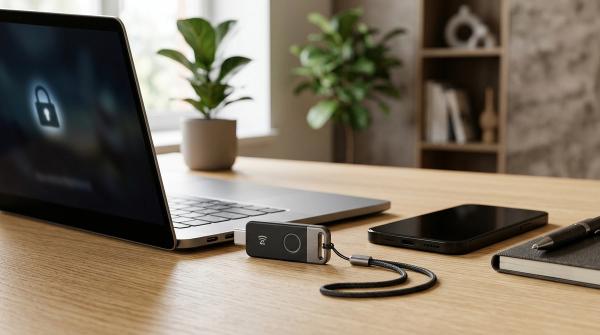
एक वेबकैम कवर भी उपयोगी हो सकता है, लेकिन पहले अपनी कैमरा और माइक्रोफ़ोन सेटिंग्स जाँच लें। और लैपटॉप लॉक तभी समझ में आता है जब आप अपने लैपटॉप को बिना निगरानी के छोड़ते हैं और आपके डिवाइस में सही लॉक स्लॉट हो।
संक्षिप्त उत्तर
#प्राथमिकता 1: कैमरा और माइक्रोफ़ोन की गोपनीयता सेटिंग्स की जाँच करें। सभी के लिए सबसे अच्छा।
प्राथमिकता 2: लैपटॉप के लिए प्राइवेसी फ़िल्टर खरीदें। सार्वजनिक स्थानों पर काम, यात्रा, साझा डेस्क और कोवर्किंग स्पेस के लिए सबसे उपयुक्त।
प्राथमिकता 3: वेबकैम कवर का उपयोग केवल तभी करें जब वह आपके लैपटॉप के लिए सुरक्षित हो।अंतर्निहित कैमरा शटर के बिना लैपटॉप के लिए सबसे उपयुक्त।
प्राथमिकता 4: लैपटॉप लॉक खरीदें।यह लाइब्रेरी, कोवर्किंग स्पेस, दफ़्तरों और साझा क्षेत्रों के लिए सबसे अच्छा है, जहाँ आप थोड़ी देर के लिए दूर जाते हैं।
त्वरित खरीद नियम: यदि लोग आपकी स्क्रीन देख सकते हैं, तो सबसे पहले एक लैपटॉप प्राइवेसी स्क्रीन खरीदें। यदि आपके कैमरे में बिल्ट-इन शटर नहीं है, तो बहुत पतला, सुरक्षित कवर उपयोग करें या कैमरा प्राइवेसी कंट्रोल्स पर भरोसा करें। यदि आप सार्वजनिक या साझा स्थानों में नियमित रूप से अपने लैपटॉप से दूर चले जाते हैं, तो एक लैपटॉप लॉक पर विचार करें।
सार्वजनिक जगह पर लैपटॉप पर काम करना अब सामान्य लगता है। आप अपना लैपटॉप खोलते हैं, वाई-फाई से जुड़ते हैं, ईमेल का जवाब देते हैं, कॉल में शामिल होते हैं, और अपना काम पूरा करते हैं।
लेकिन आपके ध्यान दिए बिना भी बहुत कुछ उजागर हो सकता है।
पास वाली मेज़ पर बैठा कोई व्यक्ति आपका इनबॉक्स देख सकता है। आपके पीछे खड़ा कोई व्यक्ति क्लाइंट के दस्तावेज़ का कुछ हिस्सा देख सकता है। कोई वीडियो मीटिंग आपके कैमरा चालू होने के साथ शुरू हो सकती है। या, अगर आप अपना लैपटॉप “बस एक मिनट के लिए” छोड़ देते हैं, तो जब आप वापस आएँगे, हो सकता है वह वहाँ न हो।
इसका मतलब यह नहीं है कि आपको ऑनलाइन दिखाई देने वाला हर गोपनीयता गैजेट खरीदना पड़े। ज़्यादातर लोगों को केवल एक या दो छोटे अपग्रेड की ही ज़रूरत होती है।
मुख्य बात यह है कि ऐसा एक्सेसरी चुनें जो आपके वास्तविक जोखिम के अनुरूप हो।
यह गाइड लैपटॉप प्राइवेसी फ़िल्टर, वेबकैम कवर और लैपटॉप लॉक की तुलना करता है ताकि आप तय कर सकें कि पहले क्या खरीदना है, क्या बाद में लिया जा सकता है, और पैसे खर्च करने से पहले किन बातों की जाँच करनी चाहिए।
सबसे पहले, एक्सेसरी को समस्या से मिलाएं
#इन एक्सेसरीज़ के बारे में अक्सर साथ में बात की जाती है, लेकिन ये पूरी तरह से अलग-अलग काम करती हैं।
एक लैपटॉप प्राइवेसी फ़िल्टर आपकी स्क्रीन पर क्या दिखाई देता है, उसकी सुरक्षा करता है।
एक वेबकैम कवर आपके कैमरे को तब ढक देता है जब आप नहीं चाहते कि वीडियो दिखाई दे।
एक लैपटॉप लॉक आपके डिवाइस को किसी के जल्दी से उठाकर ले जाने से रोकने में मदद करता है।
वे एक-दूसरे के स्थान पर उपयोग नहीं किए जा सकते।
वेबकैम कवर किसी को आपकी स्क्रीन पढ़ने से नहीं रोकेगा। प्राइवेसी फ़िल्टर किसी को आपका लैपटॉप चुराने से नहीं रोकेगा। लैपटॉप लॉक आपके बगल में बैठे व्यक्ति से संवेदनशील जानकारी नहीं छिपाएगा।
इसलिए सही पहली खरीद इस बात पर निर्भर करती है कि आप अपने लैपटॉप का उपयोग कैसे और कहाँ करते हैं।
1. लैपटॉप प्राइवेसी फ़िल्टर: साझा स्थानों के लिए सबसे बेहतरीन पहली खरीदारी
#यदि आप कैफ़े, पुस्तकालयों, हवाई अड्डों, ट्रेनों, कक्षाओं, कोवर्किंग स्पेसेज़ या ओपन ऑफ़िसों में काम करते हैं, तो एक लैपटॉप प्राइवेसी फ़िल्टर आमतौर पर सबसे उपयोगी भौतिक गोपनीयता एक्सेसरी होता है।
यह “विज़ुअल हैकिंग” को कम करने में मदद करता है, जो बस यह कहने का एक स्टाइलिश तरीका है कि आपके पास बैठा कोई व्यक्ति आपकी स्क्रीन पर ऐसी चीज़ देख सकता है जो उसे नहीं देखनी चाहिए।
उसमें शामिल हो सकते हैं:
- ग्राहकों के नाम
- वित्तीय जानकारी
- एचआर या छात्र रिकॉर्ड
- निजी संदेश
- कार्य डैशबोर्ड
- पासवर्ड फ़ील्ड
- व्यक्तिगत ईमेल
- यात्रा बुकिंग
- व्यावसायिक दस्तावेज़
लैपटॉप प्राइवेसी स्क्रीन आपकी डिस्प्ले के देखने के कोण को संकरा कर देती है। आप उसके सामने बैठकर अपनी स्क्रीन को अभी भी देख सकते हैं, लेकिन बगल में बैठे लोगों को आमतौर पर स्क्रीन गहरी या धुंधली दिखाई देती है।
यह पूरी तरह से सही नहीं है। अगर कोई व्यक्ति सीधे आपके पीछे खड़ा है, तो वह अभी भी देख सकता है कि आप क्या कर रहे हैं। आपको फिर भी इस बात पर ध्यान देना होगा कि आप कहाँ बैठे हैं और आपकी स्क्रीन पर क्या खुला हुआ है।
लेकिन रोज़मर्रा के साझा कार्यस्थल की गोपनीयता, के लिए यह आमतौर पर वह एक्सेसरी है जो सार्वजनिक जगहों पर सबसे ज़्यादा उजागर होने वाली चीज़ की रक्षा करती है: आपकी डिस्प्ले।
जब लैपटॉप प्राइवेसी स्क्रीन उपयोगी होती है
#पहले एक खरीदें यदि:
- आप सार्वजनिक स्थानों पर संवेदनशील दस्तावेज़ों के साथ काम करते हैं
- आप अक्सर अपने लैपटॉप के साथ यात्रा करते हैं
- आप क्लाइंट, छात्र, कर्मचारी, या ग्राहक की जानकारी संभालते हैं
- आप कोवर्किंग स्पेस या साझा कार्यालयों में काम करते हैं
- आप अक्सर अपने बगल या पीछे बैठे लोगों के साथ बैठते हैं
- आप एक सरल गोपनीयता उन्नयन चाहते हैं जो आपके कार्यप्रवाह को ज़्यादा न बदले
जब यह आदर्श न हो सकता है
#एक प्राइवेसी फ़िल्टर आपकी स्क्रीन को थोड़ा गहरा दिखा सकता है। यह रंगों को भी प्रभावित कर सकता है, जो महत्वपूर्ण है अगर आपका काम दृश्य सटीकता पर निर्भर करता है।
यदि आप इनमें से हैं, तो आप इसे लेने से बचना चाह सकते हैं, या इसका हटाया जा सकने वाला संस्करण चुन सकते हैं:
- डिज़ाइनर
- फ़ोटोग्राफ़र
- वीडियो संपादक
- इलस्ट्रेटर
- कलर-ग्रेडिंग पेशेवर
- कोई भी व्यक्ति जिसे दिन के लंबे समय तक स्क्रीन पर सटीक रंगों की आवश्यकता होती है
अधिकांश छात्रों, रिमोट वर्करों, फ्रीलांसरों, व्यावसायिक यात्रियों और कार्यालय कर्मचारियों के लिए यह समझौता संभालने योग्य है। लेकिन यदि आप रंग-संवेदनशील काम करते हैं, तो स्थायी की तुलना में हटाने योग्य विकल्प आमतौर पर बेहतर होता है।
2. वेबकैम कवर: उपयोगी है, लेकिन इसे खरीदने में जल्दबाज़ी न करें
#एक वेबकैम कवर एक स्पष्ट गोपनीयता सहायक उपकरण जैसा लगता है। यह सस्ता है, समझने में आसान है, और आपको एक साफ़ भौतिक अवरोध देता है।
इसे स्लाइड करके बंद करें, और कैमरा ढक जाएगा।
सरल।
लेकिन यह हमेशा वह पहली चीज़ नहीं होती जिसे आपको खरीदना चाहिए।
वेबकैम कवर खरीदने से पहले, जांच लें कि आपके लैपटॉप में पहले से यह है या नहीं:
- एक अंतर्निर्मित कैमरा शटर
- कैमरा बंद करने के लिए एक कीबोर्ड शॉर्टकट
- कैमरा संकेतक लाइट
- ऑपरेटिंग सिस्टम के कैमरा अनुमति नियंत्रण
- ऐप-स्तरीय कैमरा सेटिंग्स
कई आधुनिक बिज़नेस लैपटॉप में पहले से ही एक बहुत छोटा बिल्ट-इन शटर होता है। इसे नज़रअंदाज़ करना आसान हो सकता है, लेकिन अगर आपके लैपटॉप में यह है, तो इसका उपयोग करें। संभवतः आपको कैमरे के ऊपर अतिरिक्त कुछ चिपकाने की ज़रूरत नहीं है।
यदि आपके लैपटॉप में शटर नहीं है, तब भी एक भौतिक कवर उपयोगी हो सकता है। आपको बस इस बात का ध्यान रखना है कि आप किस प्रकार का कवर उपयोग करते हैं।
कठोर प्लास्टिक वेबकैम स्लाइडर्स के साथ सावधान रहें
#कई पतले लैपटॉप में बंद होने पर स्क्रीन और कीबोर्ड के बीच बहुत कम जगह होती है। एक मोटा प्लास्टिक वेबकैम कवर डिस्प्ले पर दबाव डाल सकता है और उसे नुकसान पहुँचा सकता है।
यह विशेष रूप से पतले और हल्के लैपटॉप के लिए महत्वपूर्ण है, जिनमें कई MacBook, Dell XPS-शैली के अल्ट्राबुक, पतले Chromebook, और अन्य आधुनिक लैपटॉप शामिल हैं जिनके ढक्कन में बहुत कम खाली जगह होती है।
यदि आप एक भौतिक कैमरा कवर चाहते हैं, तो अपने डिवाइस के लिए सबसे पतला और सुरक्षित विकल्प चुनें। कई मामलों में, हटाई जा सकने वाली टेप का एक छोटा टुकड़ा या एक चिपचिपा नोट, भारी प्लास्टिक स्लाइडर की तुलना में अधिक सुरक्षित होता है।
यह उतना सुथरा न दिखे, लेकिन आपकी स्क्रीन पर इसे पढ़ना आसान हो सकता है।
कैमरा सेटिंग्स अब भी मायने रखती हैं
#वेबकैम कवर केवल वीडियो को रोकता है। यह आपके माइक्रोफ़ोन को नहीं रोकता।
इसीलिए आपका पहला कदम अपने कैमरा और माइक्रोफ़ोन की सेटिंग्स की जाँच करना होना चाहिए।
एक बुनियादी रिमोट कार्य गोपनीयता चेकलिस्ट में शामिल होना चाहिए:
- यह समीक्षा करना कि कौन-कौन से ऐप्स आपके कैमरे तक पहुँच सकते हैं
- यह समीक्षा करना कि कौन-कौन से ऐप्स आपके माइक्रोफ़ोन तक पहुंच सकते हैं
- उन ऐप्स से अनुमतियाँ हटाना जिनका आप अब उपयोग नहीं करते हैं
- कॉल में शामिल होने से पहले वीडियो मीटिंग सेटिंग्स की जाँच करना
- अतिरिक्त सुरक्षा परत के रूप में बिल्ट-इन शटर या सुरक्षित भौतिक कवर का उपयोग करना
मन की शांति के लिए वेबकैम कवर उपयोगी है, लेकिन इसे बुनियादी अनुमति जाँचों का विकल्प नहीं बनना चाहिए।
3. लैपटॉप लॉक: उपयोगी यदि चोरी का वास्तविक जोखिम हो
#एक लैपटॉप लॉक अन्य दो एक्सेसरीज़ से अलग है। यह आपकी स्क्रीन को छिपाने या आपके कैमरे को ढकने के बारे में नहीं है। यह अचानक होने वाली भौतिक चोरी की संभावना को कम करने के बारे में है।
लैपटॉप लॉक आपके लैपटॉप के लॉक स्लॉट से जुड़ता है और डेस्क, मेज़ के पैर, या किसी स्थिर वस्तु के चारों ओर लूप हो जाता है। इससे किसी के लिए आपके डिवाइस को यूँ ही उठाकर ले जाना अधिक कठिन हो सकता है।
लेकिन इसका मतलब तभी बनता है जब आप वास्तव में अपने लैपटॉप को बिना निगरानी के छोड़ देते हैं।
यदि आप काउंटर, शौचालय, प्रिंटर, या मीटिंग रूम में जाते समय हमेशा अपना लैपटॉप अपने साथ ले जाते हैं, तो लॉक आवश्यक नहीं हो सकता है।
यदि आप अक्सर पुस्तकालय, सहकर्मी कार्यस्थल, साझा कार्यालय, प्रशिक्षण कक्ष या इवेंट बूथ में काम करते हैं और थोड़े समय के लिए अपनी जगह से हट जाते हैं, तो लैपटॉप लॉक कहीं अधिक उपयोगी हो जाता है।
बड़ी बात: हर लैपटॉप इसका समर्थन नहीं करता
#कई पुराने बिज़नेस लैपटॉप में केंसिंग्टन-स्टाइल लॉक स्लॉट होता है। कुछ नए लैपटॉप छोटे नैनो स्लॉट या वेज-स्टाइल स्लॉट का उपयोग करते हैं। कई अल्ट्रा-थिन लैपटॉप और मैकबुक में शायद बिल्कुल भी मानक लॉक स्लॉट नहीं होता।
लैपटॉप लॉक खरीदने से पहले, अपने लैपटॉप का सटीक मॉडल जांच लें।
अनुमान न लगाएँ।
एक ताला जो आपके लैपटॉप में फिट नहीं बैठता, बेकार है।
साथ ही, याद रखें कि लैपटॉप लॉक एक निवारक उपाय है, गारंटी नहीं। यह सामान्य चोरी को रोकने में मदद कर सकता है, लेकिन यह आपके लैपटॉप को चोरी होना असंभव नहीं बनाता। यदि आप अपना लैपटॉप अपने साथ ले जा सकते हैं, तो वह अब भी बेहतर विकल्प है।
लैपटॉप प्राइवेसी फ़िल्टर बनाम वेबकैम कवर बनाम लैपटॉप लॉक: साथ-साथ तुलना
#लैपटॉप प्राइवेसी फ़िल्टर
- इसके विरुद्ध सुरक्षा करता है: लोग आपकी स्क्रीन को बगल से देखते हैं
- के लिए सबसे अच्छा पहला खरीद: सार्वजनिक और साझा-स्थान में काम करने वाले लोग
- मुख्य सीमा: चमक कम कर सकता है और रंग को प्रभावित कर सकता है
वेबकैम कवर
- इसके विरुद्ध सुरक्षा करता है: अवांछित कैमरा दृश्यता
- इनके लिए सबसे अच्छा पहला खरीदारी विकल्प: बिल्ट-इन शटर के बिना लैपटॉप
- मुख्य सीमा: यह माइक्रोफ़ोन को अवरुद्ध नहीं करता; मोटे कवर स्क्रीन को नुकसान पहुँचा सकते हैं
लैपटॉप लॉक
- से सुरक्षा करता है: त्वरित शारीरिक चोरी
- सबसे अच्छा पहला खरीदारी विकल्प: उन लोगों के लिए जो लैपटॉप को बिना निगरानी के छोड़ देते हैं
- मुख्य सीमा: इसके लिए एक संगत लॉक स्लॉट की आवश्यकता होती है और यह चोरी-रोधी नहीं है
कैमरा और माइक्रोफ़ोन सेटिंग्स
- इनसे सुरक्षा करता है: कैमरा और माइक्रोफ़ोन तक ऐप की अनावश्यक पहुंच से
- के लिए सबसे अच्छा पहला कदम: सभी
- मुख्य सीमा: इसे नियमित रूप से जाँचना आवश्यक है
पहली खरीदारी के लिए सर्वश्रेष्ठ कुल मिलाकर
#उन अधिकांश लोगों के लिए जो दूसरों के आसपास काम करते हैं, लैपटॉप प्राइवेसी फ़िल्टर सबसे अच्छी पहली खरीद है।
यह उस जानकारी की सुरक्षा करता है जो रोज़मर्रा के लैपटॉप उपयोग में सबसे अधिक उजागर होने की संभावना होती है: आपकी स्क्रीन।
सबसे अच्छा मुफ्त पहला कदम
#कुछ भी खरीदने से पहले, अपने कैमरा और माइक्रोफ़ोन की अनुमतियाँ जाँच लें।
इसमें कोई खर्च नहीं होता, इसमें केवल कुछ मिनट लगते हैं, और यह अक्सर वेबकैम कवर खरीदने की जल्दबाज़ी करने से ज़्यादा उपयोगी होता है।
सबसे अच्छा परिस्थितिजन्य खरीद
#अगर आपकी दिनचर्या में अर्ध-सार्वजनिक जगहों पर अपने लैपटॉप से कुछ समय के लिए दूर जाना शामिल है, तो लैपटॉप लॉक उपयोगी होता है।
यदि आपका लैपटॉप हमेशा आपके साथ रहता है, तो संभवतः यह आपकी पहली प्राथमिकता नहीं है।
किसे प्रत्येक एक्सेसरी खरीदनी चाहिए या उससे बचना चाहिए?
#लैपटॉप गोपनीयता फ़िल्टर
#इसे किसे खरीदना चाहिए:
- कैफ़े या सहकर्मी कार्यस्थलों में दूरस्थ रूप से काम करने वाले कर्मचारी
- पुस्तकालयों या कक्षाओं में काम कर रहे छात्र
- क्लाइंट फ़ाइलों को संभालने वाले फ़्रीलांसर
- एचआर, वित्त, स्वास्थ्य सेवा, विधिक या प्रशासनिक कर्मचारी
- हवाई अड्डों या ट्रेनों में लैपटॉप का उपयोग करने वाले व्यावसायिक यात्री
- साझा कार्यालयों से काम करने वाली छोटी टीमें
किसे इससे बचना चाहिए या हटाने योग्य विकल्प चुनना चाहिए:
- डिज़ाइनरों और संपादकों को जिनके लिए सटीक रंग आवश्यक हैं
- जो लोग शायद ही कभी निजी कमरे के बाहर काम करते हैं
- कोई भी व्यक्ति जिसे अक्सर अपनी स्क्रीन दूसरों को दिखाने की ज़रूरत पड़ती है
- वे उपयोगकर्ता जो पहले से ही कम स्क्रीन चमक की समस्या से जूझ रहे हैं
वेबकैम कवर
#इसे किसे खरीदना चाहिए:
- वे लोग जिनके लैपटॉप में इन-बिल्ट शटर नहीं होता
- वे उपयोगकर्ता जो एक दिखाई देने वाला भौतिक कैमरा अवरोध चाहते हैं
- ऐसे लोग जो पुराने लैपटॉप का उपयोग करते हैं जिनमें स्क्रीन के लिए पर्याप्त जगह होती है
- जो कोई भी सॉफ़्टवेयर सेटिंग्स का सरल बैकअप चाहता है
कठोर प्लास्टिक स्लाइडर्स से किन्हें बचना चाहिए:
- पतले और हल्के लैपटॉप उपयोगकर्ता
- कम स्क्रीन क्लियरेंस वाले MacBook उपयोगकर्ता
- जिस किसी के लैपटॉप निर्माता ने मोटे कैमरा कवर के खिलाफ चेतावनी दी हो
- जिन लोगों के पास पहले से ही कैमरे का इन-बिल्ट शटर है
कई उपयोगकर्ताओं के लिए बेहतर विकल्प: यदि आपके लैपटॉप में इन-बिल्ट शटर है, तो उसका उपयोग करें। यदि नहीं, तो बहुत पतला हटाने योग्य कवर चुनें और अपने कैमरा अनुमतियों को सख्ती से नियंत्रित रखें।
लैपटॉप लॉक
#इसे किसे खरीदना चाहिए:
- व्यस्त पुस्तकालयों में छात्र
- सहकर्मी कार्यस्थल के उपयोगकर्ता जो अपनी डेस्क से थोड़ी देर के लिए दूर चले जाते हैं
- साझा कार्यालयों में छोटी टीमें
- कार्यक्रमों, बूथों या प्रशिक्षण कक्षों में लैपटॉप का उपयोग करते लोग
- कोई भी व्यक्ति जिसके लैपटॉप में संगत लॉक स्लॉट हो और जिसे कभी-कभी बिना निगरानी के छोड़ दिया जाता हो
इसे किसे नहीं लेना चाहिए:
- वे लोग जो मुख्य रूप से घर से काम करते हैं
- वे उपयोगकर्ता जो कभी भी अपने लैपटॉप को बिना निगरानी के नहीं छोड़ते
- कोई भी व्यक्ति जिसके लैपटॉप में कोई संगत लॉक स्लॉट नहीं है
- यात्री जो हर समय अपने लैपटॉप को अपने बैग में रखना पसंद करते हैं
खरीदने से पहले क्या जांचें
#1. अपनी स्क्रीन का आकार और आस्पेक्ट रेशियो जांचें
#एक लैपटॉप प्राइवेसी स्क्रीन, के लिए केवल “13-इंच,” “14-इंच,” या “15-इंच” लेबल के आधार पर खरीदारी न करें।
जांच:
- सटीक स्क्रीन आकार
- आस्पेक्ट अनुपात
- बेज़ल का आकार
- क्या स्क्रीन टच-सक्षम है
- क्या फ़िल्टर लगा होने पर लैपटॉप ठीक से बंद होता है?
एक फ़िल्टर जो लगभग फिट बैठता है, फिर भी परेशान कर सकता है। यह स्क्रीन के किसी हिस्से को ढक सकता है, सेंसरों को छिपा सकता है, वेबकैम वाले हिस्से में बाधा डाल सकता है, या अटपटा दिख सकता है।
2. हटाए जा सकने वाले और चिपकने वाले प्राइवेसी फ़िल्टरों के बीच निर्णय लें
#यदि आप सार्वजनिक और निजी काम के बीच अदला-बदली करते हैं, तो हटाने योग्य प्राइवेसी फ़िल्टर बेहतर है।
यदि लागू हो तो हटाने योग्य चुनें:
- आप कभी-कभी फ़ोटो या वीडियो संपादित करते हैं
- आप अपनी स्क्रीन टीम के साथियों के साथ साझा करते हैं
- आप अपने घर में सामान्य चमक चाहते हैं
- आप नहीं चाहते कि कुछ भी स्थायी रूप से जुड़ा हो
यदि लागू होता है, तो चिपकने वाला चुनें:
- आपको हमेशा स्क्रीन की गोपनीयता की आवश्यकता होती है
- आपको इसे हटाने की शायद ही कभी ज़रूरत पड़ती है
- आप एक अधिक स्थायी व्यवस्था के साथ सहज हैं
ज़्यादातर लोगों के लिए, हटाया जा सकने वाला विकल्प अधिक सुरक्षित होता है।
3. कुछ चमक कम होने की अपेक्षा करें
#प्राइवेसी फ़िल्टर देखने के कोण को सीमित करके काम करते हैं, इसलिए वे आमतौर पर डिस्प्ले को थोड़ा गहरा दिखाते हैं।
तेज़ रोशनी वाले कमरों या बाहर बैठने की जगहों पर, आपको अपनी स्क्रीन की चमक बढ़ानी पड़ सकती है। इससे बैटरी लाइफ़ प्रभावित हो सकती है।
यह आमतौर पर कोई सौदा बिगाड़ने वाली बात नहीं होती, लेकिन खरीदने से पहले यह जान लेना उचित है।
4. जांचें कि क्या आपके वेबकैम में पहले से ही शटर है
#अपने लैपटॉप कैमरे के आसपास ध्यान से देखें। कुछ इन-बिल्ट शटर बहुत छोटे होते हैं और आसानी से नज़र नहीं आते।
यदि आपके लैपटॉप में पहले से एक है, तो आपको शायद अतिरिक्त वेबकैम कवर की आवश्यकता नहीं है।
5. वेबकैम कवर का उपयोग करने से पहले लैपटॉप के ढक्कन की पर्याप्त जगह जांचें
#यह खासकर पतले लैपटॉप्स पर विशेष रूप से महत्वपूर्ण है।
यदि वेबकैम कवर बहुत मोटा हो, तो ढक्कन बंद करते समय वह स्क्रीन पर दबाव डाल सकता है। यह दबाव डिस्प्ले को नुकसान पहुँचा सकता है।
जब संदेह हो, तो कठोर प्लास्टिक स्लाइडर को छोड़ दें और एक पतला विकल्प इस्तेमाल करें।
6. अपने लॉक स्लॉट के प्रकार की जाँच करें
#किसी लैपटॉप लॉक, के लिए कुछ भी ऑर्डर करने से पहले अपने लैपटॉप के प्रोडक्ट पेज या मैनुअल की जाँच करें।
सामान्य संभावनाएँ शामिल हैं:
- केन्सिंग्टन-शैली स्लॉट
- नैनो सुरक्षा स्लॉट
- वेज-शैली स्लॉट
- कोई लॉक स्लॉट बिल्कुल नहीं
केबल लॉक तभी काम आता है जब वह वास्तव में आपके लैपटॉप में फिट हो।
7. अपनी वास्तविक कार्य आदतों की जाँच करें
#यह सबसे व्यावहारिक कदम है।
अपने आप से पूछें:
- क्या मैं अपने बगल में बैठे लोगों के साथ काम करता हूँ?
- क्या मैं सार्वजनिक स्थान पर संवेदनशील जानकारी संभालता/संभालती हूँ?
- क्या मैं अक्सर वीडियो कॉल में शामिल होता हूँ?
- क्या मैं अपना लैपटॉप बिना निगरानी के छोड़ दूँ?
- क्या मैं ज़्यादातर घर से काम करता हूँ?
- क्या मुझे स्क्रीन के सटीक रंगों की आवश्यकता है?
आपके उत्तर आमतौर पर खरीदने का फैसला काफी स्पष्ट कर देते हैं।
बचने योग्य गलतियाँ
#गलती 1: बिल्ट-इन सेटिंग्स की जांच किए बिना वेबकैम कवर खरीदना
#कैमरा और माइक्रोफ़ोन अनुमतियाँ उपलब्ध हैं। पहले उन्हें जाँचें।
कवर उपयोगी हो सकता है, लेकिन यह सॉफ़्टवेयर गोपनीयता नियंत्रणों का विकल्प नहीं है। यह माइक्रोफ़ोन की पहुंच के लिए भी कुछ नहीं करता।
गलती 2: पतले लैपटॉप पर मोटा वेबकैम स्लाइडर इस्तेमाल करना
#कठोर प्लास्टिक का कवर देखने में नुकसानरहित लग सकता है, लेकिन पतले लैपटॉप अक्सर बहुत कम जगह के अंतर के साथ बंद होते हैं।
यदि कवर बहुत मोटा है, तो यह डिस्प्ले पर दबाव डाल सकता है।
गलती 3: यह सोचना कि प्राइवेसी फ़िल्टर आपकी स्क्रीन को सबकी नज़रों से छिपा देता है
#प्राइवेसी फ़िल्टर साइड एंगल से देखने पर मदद करता है। यह आपकी स्क्रीन को अदृश्य नहीं बनाता।
आपके ठीक पीछे खड़ा कोई व्यक्ति फिर भी देख सकता है कि आप क्या कर रहे हैं। आपको फिर भी समझदारी से बैठना चाहिए, जहाँ तक संभव हो भीड़भाड़ वाली जगहों में संवेदनशील फ़ाइलें खोलने से बचना चाहिए, और अपनी जगह से हटते समय अपनी स्क्रीन लॉक करनी चाहिए।
गलती 4: माइक्रोफ़ोन के बारे में भूल जाना
#कैमरा ढका होने का मतलब यह नहीं है कि आपकी मीटिंग सेटअप निजी है।
माइक्रोफ़ोन अनुमतियों की समीक्षा करें, खासकर उन ऐप्स के लिए जिन्हें आप अब उपयोग नहीं करते। यह किसी भी रिमोट वर्क गोपनीयता चेकलिस्ट का एक महत्वपूर्ण हिस्सा है।
गलती 5: संगतता जांचे बिना लैपटॉप लॉक खरीदना
#हर लैपटॉप में लॉक स्लॉट नहीं होता। हर लॉक हर स्लॉट में फिट नहीं बैठता।
पहले अपने लैपटॉप का मॉडल जांचें। उसके बाद खरीदें।
गलती 6: लैपटॉप लॉक पर बहुत ज़्यादा भरोसा करना
#एक लैपटॉप लॉक तुरंत होने वाली चोरी को रोक सकता है, लेकिन इससे आपको लापरवाह नहीं होना चाहिए।
अगर आप लैपटॉप अपने साथ ले जा सकते हैं, तो उसे अपने साथ ले जाइए।
गलती 7: रंग और चमक के बीच समझौते को नज़रअंदाज़ करना
#एक लैपटॉप प्राइवेसी फ़िल्टर आपकी स्क्रीन को अधिक धुंधला बना सकता है और रंगों को प्रभावित कर सकता है।
यदि आपका काम दृश्य सटीकता पर निर्भर करता है, तो हटाने योग्य फ़िल्टर चुनें या रंग-संवेदनशील काम के दौरान उसे हटा दें।
विभिन्न उपयोगकर्ताओं के लिए एक व्यावहारिक खरीद प्राथमिकता
#यदि आप एक छात्र हैं
#पहले खरीदें: लैपटॉप प्राइवेसी फ़िल्टर, खासकर अगर आप पुस्तकालयों या कक्षाओं में काम करते हैं।बाद में विचार करें: लैपटॉप लॉक, अगर आप अपना लैपटॉप पढ़ाई की मेज़ पर छोड़ते हैं।वेबकैम कदम: कैमरा सेटिंग्स का उपयोग करें और यदि उपलब्ध हो तो बिल्ट-इन शटर का इस्तेमाल करें।
यदि आप एक दूरस्थ कर्मचारी हैं
#पहले खरीदें: लैपटॉप प्राइवेसी फ़िल्टर, खासकर अगर आप कैफ़े या कोवर्किंग स्पेस से काम करते हैं।बाद में विचार करें: वेबकैम कवर, लेकिन केवल तभी अगर आपके लैपटॉप में शटर नहीं है और कवर सुरक्षित है।लैपटॉप लॉक: केवल तभी उपयोगी है जब आप अपना लैपटॉप बिना निगरानी के छोड़ते हैं।
यदि आप एक फ्रीलांसर हैं
#पहले खरीदें: लैपटॉप प्राइवेसी स्क्रीन, खासकर यदि आप सार्वजनिक जगहों पर क्लाइंट का काम करते हैं।वेबकैम चरण: कवर खरीदने से पहले ऐप अनुमतियाँ जाँच लें।लैपटॉप लॉक: केवल तभी खरीदें जब आपके सेटअप में आपको अक्सर थोड़ी देर के लिए दूर जाना पड़ता हो।
यदि आप ज़्यादातर घर से काम करते हैं
#सबसे पहले खरीदें: शायद अभी कुछ भी भौतिक नहीं।इनसे शुरू करें: कैमरा, माइक्रोफ़ोन, लॉक स्क्रीन, और अकाउंट सेटिंग्स।विचार करें: अगर आप कैमरे को भौतिक रूप से ढकना चाहते हैं, तो वेबकैम कवर।अभी छोड़ दें: लैपटॉप लॉक और प्राइवेसी फ़िल्टर, जब तक कि आपका घर का कार्यक्षेत्र साझा न हो।
यदि आप किसी साझा कार्यालय या छोटी टीम में काम करते हैं
#पहले खरीदें: लैपटॉप प्राइवेसी फ़िल्टर, अगर स्क्रीन दूसरों को दिखाई देती हैं।विचार करें: लैपटॉप लॉक साझा डेस्क, इवेंट स्पेस, या अर्ध-सार्वजनिक कार्यालय क्षेत्रों के लिए।वेबकैम चरण: बिल्ट-इन शटर और अनुमति नियंत्रणों का उपयोग करें।
अंतिम निष्कर्ष
#यदि आप लैपटॉप प्राइवेसी फ़िल्टर बनाम वेबकैम कवर बनाम लैपटॉप लॉकके बीच चुनाव कर रहे हैं, तो अपने वास्तविक कार्य वातावरण से शुरू करें।
साझा स्थानों में अधिकांश लोगों के लिए, पहली खरीद के रूप में सबसे अच्छा विकल्प एक लैपटॉप प्राइवेसी फ़िल्टर है। यह उस चीज़ की रक्षा करता है जो रोज़मर्रा के लैपटॉप उपयोग के दौरान सबसे अधिक उजागर होने की संभावना रखती है: आपकी स्क्रीन।
वेबकैम कवर खरीदने से पहले, अपने कैमरा और माइक्रोफोन की सेटिंग्स जाँच लें। यदि आपके लैपटॉप में पहले से ही इन-बिल्ट शटर है, तो उसी का उपयोग करें। अगर आप फिर भी एक भौतिक कवर चाहते हैं, तो ऐसा कुछ चुनें जो पतला हो और आपकी स्क्रीन के लिए सुरक्षित हो।
लैपटॉप लॉक सबसे अंत में खरीदें, और केवल तभी जब आप अक्सर अपना लैपटॉप बिना निगरानी के छोड़ते हैं और आपके लैपटॉप में संगत लॉक स्लॉट हो।
सरल प्राथमिकता: पहले सेटिंग्स जांचें, फिर एक प्राइवेसी स्क्रीन लें, केवल जरूरत होने पर ही वेबकैम कवर जोड़ें, और लैपटॉप लॉक तभी खरीदें जब आपकी दिनचर्या में वास्तव में उसकी जरूरत हो।