दूसरी-स्क्रीन के उस अंतहीन जाल में मैं अनजाने में फँस गया/गई
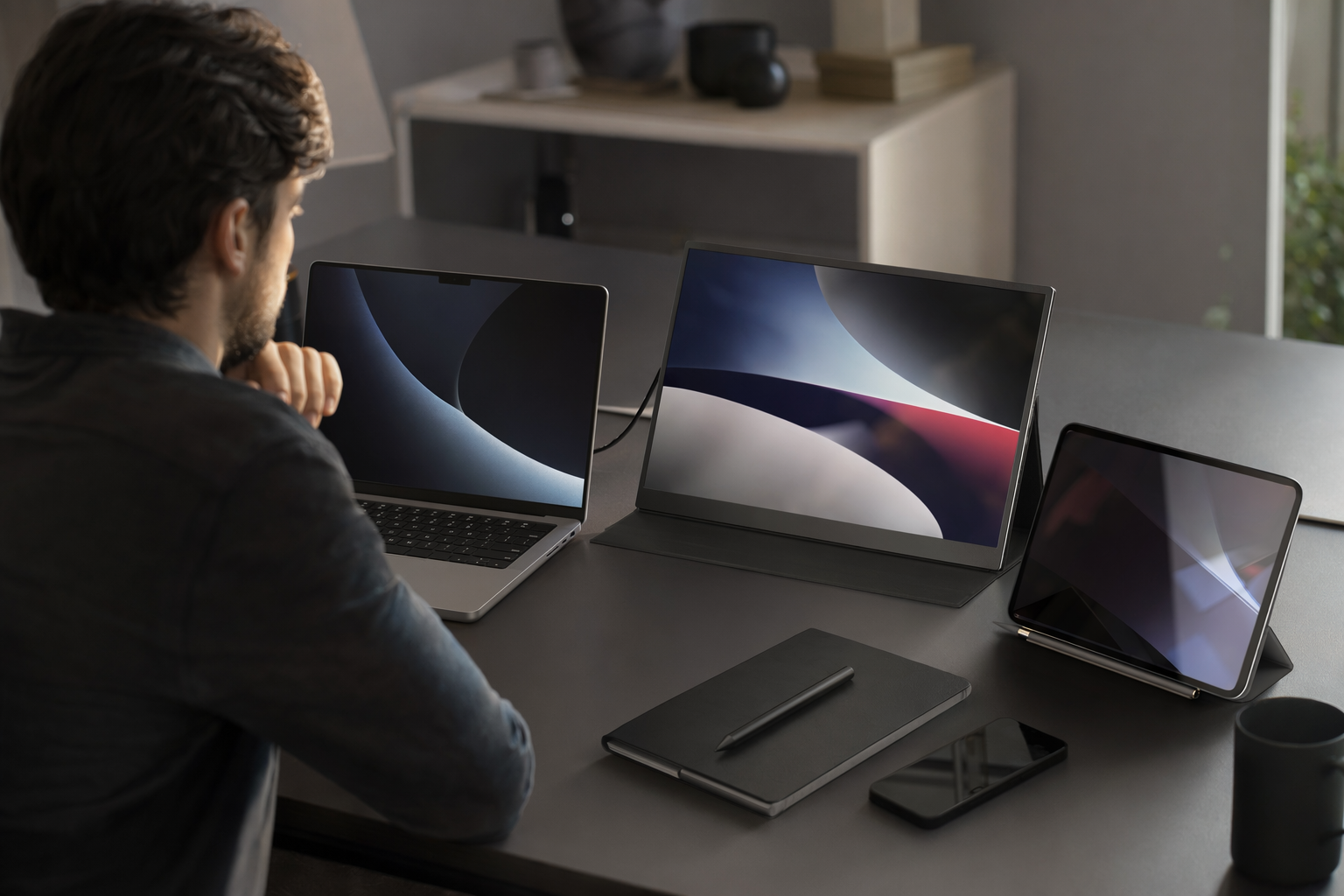
#मैंने यह नहीं सोचा था कि इस बारे में मेरी राय अजीब तरह से इतनी मज़बूत हो जाएगी, लेकिन अब हम यहाँ हैं। कुछ साल पहले मैं वही व्यक्ति था जो 13-इंच की एक लैपटॉप स्क्रीन पर Slack, Chrome, VS Code, Spotify और आधा-मरा-सा Google Meet विंडो को ऐसे संभाल रहा था जैसे कोई उत्पादकता का सर्कस जोकर हो। फिर मैंने एक वीकेंड ट्रिप के लिए अपने दोस्त का पोर्टेबल मॉनिटर उधार लिया और सच कहूँ तो, उसने मेरे लिए एक-स्क्रीन वाले लैपटॉप जीवन का मज़ा कुछ हद तक बिगाड़ दिया। किसी नाटकीय “मैं अब कभी वापस नहीं जा सकता” वाले अंदाज़ में नहीं, लेकिन इतना ज़रूर कि मैं अपने घर की हर सपाट आयताकार चीज़ को देखने लगा और सोचने लगा, रुको, क्या मैं इसे दूसरी स्क्रीन के रूप में भी इस्तेमाल कर सकता हूँ?
यहीं पर पोर्टेबल मॉनिटर बनाम टैबलेट की बहस दिलचस्प हो जाती है। क्योंकि कागज़ पर देखें तो टैबलेट साफ़ तौर पर विजेता लगता है। उसमें बैटरी होती है, ऐप्स होते हैं, टच होता है, स्पीकर होते हैं, और शायद एक शानदार OLED या mini-LED डिस्प्ले भी, अगर आपने महँगा वाला खरीदा हो। लेकिन एक पोर्टेबल मॉनिटर मूल रूप से सिर्फ़ एक काम के लिए बनाया गया है: प्लग इन करो, स्क्रीन बन जाओ, चुप रहो, सवाल मत पूछो। और कभी-कभी यही साधारण-सी ईमानदारी बिल्कुल वही होती है जिसकी आपको ज़रूरत होती है, जब आप किसी कैफ़े की उस मेज़ पर काम कर रहे होते हैं जो हर बार किसी के पास से गुज़रने पर हिल जाती है।
मैं वास्तव में “पोर्टेबल मॉनिटर” और “दूसरी स्क्रीन के रूप में टैबलेट” से क्या मतलब रखता हूँ
#एक पोर्टेबल मॉनिटर आमतौर पर 13 से 16 इंच का पतला डिस्प्ले होता है, जो USB-C, HDMI, mini HDMI, या कभी-कभी DisplayLink के जरिए आपके लैपटॉप से जुड़ता है। नए मॉडलों में से कई एक ही USB-C केबल के जरिए वीडियो और पावर दोनों ले सकते हैं, अगर आपका लैपटॉप DisplayPort Alt Mode को सपोर्ट करता है। यह आखिरी बात लोगों के सोचने से ज्यादा मायने रखती है, क्योंकि हर USB-C पोर्ट एक जैसा नहीं होता। कुछ केवल चार्ज करते हैं, कुछ डेटा ट्रांसफर करते हैं, कुछ वीडियो आउटपुट देते हैं, और कुछ यह सब कुछ करते हैं, वह भी आपकी समझदारी पर सवाल खड़ा करते हुए। अगर आपने कभी केबल लगाई हो और बिल्कुल कुछ भी न हुआ हो, तो आप उस एहसास को जानते होंगे। मैंने खुद के साथ पूरी की पूरी “टेक सपोर्ट सेशन” की हैं, जिनका हल बस दराज में पड़ी दूसरी केबल इस्तेमाल करने से निकल आया।
दूसरी स्क्रीन के रूप में टैबलेट का उपयोग करने का मतलब है अपने कंप्यूटर के साथ iPad, Android टैबलेट, या Windows टैबलेट का इस्तेमाल करना। Mac पर, Apple का Sidecar संगत iPad को दूसरी डिस्प्ले में बदल सकता है, और Universal Control आपको एक ही कीबोर्ड और माउस को कई डिवाइसों पर इस्तेमाल करने देता है, हालांकि यह बिल्कुल विस्तारित मॉनिटर जैसा नहीं है। Windows पर, Samsung टैबलेट में कुछ Galaxy Tab मॉडलों पर Second Screen फीचर होता है, और Duet Display, spacedesk, SuperDisplay, और Luna Display जैसे ऐप्स आपके डिवाइसों के अनुसार यह काम कर सकते हैं। कुछ USB पर काम करते हैं, कुछ Wi‑Fi पर, कुछ जादुई लगते हैं, और कुछ ऐसे लगते हैं जैसे आप अपने डेस्कटॉप को आलू के जरिए स्ट्रीम कर रहे हों। यह निर्भर करता है।
मेरा पहला पोर्टेबल मॉनिटर सेटअप बदसूरत था, लेकिन यह काम करता था
#पहला पोर्टेबल मॉनिटर जिसे मैंने सच में गंभीरता से इस्तेमाल किया, वह बिल्कुल भी ग्लैमरस नहीं था। उसके साथ एक ढीला-ढाला चुंबकीय कवर था जो खुद को स्टैंड होने का दिखावा करता था, एक मिनी HDMI केबल थी जो बहुत छोटी थी, और उसकी ब्राइटनेस घर के अंदर तो ठीक-ठाक लगती थी लेकिन खिड़की के पास जाते ही तुरंत जवाब दे देती थी। लेकिन वह एक काम बहुत अच्छे से करता था: वह मेरा दूसरा डेस्कटॉप लगभग बिना किसी झंझट के दिखा देता था। मैंने अपने लैपटॉप में USB-C लगाया, एक सेकंड इंतजार किया, और वह सामने था। बाईं तरफ ईमेल, और लैपटॉप स्क्रीन पर असली काम। बिल्कुल वयस्कों जैसा। बहुत उत्पादक। कम से कम करीब 20 मिनट तक, जब तक मैंने “सिर्फ बैकग्राउंड म्यूज़िक” के लिए YouTube नहीं खोल लिया और फिर पूरा ध्यान भटक गया।
फिर भी, उस सेटअप ने मुझे पोर्टेबल मॉनिटर का सबसे बड़ा फायदा सिखाया: भरोसेमंदी। इसे किसी ऐप सब्सक्रिप्शन की ज़रूरत नहीं होती। इसे कोई फ़र्क नहीं पड़ता कि iPadOS में कुछ बदला है या नहीं। इसमें आपकी ग्रुप चैट की नोटिफ़िकेशन पॉप अप नहीं होतीं। यह एक ही समय में आपकी नोटबुक, नेटफ्लिक्स मशीन, रेसिपी बुक, गेमिंग डिवाइस और डिजिटल स्केचपैड बनने की कोशिश नहीं करता। यह बस एक स्क्रीन है। मुझे इसकी कद्र तब तक नहीं थी, जब तक मैंने टैबलेट को दूसरी स्क्रीन के रूप में इस्तेमाल करना शुरू नहीं किया और यह महसूस नहीं किया कि इसमें कितनी छोटी-छोटी परतें शामिल होती हैं।
टैबलेट का उपयोग करना ज़्यादा स्मार्ट लगता है, जब तक कि ऐसा न लगे।
#मुझे टैबलेट बहुत पसंद हैं। मतलब, शायद जरूरत से भी ज़्यादा। मैंने iPad इस्तेमाल किए हैं, Android टैबलेट इस्तेमाल किए हैं, ऐसे सस्ते टैबलेट भी इस्तेमाल किए हैं जिन्हें इंसानों को बेचा ही नहीं जाना चाहिए था, और एक Windows टैबलेट भी इस्तेमाल किया है जो Teams कॉल के दौरान खुद ही तपकर बेहाल हो जाता था। दूसरी स्क्रीन के रूप में एक अच्छा टैबलेट बेहद शानदार महसूस हो सकता है। अगर आपके पास पहले से एक है, तो इसकी कीमत पर बहस करना मुश्किल है: लगभग मुफ्त। आप ऐप डाउनलोड करते हैं, डिवाइस को पेयर करते हैं, शायद एक केबल लगाते हैं, और अब आपका iPad या Galaxy Tab आपके लैपटॉप का डेस्कटॉप दिखा रहा होता है। इसकी स्क्रीन अक्सर किसी बजट पोर्टेबल मॉनिटर से ज़्यादा शार्प होती है, टच सपोर्ट काम का हो सकता है, और अगर आप कलाकार हैं या नोट्स लेने वाले हैं, तो स्टाइलस सपोर्ट बहुत बड़ी बात है।
लेकिन यहीं पर मैं थोड़ा चिड़चिड़ा हो जाता हूँ। टैबलेट को दूसरे स्क्रीन की तरह इस्तेमाल करने की व्यवस्था उतनी ही अच्छी होती है, जितना अच्छा आपके कंप्यूटर और टैबलेट के बीच का सॉफ़्टवेयर पुल होता है। जब आप पूरी तरह Apple की दुनिया में होते हैं, खासकर अगर आपका Mac और iPad संगत हों और एक ही Apple ID में साइन इन हों, तब Sidecar बेहतरीन है। लेकिन अगर आप Windows लैपटॉप के साथ iPad, या Mac के साथ Android, या सीमित अनुमतियों वाले काम के लैपटॉप का इस्तेमाल करते हैं, तो अचानक आपको ऐप्स इंस्टॉल करने, ड्राइवरों को मंज़ूरी देने, नेटवर्क नियम जाँचने, और यह सोचने में लगना पड़ता है कि आपकी कॉर्पोरेट VPN ने आपके टैबलेट को संदिग्ध क्यों मान लिया है। मैं और मेरा धैर्य हर सोमवार सुबह इस सब के लिए बने ही नहीं हैं।
लेटेंसी वाली बात सच है, और गेमर्स इसे तुरंत नोटिस करेंगे।
#सामान्य ऑफिस के काम के लिए, टैबलेट को दूसरी स्क्रीन की तरह इस्तेमाल करने पर होने वाली लेटेंसी शायद आपको परेशान न करे। वहाँ Slack, दस्तावेज़, कैलेंडर या Spotify रखना? ठीक है। यहाँ तक कि PDF पढ़ना भी आमतौर पर ठीक रहता है। लेकिन अगर आप किसी विंडो को खींचें और वह आपके माउस के पीछे एक सेकंड के छोटे से हिस्से की देरी से चले, तो आपको यह महसूस होगा। शायद शुरुआत में सचेत रूप से नहीं, लेकिन यह मौजूद रहता है। वायरलेस टैबलेट सेटअप में, यह लैग आपके Wi‑Fi, बैटरी सेटिंग्स, रिज़ॉल्यूशन और कमरे में बैंडविड्थ के लिए मुकाबला कर रही दूसरी चीज़ों के अनुसार बदल सकता है।
वायर्ड पोर्टेबल मॉनिटर आमतौर पर एक “असली” मॉनिटर के ज़्यादा करीब महसूस होता है क्योंकि, खैर, वह मूलतः वही होता है। USB-C DisplayPort Alt Mode या HDMI ज़्यादातर सामान्य सेटअप में सीधा वीडियो आउटपुट देते हैं, न कि कोई संपीड़ित स्ट्रीम। इसका मतलब है कम लेटेंसी और कम अजीब विज़ुअल गड़बड़ियाँ। मैं ज़्यादातर पोर्टेबल मॉनिटरों को प्रतिस्पर्धी गेमिंग के लिए इस्तेमाल नहीं करूंगा जब तक उनके स्पेसिफिकेशन सही न हों, लेकिन कोडिंग, एडिटिंग, स्प्रेडशीट्स, लेखन, ब्राउज़र टेस्टिंग, या हल्की-फुल्की गेमिंग के लिए, वे आमतौर पर ज़्यादा भरोसेमंद महसूस होते हैं। भरोसेमंद होना जितना लगता है उससे कहीं ज़्यादा अहम है। कभी-कभी साधारण तकनीक ही सबसे अच्छी तकनीक होती है।
स्क्रीन की गुणवत्ता: टैबलेट्स अक्सर आगे रहते हैं, लेकिन हमेशा उस मायने में नहीं जो वास्तव में महत्वपूर्ण होता है
#यहीं पर टैबलेट अपनी असली ताकत दिखाते हैं। एक आधुनिक iPad Pro, iPad Air, Samsung Galaxy Tab S-सीरीज़, या Lenovo का हाई-एंड टैबलेट ऐसा चमकदार, रंगों से भरपूर डिस्प्ले दे सकता है कि कई सस्ते पोर्टेबल मॉनिटर उसके सामने फीके और उदास लगें। Apple के M4 iPad Pro मॉडल 2024 में बेहद हाई-एंड OLED डिस्प्ले के साथ लॉन्च हुए थे, और Samsung वर्षों से AMOLED टैबलेट्स को आगे बढ़ा रहा है। अगर आपकी दूसरी स्क्रीन फोटो प्रीव्यू, ड्रॉइंग रेफरेंस, मीडिया, या कुछ हद तक रंग-संवेदनशील काम के लिए है, तो टैबलेट बेहद खूबसूरत दिख सकता है। मैं “कुछ हद तक” इसलिए कह रहा हूँ क्योंकि गंभीर रंग-संबंधी काम के लिए अब भी कैलिब्रेशन और अनुशासित वर्कफ़्लो की ज़रूरत होती है, सिर्फ़ एक सुंदर पैनल से काम नहीं चलता।
पोर्टेबल मॉनिटर में बहुत ज़्यादा फर्क होता है। कुछ बजट मॉडल 1080p IPS पैनल होते हैं जो पूरी तरह ठीक-ठाक होते हैं। कुछ की ब्राइटनेस कम होती है। कुछ में रंग का तापमान अजीब होता है, जहाँ सफेद रंग पुराने कागज़ जैसा दिखता है। अब हाई-एंड पोर्टेबल मॉनिटर 2.5K, 4K, OLED, हाई-रिफ्रेश विकल्पों, टच वर्ज़न, और यहाँ तक कि डुअल-स्क्रीन, कुछ-कुछ फोल्डेबल डिज़ाइन में भी आते हैं। लेकिन कीमतें बहुत जल्दी बढ़ जाती हैं। साथ ही, शॉपिंग पेजों पर दिए गए स्पेक्स थोड़े भ्रामक भी हो सकते हैं। छोटे पोर्टेबल मॉनिटर पर “HDR” का मतलब हमेशा वह नहीं होता जो आम लोग HDR से समझते हैं। कभी-कभी इसका मतलब बस इतना होता है कि “हमने डिब्बे पर तीन अक्षर छाप दिए।” माफ़ कीजिए, लेकिन यह सच है।
पावर वह हिस्सा है जिसके बारे में कोई नहीं सोचता, जब तक कि सब कुछ काम करना बंद न करने लगे।
#यह मेरा बहुत ही गैर-वैज्ञानिक नियम है: अगर आपकी दूसरी स्क्रीन को पावर चाहिए, तो आपका बैग 20% ज़्यादा झंझट वाला हो जाता है। पोर्टेबल मॉनिटर अक्सर USB-C के ज़रिए आपके लैपटॉप से पावर लेते हैं। यह सुविधाजनक है, लेकिन अब आपके लैपटॉप की बैटरी और तेज़ी से खत्म होती है। कुछ पोर्टेबल मॉनिटरों में बिल्ट-इन बैटरी होती है, लेकिन फिर आपके पास चार्ज करने के लिए एक और चीज़ होती है। टैबलेट्स में पहले से ही बैटरी होती है, जो सचमुच एक फ़ायदा है, खासकर अगर आप कहीं ऐसे काम कर रहे हों जहाँ पावर आउटलेट न हों। मैंने ट्रेन में iPad को दूसरी स्क्रीन के रूप में इस्तेमाल किया है और ठीक 47 मिनट तक खुद पर बड़ा गर्व महसूस किया, जब तक कि मेरे लैपटॉप की बैटरी पत्थर की तरह तेजी से गिरने नहीं लगी, क्योंकि मैं चार्जर लाना भूल गया था।
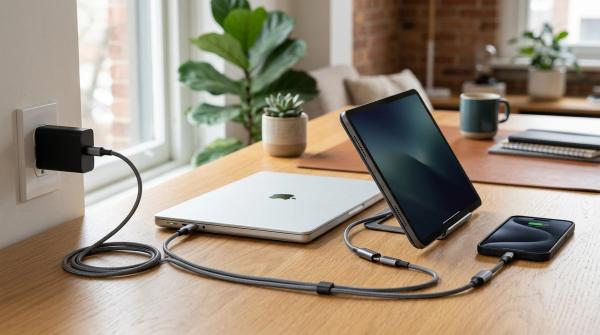
अगर आप बहुत यात्रा करते हैं, तो चार्जर की व्यवस्था लगभग उतनी ही महत्वपूर्ण होती है जितनी स्क्रीन का चुनाव। 30W का चार्जर टैबलेट के लिए ठीक हो सकता है, लेकिन लैपटॉप और उसके साथ की एक्सेसरीज़ के लिए पर्याप्त नहीं होगा। 65W या 100W का GaN चार्जर पूरे सेटअप को काफी कम उलझा हुआ बना सकता है, बशर्ते आपका लैपटॉप उस वाटेज को सपोर्ट करता हो। बहुत सारी बेवकूफाना चार्जिंग गलतियों के बाद मैंने अपने लिए एक छोटी-सी मानसिक चेकलिस्ट बना ली, और अगर आप यात्रा के लिए डेस्क सेटअप तैयार कर रहे हैं, तो GaN चार्जर खरीदने की गाइड: 30W बनाम 65W बनाम 100W ठीक वैसी चीज़ है जिसे मैं एक और प्यारा-सा छोटा चार्जर खरीदने से पहले पढ़ता, जो असल में साथ नहीं दे पाता।
केबल्स बेवकूफ़ी की हद तक महत्वपूर्ण हैं। माफ़ कीजिए, लेकिन वे सच में हैं।
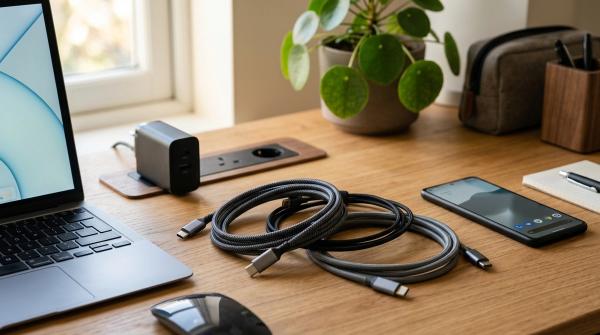
#मुझे पता है कि केबल की बातें सुनने में उबाऊ लगती हैं। यही वजह नहीं है कि कोई दूसरी स्क्रीन को लेकर उत्साहित हो। लेकिन केबल पूरे सेटअप को बना भी सकती है और बिगाड़ भी सकती है। एक पोर्टेबल मॉनिटर को ऐसी USB-C केबल की ज़रूरत हो सकती है जो सिर्फ चार्जिंग ही नहीं, बल्कि वीडियो भी सपोर्ट करे। कुछ USB-C केबलें लगभग केवल पावर के लिए ही होती हैं। कुछ USB 2.0 डेटा को सपोर्ट करती हैं। कुछ हाई-स्पीड डेटा तो सपोर्ट करती हैं, लेकिन पर्याप्त पावर नहीं देतीं। कुछ थंडरबोल्ट-सक्षम होती हैं और उनकी कीमत दो लोगों के लंच से भी ज़्यादा होती है। और सबसे बुरी बात? जब वे आपके बैकपैक में उलझी होती हैं, तो वे लगभग एक जैसी ही दिखती हैं।
टैबलेट्स के साथ, अगर आप वायर्ड Duet Display, SuperDisplay या इसी तरह के ऐप्स इस्तेमाल कर रहे हैं, तो केबल अब भी मायने रखती है। खराब या अस्थिर केबल की वजह से कनेक्शन बार-बार टूट सकता है या अजीब तरह के कनेक्शन लूप बन सकते हैं। पोर्टेबल मॉनिटर्स के साथ यह समस्या और भी साफ दिखती है: न वीडियो, न स्क्रीन। अगर आप इस बात को लेकर उलझन में हैं कि “USB-C” का मतलब अपने-आप “सब कुछ कर देता है” क्यों नहीं होता, तो भारत में USB-C केबल खरीदने की गाइड: फास्ट चार्जिंग, डेटा स्पीड और सुरक्षा जांच मेरे डेस्क पर बैठकर झुंझलाते हुए समझाने से बेहतर तरीके से उन परेशान करने वाली बारीकियों को समझाती है।
डेस्क सेटअप बनाम यात्रा सेटअप: ये एक ही चीज़ नहीं हैं
#डेस्क पर, मैं सामान्य एक्सटर्नल मॉनिटर या सही स्टैंड पर रखा पोर्टेबल मॉनिटर पसंद करता हूँ। टैबलेट थोड़ा असहज लगता है, जब तक कि मैं उसे नोट्स, चैट या संदर्भ सामग्री के लिए इस्तेमाल न कर रहा हूँ। स्क्रीन का आकार आमतौर पर छोटा होता है, आस्पेक्ट रेशियो डेस्कटॉप के लिए उतना अनुकूल नहीं होता, और स्टैंड की व्यवस्था तो मानो एक अलग ही व्यक्तित्व विशेषता बन जाती है। हाँ, आप अच्छे टैबलेट स्टैंड खरीद सकते हैं। हाँ, मैग्नेटिक केस अब पहले से बेहतर हैं। लेकिन पोर्टेबल मॉनिटर अक्सर लैपटॉप के बगल में अधिक स्वाभाविक रूप से फिट हो जाता है, खासकर 15.6-इंच वाले मॉडल, जिनकी ऊँचाई कई लैपटॉप स्क्रीन के साथ काफ़ी अच्छी तरह मेल खाती है।
यात्रा के लिए मामला और उलझ जाता है। टैबलेट ज़्यादा बहुउपयोगी होता है। आप इसे उड़ान में इस्तेमाल कर सकते हैं, चीज़ें देख सकते हैं, पढ़ सकते हैं, ड्रॉ कर सकते हैं, दस्तावेज़ों पर हस्ताक्षर कर सकते हैं, और फिर होटल में इसे दूसरी स्क्रीन की तरह इस्तेमाल कर सकते हैं। एक पोर्टेबल मॉनिटर तब तक सिर्फ़ अतिरिक्त बोझ होता है जब तक आप वास्तव में काम नहीं कर रहे हों। लेकिन काम के दौरान वही अतिरिक्त बोझ बहुत उपयोगी साबित हो सकता है। अगर आपके काम में स्प्रेडशीट्स, कोडिंग, डिज़ाइन रिव्यू, एनालिटिक्स डैशबोर्ड, या कोई भी ऐसा वर्कफ़्लो शामिल है जिसमें आप लगातार दो चीज़ों की तुलना करते रहते हैं, तो पोर्टेबल मॉनिटर बार-बार विंडो बदलने की झंझट कम करके अपनी कीमत वसूल कर देता है। यह सुनने में नाटकीय लग सकता है, लेकिन विंडो बदलते रहना उत्पादकता का ख़ामोश दुश्मन है। मैं इस छोटी-सी बात पर अड़ा रहूँगा।
कनेक्शन की उलझन: USB-C हब, डॉक, और क्यों आपके लैपटॉप के पोर्ट मायने रखते हैं
#अगर आपके लैपटॉप में सिर्फ एक अकेला USB-C पोर्ट है और वही पोर्ट चार्जर के लिए भी इस्तेमाल होता है, तो पोर्टेबल मॉनिटर कनेक्ट करना एक पहेली बन सकता है। कुछ मॉनिटर पावर पासथ्रू सपोर्ट करते हैं, कुछ नहीं। कुछ लैपटॉप एक पोर्ट से चार्ज होते हुए दूसरे से वीडियो आउटपुट दे सकते हैं। कुछ को हब या डॉक की ज़रूरत होती है। और अगर आप HDMI इस्तेमाल कर रहे हैं, तो अब मॉनिटर के लिए पावर केबल की भी ज़रूरत पड़ सकती है। यही वजह है कि मैं हमेशा लोगों से कहता हूँ कि स्क्रीन स्पेक्स देखने से पहले अपने पोर्ट्स को देखें। उतना मज़ेदार नहीं, लेकिन कहीं ज़्यादा व्यावहारिक है।
एक अर्ध-स्थायी डेस्क पर, एक डॉकिंग स्टेशन पोर्टेबल मॉनिटर सेटअप को साफ-सुथरा महसूस करा सकता है। यात्रा के लिए, एक छोटा USB-C हब पर्याप्त हो सकता है, लेकिन तभी जब वह आपकी ज़रूरत के डिस्प्ले आउटपुट और पावर डिलीवरी का समर्थन करता हो। सच कहूँ तो, इसके अंदर एक बिल्कुल अलग खरीदारी का फैसला छिपा हुआ है। अगर आप “छोटे हब” और “उचित डॉक” के बीच अटके हुए हैं, तो USB-C हब बनाम डॉकिंग स्टेशन: आपको वास्तव में कौन-सा खरीदना चाहिए? इस उलझन में बिल्कुल फिट बैठता है, क्योंकि एक गलत एडेप्टर आपके सलीकेदार मोबाइल वर्कस्टेशन को केबलों के जाल में बदल सकता है।
संक्षिप्त तुलना, क्योंकि मेरे दिमाग को कभी-कभी बिखरी हुई तालिकाएँ पसंद आती हैं
#| वस्तु | पोर्टेबल मॉनिटर | दूसरी स्क्रीन के रूप में टैबलेट |
|---|---|---|
| सेटअप की गति | यदि केबल और पोर्ट वीडियो को सपोर्ट करते हैं, तो आमतौर पर तेज | तेज हो सकता है, लेकिन यह ऐप, OS, वाई-फाई और अनुमतियों पर बहुत अधिक निर्भर करता है |
| स्क्रीन गुणवत्ता | सस्ते 1080p से लेकर शानदार OLED या 4K तक काफी भिन्न होती है | प्रीमियम टैबलेट्स पर अक्सर उत्कृष्ट |
| विलंबता | सीधे USB-C या HDMI के साथ आमतौर पर कम | वायर्ड में बहुत अच्छा हो सकता है, वायरलेस में लैग हो सकता है |
| पावर | लैपटॉप की बैटरी खपा सकता है या अलग पावर की जरूरत पड़ सकती है | इसकी अपनी बैटरी होती है, लेकिन फिर भी चार्ज करना पड़ता है |
| सबसे उपयुक्त | कार्य यात्रा, कोडिंग, स्प्रेडशीट्स, प्रेजेंटेशन, स्थिर विस्तारित डेस्कटॉप | उन लोगों के लिए जो पहले से टैबलेट रखते हैं, नोट्स लेना, स्टायलस का काम, कैज़ुअल दूसरी स्क्रीन |
| परेशान करने वाली बातें | केबल संगतता, स्टैंड, सस्ते मॉडलों में ब्राइटनेस | सॉफ्टवेयर की समस्याएँ, सब्सक्रिप्शन, संगतता, नोटिफिकेशन |
वह तालिका थोड़ी ज़्यादा सलीकेदार है, क्योंकि वास्तविक जीवन इतना सलीकेदार नहीं होता। उदाहरण के लिए, आपके पास पहले से मौजूद एक प्रीमियम टैबलेट, एक साधारण पोर्टेबल मॉनिटर खरीदने की तुलना में बेहतर सौदा हो सकता है। लेकिन अगर आप बिल्कुल शुरुआत से खरीदारी कर रहे हैं और आपका मुख्य उद्देश्य सिर्फ़ “मुझे अपने लैपटॉप के लिए अधिक स्क्रीन स्पेस चाहिए” है, तो मैं आमतौर पर पोर्टेबल मॉनिटर की ओर झुकूँगा। हमेशा नहीं। लेकिन आमतौर पर। जब काम विशिष्ट हो, तो समर्पित उपकरण जीतता है।
जहां टैबलेट वास्तव में पोर्टेबल मॉनिटरों से बेहतर साबित होते हैं
#आइए यह दिखावा न करें कि पोर्टेबल मॉनिटर बिल्कुल परफेक्ट होते हैं। कई वास्तविक मायनों में टैबलेट उनसे बेहतर होते हैं। पहला, बैटरी। दूसरा, अपने आप में उपयोगी होना। तीसरा, टच और पेन इनपुट। चौथा, स्पीकर और कैमरे, अगर आपको उनकी परवाह है। पाँचवाँ, ऐप्स की लचीलापन। एक टैबलेट सुबह 10 बजे आपकी दूसरी स्क्रीन हो सकता है, दोपहर में आपकी नोटबुक, शाम 6 बजे आपका किंडल-जैसा रीडर, और बिस्तर में आपका नेटफ्लिक्स वाला उपकरण। शाम 6 बजे एक पोर्टेबल मॉनिटर बस वहीं पड़ा रहता है, पतला और बेरोज़गार-सा दिखता हुआ।
अगर आप स्टायलस का उपयोग करते हैं, तो टैबलेट के पक्ष में तर्क कहीं अधिक मजबूत हो जाता है। Apple Pencil के साथ Sidecar मार्कअप और कुछ रचनात्मक वर्कफ़्लो के लिए वास्तव में बहुत उपयोगी हो सकता है। अच्छे पेन वाले Android टैबलेट नोट्स, स्केच या व्हाइटबोर्डिंग के लिए बेहतरीन हो सकते हैं, जबकि आपका लैपटॉप भारी काम संभालता है। मैंने अपने लैपटॉप के बगल में रिसर्च नोट्स के लिए एक टैबलेट का उपयोग किया है, और यह नोट्स ऐप को दूसरे मॉनिटर पर खींचने की तुलना में अधिक स्वाभाविक लगा। कभी-कभी दूसरा डिवाइस, दूसरी डिस्प्ले से बेहतर होता है। यह विरोधाभासी लगता है, लेकिन यह सच है।
जहाँ पोर्टेबल मॉनिटर चुपचाप टैबलेट्स को मात दे देते हैं
#जब आपको एकरूपता की ज़रूरत होती है, तब पोर्टेबल मॉनिटर बेहतर साबित होते हैं। वे वायरलेस परिस्थितियों पर उतना निर्भर नहीं होते। उन्हें उसी तरह के ऐप इकोसिस्टम की ज़रूरत नहीं होती। वे मॉनिटर की तरह काम करते हैं, इसलिए आपका ऑपरेटिंग सिस्टम उन्हें मॉनिटर की तरह ही मानता है। इसका मतलब है कि डिस्प्ले स्केलिंग, अरेंजमेंट, रिफ्रेश रेट और विंडो मैनेजमेंट आमतौर पर अधिक सीधा-सादा होता है। इसके अलावा, ज़्यादातर काम वाले लैपटॉप थर्ड-पार्टी स्क्रीन-शेयरिंग ड्राइवरों की तुलना में मॉनिटर के साथ अधिक सहज रहते हैं, खासकर उन सख्त कॉर्पोरेट वातावरणों में जहाँ कुछ भी इंस्टॉल करने के लिए आईटी में राजेश नाम के किसी व्यक्ति की मंजूरी चाहिए होती है, जो 3 कार्यदिवस बाद जवाब देता है। राजेश पर कोई तंज नहीं। वह व्यस्त है।
स्क्रीन साइज़ भी एक कारक है। 15.6-इंच का पोर्टेबल मॉनिटर कई टैबलेट्स की तुलना में आपको लैपटॉप जैसा बड़ा कार्यक्षेत्र देता है। 12.9-इंच का iPad शानदार है, लेकिन स्केलिंग के आधार पर डेस्कटॉप UI कभी-कभी तंग महसूस हो सकता है। 1080p या 2.5K पर 16-इंच का पोर्टेबल मॉनिटर यात्रा के दौरान काम के लिए एक बेहतरीन संतुलन हो सकता है। अगर आप स्प्रेडशीट्स पर काम कर रहे हैं या दस्तावेज़ों की तुलना कर रहे हैं, तो वे अतिरिक्त इंच मायने रखते हैं। यह कोई चमक-दमक वाली बात नहीं है, यह बस भौतिकी है।
यह सब कुछ परखने में बहुत ज़्यादा समय बिताने के बाद, मेरी खरीदारी संबंधी सलाह
#अगर आपके पास पहले से एक ठीक-ठाक टैबलेट है, तो पहले उसी को आज़माएँ। सच में। अभी कुछ भी मत खरीदिए। इसे पूरे एक हफ्ते तक परखें, सिर्फ एक दोपहर नहीं जब आप उत्साहित हों। इसे अपने असली काम करने के तरीके में इस्तेमाल करें। कॉल लें। अपने सामान्य ऐप्स खोलें। अगर यह आपकी चीज़ है, तो किसी कैफ़े से काम करके देखें। देखें कि इसकी धीमी गति आपको परेशान करती है या नहीं, देखें कि स्टैंड खटकता है या नहीं, देखें कि आपका काम वाला लैपटॉप सॉफ़्टवेयर को बिना किसी सुरक्षा वाले नखरे किए चलने देता है या नहीं। बहुत से लोग यहीं रुक सकते हैं और पैसे बचा सकते हैं।
यदि आपके पास टैबलेट नहीं है और आप मुख्य रूप से लैपटॉप के काम के लिए दूसरी स्क्रीन चाहते हैं, तो एक पोर्टेबल मॉनिटर खरीदें। USB-C वीडियो सपोर्ट, ठीक-ठाक ब्राइटनेस, ऐसा स्टैंड जो आपको चिढ़ाए नहीं, और आपके बैग के लिए सही आकार देखें। मैं व्यक्तिगत रूप से ऐसे स्पेक-शीट मॉन्स्टर की बजाय मज़बूत स्टैंड वाले अच्छे 15.6-इंच 1080p IPS मॉनिटर को तरजीह दूँगा, जो किसी के छींकते ही गिर पड़े। अगर आप कलर वर्क या गेमिंग कर रहे हैं, तो हाँ, फिर रेज़ोल्यूशन, रिफ्रेश रेट, कलर गैमट और पैनल टाइप जैसी चीज़ों में थोड़ा गहराई से देखें। लेकिन ज़्यादातर लोगों के लिए? मार्केटिंग के नंबरों से ज़्यादा एर्गोनॉमिक्स और भरोसेमंदी मायने रखती है।
- यदि आपके पास पहले से एक टैबलेट है, आपको पेन इनपुट की आवश्यकता है, बैटरी से चलने वाली लचीलापन चाहते हैं, या एक बहुउद्देश्यीय डिवाइस पसंद है, तो टैबलेट चुनें।
- अगर आप एक विस्तारित लैपटॉप डिस्प्ले के रूप में सबसे कम झंझट चाहते हैं, खासकर USB-C या HDMI के जरिए, तो एक पोर्टेबल मॉनिटर चुनें।
- केबलों पर बिना सोचे-समझे अंधाधुंध कंजूसी मत करो। मुझे यह सच होना बुरा लगता है, लेकिन ऐसा है।
- कुछ भी खरीदने से पहले अपने लैपटॉप के पोर्ट्स जाँच लें। कृपया। भविष्य में आप खुद इसके लिए बहुत आभारी होंगे।
भावनात्मक सच्चाई: सबसे अच्छी दूसरी स्क्रीन वही है जिसे आप वास्तव में अपने साथ ले जाएंगे
#यह वह हिस्सा है जिसे स्पेक्स पूरी तरह नहीं पकड़ पाते। सबसे अच्छा सेटअप वह नहीं है जो किसी YouTube तुलना में जीत जाए। वह है जिसे आप वास्तव में अपने बैग में रखेंगे। मेरे पास एक पोर्टेबल मॉनिटर था जो कागज़ पर मुझे बहुत पसंद था, लेकिन अपने केस के साथ वह थोड़ा ज़्यादा भारी था, इसलिए मैंने धीरे-धीरे उसे साथ ले जाना बंद कर दिया। फिर मैंने कई महीनों तक एक टैबलेट इस्तेमाल किया क्योंकि वह पहले से ही मेरे बैग में होता था। फिर मैं ऐप्स की अजीब परेशानियों से चिढ़ गया और वापस एक हल्के पोर्टेबल मॉनिटर पर आ गया। बहुत वैज्ञानिक। बहुत सुसंगत। सच में नहीं।
घर्षण के प्रति आपकी सहनशीलता मायने रखती है। कुछ लोगों को ऐप खोलने, किसी डिवाइस को पेयर करने, सेटिंग्स समायोजित करने और डिस्प्ले स्केलिंग से छेड़छाड़ करने में कोई दिक्कत नहीं होती। दूसरे लोग बस एक केबल और तुरंत स्क्रीन पर पिक्सेल चाहते हैं। मैं ज़्यादातर दूसरे प्रकार का हूँ, हालांकि जब मैं आशावादी महसूस करता हूँ तो दिखावा करता हूँ कि मैं पहला प्रकार हूँ। अगर मैं किसी समय-सीमा के दबाव में लिख रहा हूँ, कोडिंग कर रहा हूँ, या एडिटिंग कर रहा हूँ, तो मैं नहीं चाहता कि मेरी स्क्रीन सेटअप का अपना कोई मूड हो। मैं चाहता हूँ कि वह बस काम करे।
तो, पोर्टेबल मॉनिटर या टैबलेट?
#मेरा ईमानदार जवाब: अगर आपके पास पहले से एक अच्छा टैबलेट है, तो पहले उसे अपनी दूसरी स्क्रीन के रूप में इस्तेमाल करें और देखें कि क्या वह आपकी ज़िंदगी के हिसाब से फिट बैठता है। हो सकता है कि आपको बस उतनी ही ज़रूरत हो, खासकर अगर आप Apple इकोसिस्टम में हैं या आप एक Samsung टैबलेट को किसी संगत Windows मशीन के साथ इस्तेमाल करते हैं। लेकिन अगर आप खास तौर पर दूसरी-स्क्रीन उत्पादकता के लिए कुछ खरीद रहे हैं, तो ज़्यादातर मामलों में मैं एक पोर्टेबल मॉनिटर चुनूँगा। शायद वह उतना कूल न हो, लेकिन वह ज़्यादा सीधा और सहज है। और जब आप थके हुए हों, यात्रा कर रहे हों, और होटल का Wi‑Fi बैठने से पहले एक डेक खत्म करने की कोशिश कर रहे हों, तब यही सीधापन सबसे सुंदर लगता है।
मज़ेदार बात यह है कि दोनों विकल्प उस स्थिति की तुलना में काफ़ी शानदार हैं जहाँ हम बहुत समय पहले नहीं थे। यह बात कि मैं एक रैंडम कैफ़े में लैपटॉप, एक पतली अतिरिक्त डिस्प्ले, एक चार्जर के साथ बैठ सकता हूँ, और मूल रूप से एक छोटा कमांड सेंटर बना सकता हूँ, आज भी मेरे अंदर के नर्ड को बहुत खुश कर देती है। शायद ज़रूरत से ज़्यादा खुश। खैर, अगर आप भी मेरी तरह सेटअप्स को लेकर बहुत ज़्यादा सोचते रहते हैं, तो आपको AllBlogs.in पर और व्यावहारिक टेक चीज़ें खंगालना अच्छा लगेगा। जब भी मैं कुछ ऐसा खरीदने वाला होता हूँ जिसकी मुझे बिल्कुल ज़रूरत नहीं होती, लेकिन जिसे मैं किसी न किसी तरह सही ठहरा ही देता हूँ, तब मुझे वहाँ की छोटी-छोटी गाइड्स काफ़ी उपयोगी लगती हैं।