यदि आप तुलना कर रहे हैं माता-पिता के लिए Android बनाम iPhone गोपनीयता नियंत्रण, तो इसका ईमानदार जवाब यह है: दोनों अच्छी तरह काम कर सकते हैं, लेकिन वे अलग-अलग तरीके से काम करते हैं।
अगर आप एक सरल, बिल्ट-इन सेटअप चाहते हैं जिसमें स्क्रीन टाइम, Ask to Buy, फैमिली शेयरिंग और आसान लोकेशन शेयरिंग शामिल हो, तो iPhone चुनें। अगर घर के बड़े पहले से ही Apple डिवाइस इस्तेमाल करते हैं, तो यह खास तौर पर और भी सुविधाजनक होता है।
अगर आप अधिक लचीलापन, अलग-अलग कीमतों पर अधिक फ़ोन विकल्प, ऐप अनुमतियों की आसान समीक्षा, और कुछ थर्ड-पार्टी पैरेंटल कंट्रोल ऐप्स के लिए बेहतर समर्थन चाहते हैं, तो Android चुनें।
लेकिन कोई भी फ़ोन डिब्बे से निकलते ही “सुरक्षित” नहीं होता। असली फर्क इस बात से पड़ता है कि क्या आप उसे सही तरीके से सेट अप करते हैं, नियमित रूप से जांचते हैं, और अपने बच्चे से इस बारे में बात करते हैं कि फ़ोन का उपयोग कैसे किया जाना चाहिए। आमतौर पर सबसे सुरक्षित फ़ोन वही होता है जिसे आप इतना अच्छी तरह समझते हों कि उसे सही ढंग से प्रबंधित कर सकें।
त्वरित सारांश
#- आसान पारिवारिक सेटअप के लिए सबसे अच्छा: iPhone, खासकर अगर माता-पिता पहले से Apple का उपयोग करते हैं।
- ऐप अनुमतियों की जाँच के लिए सबसे अच्छा: एंड्रॉइड, क्योंकि वहाँ अनुमति समीक्षाएँ आमतौर पर देखना आसान होता है।
- सबसे अच्छे बिल्ट-इन स्क्रीन लिमिट्स: दोनों अच्छे हैं, लेकिन कई माता-पिता को iPhone का स्क्रीन टाइम अधिक सरल लगता है।
- थर्ड-पार्टी मॉनिटरिंग ऐप्स के लिए सबसे बेहतर: एंड्रॉइड आमतौर पर उन ऐप्स को अधिक एक्सेस देता है।
- सबसे बड़ी गलती: पहले फ़ोन खरीद लेना और बाद में नियमों को समझना।
- निष्कर्ष: आप सिर्फ़ एक फ़ोन नहीं खरीद रहे हैं। आप एक पारिवारिक प्रबंधन प्रणाली चुन रहे हैं।
यह मार्गदर्शिका किनके लिए है
#यह मार्गदर्शिका उन माता-पिता और अभिभावकों के लिए है जो अपने बच्चे का पहला फोन खरीद रहे हैं, किसी किशोर के फोन को अपग्रेड कर रहे हैं, या यह सोच रहे हैं कि आपके बच्चे के पास जो फोन पहले से है, वह पर्याप्त रूप से सही तरीके से सेट अप किया गया है या नहीं।
यह यह साबित करने के बारे में नहीं है कि Android, iPhone से ज़्यादा सुरक्षित है, या iPhone, Android से ज़्यादा सुरक्षित है। परिवारों के लिए, आमतौर पर यह सही सवाल नहीं होता।
अधिकांश माता-पिता वास्तव में इस तरह की बातें पूछ रहे होते हैं:
- क्या मेरा बच्चा बिना पूछे ऐप्स डाउनलोड कर सकता है?
- क्या मैं कुछ ऐप्स को ब्लॉक कर सकता हूँ?
- क्या मैं हर रात बहस किए बिना सोने के समय की सीमाएँ तय कर सकता/सकती हूँ?
- क्या मैं देख सकता/सकती हूँ कि कौन-से ऐप्स लोकेशन, कैमरा, माइक्रोफ़ोन या संपर्कों का उपयोग करते हैं?
- क्या मेरा बच्चा सेटिंग्स बंद कर सकता है?
- क्या यह उन फ़ोनों और खातों के साथ काम करेगा जिनका हम पहले से उपयोग करते हैं?
तुलना करने का यह बेहतर तरीका है Android के parental controls बनाम iPhone की Screen Time। सही विकल्प आपके घर के नियमों, तकनीक के साथ आपकी सहजता, और फ़ोन सेट होने के बाद आप सेटिंग्स को कितनी बार जाँचने के लिए तैयार हैं, इस पर निर्भर करता है।
खरीदने से पहले क्या जांचें
#कैमरों, रंगों, स्टोरेज या कीमत की तुलना करने से पहले, गोपनीयता नियंत्रणों को देखें। बच्चे के पहले फोन के लिए, स्पेसिफिकेशन्स से ज़्यादा सेटिंग्स मायने रखती हैं।
इस व्यावहारिक बच्चों के स्मार्टफोन खरीदने की चेकलिस्ट को किसी भी चीज़ को खरीदने से पहले इस्तेमाल करें।
1. माता-पिता कौन-सा फ़ोन इस्तेमाल करते हैं?
#यह लोगों के सोचने से कहीं ज़्यादा मायने रखता है।
यदि फ़ोन का प्रबंधन करने वाले माता-पिता iPhone का उपयोग करते हैं, तो बच्चे के iPhone को आमतौर पर Apple Family Sharing और Screen Time के माध्यम से प्रबंधित करना अधिक आसान होता है। ऐप स्वीकृतियाँ, खरीदारी अनुरोध, डाउनटाइम, सामग्री प्रतिबंध और लोकेशन शेयरिंग—ये सब एक ही Apple सिस्टम के भीतर मौजूद होते हैं।
यदि माता-पिता एंड्रॉइड का उपयोग करते हैं, तो Google Family Link अधिक स्वाभाविक लग सकता है। आप अपने ही डिवाइस से ऐप्स को स्वीकृति दे सकते हैं, सीमाएँ निर्धारित कर सकते हैं, खाता सेटिंग्स प्रबंधित कर सकते हैं, और कुछ लोकेशन विकल्पों की समीक्षा कर सकते हैं।
क्या आप विभिन्न प्लेटफ़ॉर्मों पर प्रबंधन कर सकते हैं? कभी-कभी, हाँ। लेकिन यह अपेक्षा से ज़्यादा परेशान करने वाला हो सकता है।
खरीदने से पहले, अपने आप से पूछें: आखिर हर हफ्ते इस फोन को वास्तव में कौन संभालेगा? फिर पूछें कि क्या वह व्यक्ति इसके नियंत्रणों का उपयोग करने में सहज महसूस करेगा।
2. क्या आप सरल सीमाएँ चाहते हैं या अधिक दृश्यता?
#कुछ माता-पिता मुख्यतः सिर्फ बुनियादी चीजें चाहते हैं:
- सोने के समय की सीमाएँ
- ऐप अनुमोदन
- स्थान साझा करना
- वयस्क सामग्री पर प्रतिबंध
- स्क्रीन समय को रोकने या सीमित करने का एक तरीका
उस तरह की सेटअप के लिए, iPhone अक्सर ज़्यादा आसान विकल्प होता है।
कुछ अन्य माता-पिता और गहराई से जांच करना चाहते हैं। वे बच्चों के लिए ऐप अनुमतियाँ, देखना चाहते हैं कि किन ऐप्स ने हाल ही में माइक्रोफ़ोन या लोकेशन का उपयोग किया, और शायद एक अलग पैरेंटल कंट्रोल ऐप जोड़ना चाहते हैं। इस तरह के अधिक व्यावहारिक तरीके के लिए Android अक्सर बेहतर होता है।
यह इस बारे में नहीं है कि पालन-पोषण की एक शैली दूसरी से बेहतर है। यह ईमानदार होने के बारे में है। यदि आप सरलता चाहते हैं, तो सरल विकल्प चुनें। यदि आप अधिक नियंत्रण चाहते हैं, तो वही प्रणाली चुनें जिसका आप वास्तव में उपयोग करेंगे।
3. ऐप डाउनलोड्स को कैसे अनुमोदित किया जाएगा?
#“कुछ भी डाउनलोड करने से पहले मुझसे पूछो” पर भरोसा मत करें।
वह नियम सुनने में अच्छा लगता है, लेकिन वह जल्दी ही बिखर जाता है। बच्चे भूल जाते हैं। माता-पिता व्यस्त हो जाते हैं। एक “मुफ्त” गेम उन दस ऐप्स में बदल जाता है जिनके बारे में आपने कभी सुना भी नहीं होता।
नियम को फ़ोन में शामिल करें।
iPhone पर, माता-पिता Family Sharing के माध्यम से Ask to Buy का उपयोग कर सकते हैं। Android पर, माता-पिता Google Family Link और Google Play approval settings का उपयोग कर सकते हैं।
फ़ोन खरीदने से पहले, यह सुनिश्चित कर लें कि आपको पता हो कि ऐप अनुमोदन कैसे काम करता है। साथ ही यह भी जाँचें कि अनुरोध कहाँ जाता है। क्या यह आपके फ़ोन पर दिखाई देता है? क्या दोनों माता-पिता इसे अनुमोदित कर सकते हैं? क्या आपका बच्चा बिना अनुमोदन के मुफ़्त ऐप्स डाउनलोड कर सकता है?
फ़ोन के रोज़मर्रा के इस्तेमाल में आने के बाद ये छोटी-छोटी बातें मायने रखती हैं।
4. वास्तविक बजट क्या है?
#iPhone आमतौर पर शुरुआत में ज़्यादा महंगे पड़ते हैं, हालांकि पुराने मॉडल कीमत को कम कर सकते हैं। Android परिवारों को कम-कीमत वाले ज़्यादा विकल्प देता है, जो पहले फोन के लिए समझदारी भरा विकल्प हो सकता है।
लेकिन केवल फ़ोन की कीमत ही मत देखें। पूरी लागत के बारे में सोचें:
- कवर और स्क्रीन प्रोटेक्टर
- मासिक योजना
- बदलने का जोखिम, क्योंकि बच्चे चीज़ें गिरा देते हैं
- कोई भी सशुल्क पेरेंटल कंट्रोल ऐप
- क्या आप पहले से ही फ़ोन के सिस्टम को समझते हैं
- इसे सेट अप करने और प्रबंधित करने में आप कितना समय खर्च करेंगे
एक सस्ता फोन, जिसे आप अच्छी तरह संभाल सकें, उस महंगे फोन से बेहतर हो सकता है जिसे चलाना किसी को नहीं आता।
एंड्रॉइड बनाम आईफोन गोपनीयता नियंत्रणों की तुलना
#बच्चे के फोन के लिए Android और iPhone दोनों अच्छी तरह काम कर सकते हैं। अंतर इस बात में है कि हर एक parental controls, privacy visibility, app permissions और flexibility को कैसे संभालता है।
1. अंतर्निहित अभिभावकीय नियंत्रण
#iPhone: स्क्रीन टाइम और फ़ैमिली शेयरिंग
#Apple के मुख्य उपकरण Screen Time और Family Sharing हैं।
माता-पिता उनका उपयोग इन कार्यों के लिए कर सकते हैं:
- डाउनटाइम सेट करें
- ऐप श्रेणियों को सीमित करें
- खरीदारी और डाउनलोड को स्वीकृति दें
- वयस्क वेबसाइटों को प्रतिबंधित करें
- कुछ सेटिंग्स में परिवर्तन सीमित करें
- Apple के अंतर्निहित टूल्स के माध्यम से परिवार का स्थान साझा करें
iPhone का सबसे बड़ा फायदा इसकी सादगी है। अगर आपका परिवार पहले से ही Apple डिवाइस इस्तेमाल करता है, तो सेटअप काफ़ी सहज लगता है। आप खरीदारी को मंज़ूरी दे सकते हैं, Screen Time देख सकते हैं, Find My का इस्तेमाल कर सकते हैं, और परिवार की सेटिंग्स को कई अलग-अलग टूल्स जोड़ने की ज़रूरत के बिना मैनेज कर सकते हैं।
समझौता यह है कि Apple ऐप्स को फ़ोन के अंदर या अन्य ऐप्स के भीतर बहुत गहराई तक देखने नहीं देता। यह गोपनीयता और सुरक्षा के लिए अच्छा है। लेकिन इसका यह भी मतलब है कि कुछ तृतीय-पक्ष अभिभावकीय निगरानी ऐप्स iPhone पर उतना नहीं कर पाते जितनी माता-पिता अपेक्षा करते हैं।
Android: Google Family Link
#Android का मुख्य पैरेंटल कंट्रोल टूल Google Family Link है।
माता-पिता इसका उपयोग इन कामों के लिए कर सकते हैं:
- बच्चों के लिए निगरानी वाला Google खाता बनाएं या प्रबंधित करें
- ऐप डाउनलोड को स्वीकृत या अवरुद्ध करें
- दैनिक स्क्रीन समय सीमाएँ निर्धारित करें
- विशिष्ट ऐप्स के लिए सीमाएँ निर्धारित करें
- फ़ोन को दूर से लॉक करें
- स्थान सेटिंग्स की समीक्षा करें
- कुछ खाता और सामग्री सेटिंग्स प्रबंधित करें
एंड्रॉयड का फायदा इसकी लचीलापन है। यह माता-पिता को सेटिंग्स समायोजित करने और ऐप के व्यवहार की समीक्षा करने के लिए अधिक गुंजाइश देता है, खासकर जब बात अनुमतियों की आती है।
मुख्य बात सेटअप की है। Family Link सबसे अच्छा तब काम करता है जब बच्चे का फ़ोन शुरू से ही निगरानी वाले बच्चे के खाते के साथ सेट अप किया गया हो। अगर आपका बच्चा एक सामान्य वयस्क Google खाता इस्तेमाल कर रहा है, तो नियंत्रण आपकी अपेक्षा के अनुसार काम नहीं कर सकते।
इसलिए Android खरीदने से पहले केवल यह मत पूछिए, “क्या इसमें पैरेंटल कंट्रोल्स हैं?” यह भी पूछिए, “क्या मैं इसे सौंपने से पहले सही तरीके से सेट अप करने वाला/वाली हूँ?”
2. बच्चों के लिए ऐप अनुमतियाँ
#यह गोपनीयता से जुड़ी सबसे बड़ी समस्याओं में से एक है, और इसे नज़रअंदाज़ करना आसान है।
बच्चे जल्दी से “अनुमति दें” पर टैप कर देते हैं। वे चाहते हैं कि गेम शुरू हो जाए, कैमरा फ़िल्टर काम करे, या चैट ऐप खुल जाए। वे यह सोचने के लिए नहीं रुकते कि किसी ऐप को सच में उनकी लोकेशन, संपर्क, फ़ोटो, माइक्रोफ़ोन या कैमरे की ज़रूरत है या नहीं।
इसलिए माता-पिता के लिए फ़ोन की गोपनीयता सेटिंग्स में नियमित अनुमति जाँच शामिल होनी चाहिए।
एंड्रॉइड अनुमति नियंत्रण
#Android आमतौर पर एक नज़र में अनुमतियों की समीक्षा करना आसान बनाता है। फ़ोन और Android संस्करण के आधार पर, माता-पिता यह देख सकते हैं कि किन ऐप्स ने निम्न चीज़ों तक पहुँच बनाई है, जैसे:
- स्थान
- कैमरा
- माइक्रोफ़ोन
- संपर्क
- फ़ोटो
Android का Privacy Dashboard हाल ही में ऐप की पहुँच दिखा सकता है। इससे Android एक ऐप अनुमति मॉनिटर, के रूप में खासकर उपयोगी हो जाता है, विशेष रूप से अगर आप महीने में एक बार बैठकर पूछना चाहते हैं, “इस ऐप को इसकी ज़रूरत क्यों है?”
कई माता-पिता के लिए, यह Android के सबसे अच्छे गोपनीयता लाभों में से एक है। अनुमतियों की सफ़ाई अक्सर अधिक सीधी और समझने में आसान लगती है।
iPhone अनुमति नियंत्रण
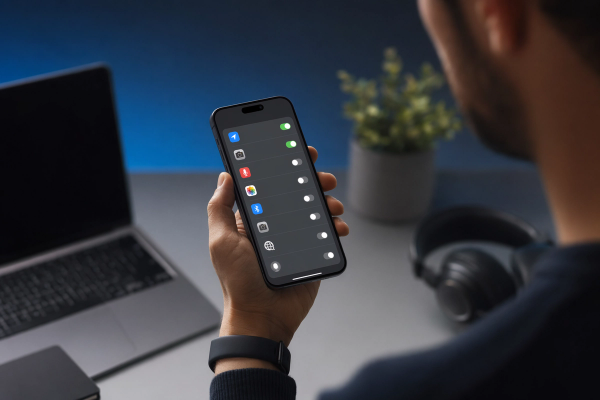
#iPhone माता-पिता को ऐप अनुमतियों की समीक्षा करने और उन्हें बदलने की भी सुविधा देता है। आप iPhone की Settings ऐप में लोकेशन, कैमरा, माइक्रोफ़ोन, संपर्क, फ़ोटो, ब्लूटूथ और ट्रैकिंग सेटिंग्स की जाँच कर सकते हैं।
Apple में ऐप ट्रैकिंग के लिए भी मजबूत नियंत्रण हैं। माता-पिता यह सीमित कर सकते हैं कि क्या ऐप्स अन्य कंपनियों के ऐप्स और वेबसाइटों पर गतिविधि को ट्रैक करने की अनुमति माँगें, जिससे अनावश्यक डेटा संग्रह को कम करने में मदद मिल सकती है।
अंतर ज़्यादातर इस बात में है कि जानकारी कैसे प्रस्तुत की जाती है। iPhone की गोपनीयता सेटिंग्स मज़बूत हैं, लेकिन जब आप अनुमतियों की जल्दी से समीक्षा कर रहे होते हैं, तो Android अधिक सीधा-सादा महसूस हो सकता है।
3. तृतीय-पक्ष निगरानी उपकरण
#यही वह जगह है जहाँ एंड्रॉइड बनाम iPhone का फ़ैसला वास्तव में मायने रख सकता है।
यदि आप किसी तृतीय-पक्ष अभिभावक निगरानी सेवा का उपयोग करने की योजना बना रहे हैं, तो Android बेहतर विकल्प हो सकता है। ऐसे उपकरणों को अक्सर Android पर iPhone की तुलना में अधिक तकनीकी पहुँच मिलती है।
iPhone पर, Apple इस बात को सीमित करता है कि ऐप्स सिस्टम के अंदर और अन्य ऐप्स के अंदर क्या देख सकते हैं। फिर से, यह सामान्य गोपनीयता और सुरक्षा के लिए अच्छा है। लेकिन इसका यह भी मतलब है कि कुछ मॉनिटरिंग टूल्स उतनी गहराई से काम नहीं कर सकते जितना माता-पिता मान लेते हैं।
Android पर, फ़ोन, अनुमतियों और सेटअप के आधार पर, तृतीय-पक्ष अभिभावकीय टूल्स में अधिक विकल्प हो सकते हैं।
कोई भी फोन खरीदने से पहले, उस सटीक parental control app की जांच कर लें जिसे आप इस्तेमाल करने की योजना बना रहे हैं। यह मानकर न चलें कि iPhone संस्करण और Android संस्करण में एक जैसी सुविधाएँ होती हैं। अक्सर ऐसा नहीं होता।
4. स्थान साझा करना
#दोनों प्लेटफ़ॉर्म परिवार के सदस्यों के साथ स्थान साझा करने का समर्थन करते हैं।
Apple परिवारों के लिए iPhone आमतौर पर ज़्यादा आसान होता है क्योंकि Find My सिस्टम में पहले से ही शामिल होता है। अगर सभी लोग iPhone इस्तेमाल करते हैं, तो लोकेशन शेयरिंग को समझना और मैनेज करना आसान होता है।
Android Google टूल्स और Family Link के ज़रिए लोकेशन शेयरिंग का भी समर्थन कर सकता है, लेकिन अनुभव अकाउंट सेटिंग्स, फ़ोन मॉडल, और सब कुछ कैसे कॉन्फ़िगर किया गया है, इस पर अधिक निर्भर हो सकता है।
किसी भी तरह, स्पष्ट नियम तय करें। लोकेशन शेयरिंग केवल विश्वसनीय परिवार के सदस्यों तक सीमित होनी चाहिए। यह भी जांचें कि क्या आपका बच्चा बिना अनुमति के लोकेशन सेटिंग्स बदल सकता है।
और इसके बारे में ईमानदार रहें। लोकेशन साझा करना एक सुरक्षा नियम होना चाहिए, कोई गुप्त ट्रैकिंग नहीं।
5. ऐप स्टोर और डाउनलोड नियंत्रण
#iPhone और Android दोनों ही माता-पिता को ऐप डाउनलोड प्रबंधित करने की सुविधा देते हैं।
iPhone पर, Family Sharing में Ask to Buy, बच्चों के खातों के लिए मुख्य सेटिंग है। यह माता-पिता को App Store डाउनलोड और खरीदारी को मंज़ूरी देने में मदद करता है।
Android पर, Google Family Link Google Play डाउनलोड और खरीदारी के लिए अनुमोदन की आवश्यकता कर सकता है।
इसे तुरंत चालू कर दें। अगर आप इंतज़ार करेंगे, तो आपको पता चलने से पहले ही फ़ोन गेम्स, सोशल ऐप्स और तरह-तरह के बेकार सामान से भर सकता है।
किसके लिए सबसे उपयुक्त / इससे बचें यदि
#आईफ़ोन
#के लिए सबसे उपयुक्त:
- पहले से Apple डिवाइस का उपयोग कर रहे परिवार
- वे माता-पिता जो एक सरल बिल्ट-इन सेटअप चाहते हैं
- स्क्रीन टाइम, डाउनटाइम, और ऐप अनुमोदन
- Apple टूल्स के माध्यम से आसान लोकेशन साझा करना
- ऐसे माता-पिता जो कई अलग-अलग ऐप्स को प्रबंधित नहीं करना चाहते
यदि: से बचें
- आप टेक्स्ट या सोशल ऐप्स के अंदर गहरी तृतीय-पक्ष निगरानी चाहते हैं
- आप उम्मीद करते हैं कि पैरेंटल कंट्रोल ऐप्स उसी तरह काम करें जैसे वे Android पर करते हैं
- फ़ोन प्रबंधित करने वाले माता-पिता को Apple की सेटिंग्स समझ में नहीं आती हैं
- आपको सबसे सस्ता संभव पहला फोन चाहिए और आप पुराना iPhone नहीं खरीदना चाहते हैं
Google Family Link के साथ Android
#इसके लिए सर्वश्रेष्ठ:
- ऐसे माता-पिता जो अधिक लचीले नियंत्रण चाहते हैं
- जिन परिवारों का फोन बजट सीमित है
- नियमित ऐप अनुमति जाँचें
- वे अभिभावक जो तृतीय-पक्ष अभिभावकीय नियंत्रण उपकरणों का उपयोग कर सकते हैं
- वे परिवार जो पहले से ही Google खातों और Android डिवाइसों का उपयोग कर रहे हैं
इससे बचें यदि:
- आप पर्यवेक्षित बच्चे का खाता सेट करने में समय नहीं लगाना चाहते हैं
- आपका परिवार पहले से ही iPhone इस्तेमाल करता है और सबसे आसान सेटअप चाहता है
- संभव है कि आप सेटिंग्स पूरी करने से पहले फ़ोन किसी और को दे दें।
- आप नियमित रूप से अनुमतियों या नियंत्रणों की समीक्षा नहीं करेंगे
बच्चों के पहले फ़ोन के लिए गोपनीयता चेकलिस्ट
#फ़ोन को डिब्बे से निकलते ही तुरंत किसी और को न दें। पहले इसे सेट अप करें।
आदर्श रूप से, यह तब करें जब आप जल्दबाज़ी में न हों। जल्दबाज़ी में अक्सर महत्वपूर्ण सेटिंग्स छूट जाती हैं।
इस बच्चे के पहले फ़ोन की गोपनीयता चेकलिस्ट का उपयोग करें, इससे पहले कि आपका बच्चा डिवाइस का उपयोग शुरू करे।
1. सही चाइल्ड अकाउंट बनाएं
#प्लेटफ़ॉर्म के लिए उचित चाइल्ड अकाउंट का उपयोग करें।
- iPhone के लिए, Apple Family Sharing के माध्यम से बच्चे को सेट अप करें।
- Android के लिए, Family Link के ज़रिए एक निगरानी-युक्त Google खाता सेट अप करें या कनेक्ट करें।
अपने बच्चे की वास्तविक उम्र का उपयोग करें। उम्र डिफ़ॉल्ट सुरक्षा और बच्चे के खाते की सेटिंग्स को प्रभावित कर सकती है। यदि आप केवल जल्दी करने के लिए खाते को वयस्क खाते के रूप में सेट करते हैं, तो आप उपयोगी नियंत्रण खो सकते हैं और बाद में चीज़ें अधिक कठिन बना सकते हैं।
2. ऐप अनुमोदन चालू करें
#आपका बच्चा कुछ भी डाउनलोड करने से पहले, ऐप स्वीकृति चालू करें।
- iPhone पर, खरीदारी के लिए अनुमति माँगें का उपयोग करें।
- Android पर, Google Play के लिए Family Link की अनुमोदन सेटिंग्स का उपयोग करें।
यह सबसे उपयोगी नियंत्रणों में से एक है क्योंकि यह किसी ऐप के इंस्टॉल होने से पहले एक विराम पैदा करता है। यह विराम आपको यह जांचने का मौका देता है कि ऐप क्या है, यह क्या करता है, और यह कौन-कौन सी अनुमतियाँ चाहता है।
3. उपयोग से पहले ऐप अनुमतियों की समीक्षा करें
#हर प्रमुख ऐप के लिए अनुमतियों की जाँच करें।
महत्वपूर्ण ऐप अनुमतियाँ जिनसे बचना चाहिए जब उनकी आवश्यकता न हो, उनमें शामिल हैं:
- सटीक स्थान
- माइक्रोफोन
- कैमरा
- संपर्क
- फ़ोटो
कुछ ऐप्स को वास्तव में कुछ विशेष अनुमतियों की आवश्यकता होती है। एक कैमरा ऐप को कैमरे की पहुँच चाहिए। एक मैप्स ऐप को लोकेशन चाहिए। एक वीडियो कॉलिंग ऐप को माइक्रोफ़ोन चाहिए।
लेकिन एक साधारण खेल को शायद आपके बच्चे की सटीक लोकेशन या संपर्क सूची की आवश्यकता नहीं होती।
अगर आप सुनिश्चित नहीं हैं, तो पहले अनुमति देने से इनकार करें। यदि ऐप को वास्तव में इसकी ज़रूरत हो, तो आप बाद में हमेशा इसकी अनुमति दे सकते हैं।
4. स्थान साझा करने के नियम सेट करें
#यह तय करें कि आपके बच्चे की लोकेशन कौन और कब देख सकता है।
लोकेशन शेयरिंग को केवल विश्वसनीय परिवार के सदस्यों तक सीमित रखें। यह भी जांचें कि क्या आपका बच्चा बिना अनुमति के लोकेशन सेटिंग्स बदल सकता है।
इसे परिवार की सुरक्षा के नियम के रूप में माना जाना चाहिए। बच्चों और किशोरों को पता होना चाहिए कि क्या चालू है और क्यों।
5. स्क्रीन समय और सोने के समय की सीमाएँ निर्धारित करें
#पहली बहस होने से पहले ही सीमाएँ तय कर लें।
अच्छी शुरुआत के बिंदु शामिल हैं:
- सोने के घंटों के दौरान डाउनटाइम
- गेम्स और सोशल ऐप्स के लिए ऐप सीमाएँ
- यदि आवश्यक हो तो स्कूल-समय की पाबंदियाँ
- अनुमोदन के बिना कोई ऐप इंस्टॉल नहीं होगा
पहली व्यवस्था को यथार्थवादी रखने की कोशिश करें। अगर नियम पहले ही दिन से बहुत सख्त होंगे, तो बच्चे उनका पालन करने के बजाय उनसे बचने के तरीके ढूंढ़ने में ज़्यादा समय बिता सकते हैं।
6. वयस्क सामग्री और ब्राउज़र एक्सेस को प्रतिबंधित करें
#iPhone या Android पर मौजूद बिल्ट-इन कंटेंट प्रतिबंधों का उपयोग करें। साथ ही ब्राउज़र, सर्च ऐप्स, YouTube सेटिंग्स, और उन सभी ऐप्स की भी जाँच करें जिनमें इन-ऐप ब्राउज़र होता है।
माता-पिता अक्सर एक ब्राउज़र को ब्लॉक कर देते हैं, लेकिन यह भूल जाते हैं कि अन्य ऐप्स भी वेब पेज खोल सकते हैं। सामग्री नियंत्रण पूरी तरह सही नहीं होते, लेकिन फिर भी उन्हें चालू करना फायदेमंद है।
7. हटाने और सेटिंग्स में बदलाव की जाँच करें
#जांचें कि क्या आपका बच्चा ऐप्स हटा सकता है, खाते की सेटिंग बदल सकता है, या निगरानी हटा सकता है।
सटीक नियंत्रण प्लेटफ़ॉर्म और सेटअप पर निर्भर करते हैं। इस पर भरोसा करने से पहले इसे जाँच लें।
लक्ष्य इस क्लासिक पैटर्न को रोकना है: कोई ऐप डाउनलोड करना, उसका इस्तेमाल करना, उसे डिलीट कर देना, और फिर ऐसा दिखाना जैसे वह कभी था ही नहीं।
8. मासिक गोपनीयता समीक्षा निर्धारित करें
#अपने कैलेंडर पर एक रिमाइंडर लगा दें।
महीने में एक बार, बैठकर जाँच करें:
- नए इंस्टॉल किए गए ऐप्स
- ऐप अनुमतियाँ
- स्थान सेटिंग्स
- स्क्रीन टाइम या फ़ैमिली लिंक रिपोर्ट्स
- ऐप अनुमोदन सेटिंग्स
- सॉफ़्टवेयर अपडेट के बाद कोई भी बदलाव
यह कोई बड़ी, गंभीर बैठक होने की ज़रूरत नहीं है। बिल्कुल भी जाँच न करने से दस मिनट बेहतर हैं।
बचने योग्य गलतियाँ
#1. नियंत्रण प्रणाली चुनने से पहले फ़ोन खरीदना
#बहुत से माता-पिता पहले फ़ोन चुन लेते हैं, फिर पता चलता है कि उसके नियंत्रण वास्तव में उनकी ज़रूरतों के मुताबिक नहीं हैं।
इसे उल्टे तरीके से करें। पहले तय करें कि आप फ़ोन को कैसे प्रबंधित करना चाहते हैं, फिर उस योजना का समर्थन करने वाला उपकरण खरीदें।
यदि आप Apple Family Sharing और Screen Time चाहते हैं, तो iPhone खरीदें। यदि आप Family Link की लचीलापन और ऐप अनुमतियों की आसान जाँच चाहते हैं, तो Android बेहतर विकल्प हो सकता है।
2. बच्चे के लिए वयस्क खाते का उपयोग करना
#यह सबसे आम सेटअप गलतियों में से एक है।
वयस्क खाता बच्चों के लिए विशेष सुरक्षा उपायों को छोड़ सकता है और निगरानी को अधिक कठिन बना सकता है। यह बाद में भी समस्याएँ पैदा कर सकता है, जब आप नियंत्रण जोड़ने की कोशिश कर रहे हों जबकि आपका बच्चा पहले से ही हर दिन फोन इस्तेमाल कर रहा हो।
शुरुआत से ही खाते को सही तरीके से सेट अप करें।
3. अनुमतियों की जाँच किए बिना हर ऐप अनुरोध को स्वीकृत करना
#ऐप की मंजूरी मिलना सिर्फ आधा काम है।
किसी ऐप को अनुमति देने से पहले, देखें कि वह किन चीज़ों तक पहुँच चाहता है। अगर कोई गेम सटीक स्थान, माइक्रोफ़ोन, संपर्कों और फ़ोटो तक पहुँच माँगता है, तो थोड़ा रुककर सोचें। कुछ ऐप्स अपनी ज़रूरत से ज़्यादा अनुमति माँगते हैं।
यही वह जगह है जहाँ Android का प्राइवेसी डैशबोर्ड और iPhone की प्राइवेसी सेटिंग्स, दोनों महत्वपूर्ण हैं। माता-पिता को अभी भी इन्हें जाँचना होगा।
4. यह मान लेना कि दोनों प्लेटफ़ॉर्म पर थर्ड-पार्टी मॉनिटरिंग एक ही तरह से काम करती है
#आमतौर पर ऐसा नहीं होता।
ऑपरेटिंग सिस्टम अलग-अलग स्तर की पहुँच की अनुमति देते हैं, इसलिए एक मॉनिटरिंग टूल एंड्रॉयड और आईफोन पर अलग-अलग सुविधाएँ प्रदान कर सकता है।
यदि आपके परिवार के लिए कोई एक विशेष मॉनिटरिंग ऐप महत्वपूर्ण है, तो फ़ोन खरीदने से पहले उसकी Android और iPhone फीचर सूची जाँच लें।
पहले खरीदें नहीं और बाद में शोध करें। यह तो बस निराशा को न्योता देने जैसा है।
5. गोपनीयता नियंत्रणों को एक रहस्य की तरह मानना
#गोपनीयता सेटिंग्स तब बेहतर काम करती हैं जब बच्चे समझते हैं कि वे क्यों मौजूद हैं।
आपको हर सेटिंग को व्याख्यान में बदलने की ज़रूरत नहीं है। लेकिन मूल बातें समझाना मददगार होता है:
- ऐप्स डेटा एकत्र करते हैं।
- स्थान की पहुँच सीमित होनी चाहिए।
- हर ऐप को माइक्रोफ़ोन या संपर्कों तक पहुँच का अधिकार नहीं होना चाहिए।
- स्क्रीन की सीमाएँ तब आसानी से मानी जाती हैं जब उन पर पहले ही सहमति बना ली जाती है।
- पहला फ़ोन सिर्फ़ इनाम नहीं, बल्कि एक ज़िम्मेदारी है।
उद्देश्य अपने बच्चे को डराना नहीं है। बल्कि उन्हें यह सिखाना है कि समझदारी से कनेक्टेड डिवाइस का उपयोग कैसे किया जाए।
6. फिर कभी फ़ोन की जाँच न करना
#पहला सेटअप पर्याप्त नहीं है।
ऐप्स अपडेट होते हैं। बच्चे बड़े होते हैं। नए ऐप्स लोकप्रिय हो जाते हैं। सामाजिक आदतें बदलती हैं। अनुमतियों को समायोजित करने की आवश्यकता पड़ सकती है।
चाहे आप Android चुनें या iPhone, गोपनीयता पर सबसे अच्छा नियंत्रण अब भी एक सजग वयस्क ही है जो सेटिंग्स की जांच करता है और बातचीत जारी रखता है।
अंतिम खरीदारी सलाह
#अधिकांश माता-पिता के लिए, यह निर्णय प्रबंधन शैली पर आकर टिकता है।
चुनें iPhone यदि आपका परिवार पहले से Apple डिवाइस इस्तेमाल करता है और आप Screen Time, ऐप अनुमोदन, खरीदारी और लोकेशन शेयरिंग के लिए एक अधिक साफ़-सुथरी बिल्ट-इन प्रणाली चाहते हैं।
चुनें Android यदि आप अधिक लचीलापन, अनुमतियों की बेहतर दृश्यता, अधिक बजट विकल्प, और कुछ तृतीय-पक्ष पैरेंटल कंट्रोल टूल्स के लिए मजबूत समर्थन चाहते हैं।
कोई भी प्लेटफ़ॉर्म अपने-आप किसी बच्चे के फ़ोन को सुरक्षित या निजी नहीं बनाता। दोनों अच्छी तरह काम कर सकते हैं, लेकिन केवल तभी जब आप फ़ोन बच्चे को देने से पहले उन्हें सही तरीके से सेट कर लें।
सबसे अच्छा विकल्प वह फोन नहीं है जिसकी स्पेसिफिकेशन शीट सबसे लंबी हो। सबसे अच्छा विकल्प वह है जिसके गोपनीयता नियंत्रणों को आप समझते हों, उन पर भरोसा करते हों, और वास्तव में उनका उपयोग करेंगे।