यदि आप USB-C केबल टेस्टर और USB पावर मीटर के बीच चुनने की कोशिश कर रहे हैं, तो ईमानदार जवाब यह है:
- अगर आपका डिवाइस धीरे चार्ज हो रहा है और आप जानना चाहते हैं कि वास्तव में क्या हो रहा है, तो एक USB पावर मीटर खरीदें।
- अगर आपके पास USB-C केबल टेस्टर खरीदें, यदि आपके पास रहस्यमयी केबलों से भरी एक दराज़ है और आप अच्छी केबलों को खराब केबलों से अलग करना चाहते हैं।
- यदि आपके पास केवल एक संदिग्ध केबल है, तो एक प्रतिस्थापन केबल खरीदें।
- यदि आपने पहले बुनियादी जाँचें नहीं आज़माई हैं, तो अभी कुछ भी न खरीदें।
ज़्यादातर चार्जिंग समस्याओं के लिए किसी उन्नत उपकरण की ज़रूरत नहीं होती। अक्सर समाधान साधारण लेकिन असरदार होता है: पोर्ट को साफ करें, ऐसा चार्जर आज़माएँ जिसके काम करने का आपको यक़ीन हो, और सही रेटिंग वाली केबल का इस्तेमाल करें।
संक्षिप्त उत्तर
#अगर आपकी समस्या धीमी चार्जिंग है, तो एक USB पावर मीटर खरीदें क्योंकि यह लाइव वाट, वोल्ट और ऐम्प्स दिखाता है। अगर आपकी समस्या अज्ञात केबलों से भरी दराज़ है, तो एक USB-C केबल टेस्टर खरीदें क्योंकि यह बुनियादी वायरिंग और कंटिन्यूइटी की जाँच करता है। अगर केवल एक केबल खराब है, तो पहले केबल बदलें।
यह मार्गदर्शिका किनके लिए है
#यह मार्गदर्शिका आपके लिए उपयोगी है यदि आप:
- एक दूरस्थ कर्मचारी जिसकी लैपटॉप USB-C चार्जर से धीरे-धीरे चार्ज होती है।
- एक छात्र यह समझने की कोशिश कर रहा है कि टैबलेट या पावर बैंक को चार्ज होने में इतना समय क्यों लगता है।
- एक क्रिएटर जो फोन, कैमरे, SSD, हब और USB-C मॉनिटर का उपयोग करता है।
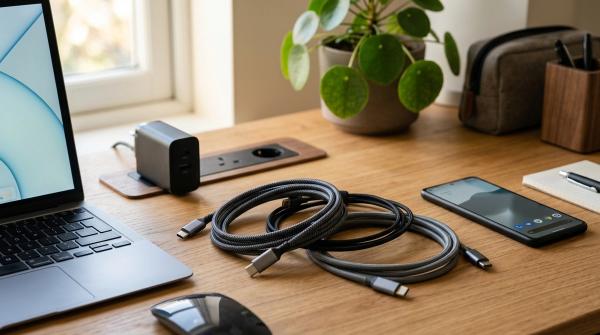
- एक परिवार जिसके पास बेतरतीब USB-C केबलों से भरी एक अव्यवस्थित दराज़ है।
- कोई व्यक्ति GaN चार्जर, पावर बैंक या नया USB-C केबल खरीद रहा है और ट्रायल-एंड-एरर से बचने की कोशिश कर रहा है।
कोई भी औज़ार खरीदने से पहले क्या जाँचना चाहिए
#टेस्टर पर पैसे खर्च करने से पहले, पहले सरल जांचें कर लें। कई USB-C चार्जिंग समस्याएँ धूल, गर्मी, सस्ते केबल, चार्जर की असंगति या बैटरी सेटिंग्स के कारण होती हैं।
USB-C पोर्ट की जाँच करें
#जेब की रुई फोन या लैपटॉप के पोर्ट के अंदर गहराई तक जमा हो सकती है। लकड़ी की टूथपिक या प्लास्टिक पिक जैसी किसी गैर-धातु की चीज़ का उपयोग करें, और धीरे-धीरे साफ करें।
जोर से खुरचें नहीं। धातु की पिनों का उपयोग न करें। यदि पोर्ट जला हुआ, गीला, ढीला या शारीरिक रूप से क्षतिग्रस्त लगे, तो परीक्षण जारी न रखें।
किसी ऐसे चार्जर और केबल का उपयोग करके देखें जो सही तरह से काम कर रहे हों
#ऐसा चार्जर और केबल इस्तेमाल करें जो किसी दूसरे डिवाइस के साथ पहले से ठीक से काम करते हों। अगर आपका फोन या लैपटॉप उस सेटअप से सामान्य रूप से चार्ज होता है, तो संभवतः आपकी पुरानी केबल या चार्जर में ही समस्या है।
बैटरी स्तर और गर्मी की जाँच करें
#चार्जिंग की गति स्थिर नहीं होती। बैटरी कम होने पर डिवाइस अक्सर तेजी से चार्ज होते हैं और बैटरी भरने पर धीमे हो जाते हैं। गर्मी भी चार्जिंग को धीमा कर सकती है। जब डिवाइस ठंडा हो और बैटरी पहले से लगभग पूरी भरी न हो, तब फिर से परीक्षण करें।
चार्जर और केबल की रेटिंग की पुष्टि करें
#जिस लैपटॉप को 65W या 100W की ज़रूरत होती है, वह छोटे फ़ोन चार्जर से सही तरीके से चार्ज नहीं होगा। कई बेसिक USB-C केबलें अधिकतम 60W तक सपोर्ट करती हैं। कुछ लैपटॉप को 100W केबल की ज़रूरत होती है, जबकि नए हाई-पावर सेटअप को 240W केबल की ज़रूरत पड़ सकती है।
उच्च पावर स्तरों के लिए, केबल में आमतौर पर e-Marker चिप की आवश्यकता होती है।
अगर आप पहले से ही अपनी केबल बदल रहे हैं, तो हमारा यूएसबी-सी केबल खरीदने की गाइड भारत: फास्ट चार्जिंग, डेटा स्पीड और सुरक्षा जांच।
USB-C केबल टेस्टर बनाम USB पावर मीटर बनाम मल्टीमीटर बनाम प्रतिस्थापन केबल
#यूएसबी पावर मीटर
#एक USB पावर मीटर एक इनलाइन उपकरण है। आप इसे चार्जर और अपने डिवाइस के बीच लगाते हैं, और यह वोल्टेज, करंट और वॉट जैसी लाइव चार्जिंग जानकारी दिखाता है।
सरल अंग्रेज़ी में, यह आपको बताता है कि जब आपका डिवाइस चार्ज हो रहा होता है तब क्या हो रहा है।
के लिए सबसे अच्छा
#- धीमी चार्जिंग का निदान करना।
- दीवार चार्जर, लैपटॉप चार्जर और पावर बैंक की तुलना।
- यह जाँच करना कि कोई डिवाइस 15W, 30W, 65W, 100W या उससे कम पावर ले रहा है या नहीं।
- बैटरी भरने के साथ चार्जिंग की गति कैसे बदलती है, इसे देखना।
- यह जाँच रहे हैं कि क्या नया चार्जर अपग्रेड वास्तव में मदद करता है।
यदि हो तो बचें
#- आप केबल के अंदर की हर आंतरिक तार की जाँच करना चाहते हैं।
- आप डेटा स्पीड या वीडियो सपोर्ट की पुष्टि करना चाहते हैं।
- आप उम्मीद करते हैं कि यह एक USB-C केबल को पूरी तरह प्रमाणित करेगा।
- आप इसे हर दिन प्लग इन करके छोड़ने की योजना बना रहे हैं।
एक बुनियादी USB-C पावर मीटर एक डायग्नोस्टिक उपकरण है। यह ऐसी चीज़ नहीं है जिसे आपको स्थायी एडेप्टर के रूप में उपयोग करना चाहिए।
अगर आपको लगता है कि आपका चार्जर कमजोर कड़ी हो सकता है, तो हमारा GaN Charger Buying Guide: 30W vs 65W vs 100W देखें।
यूएसबी-सी केबल परीक्षक
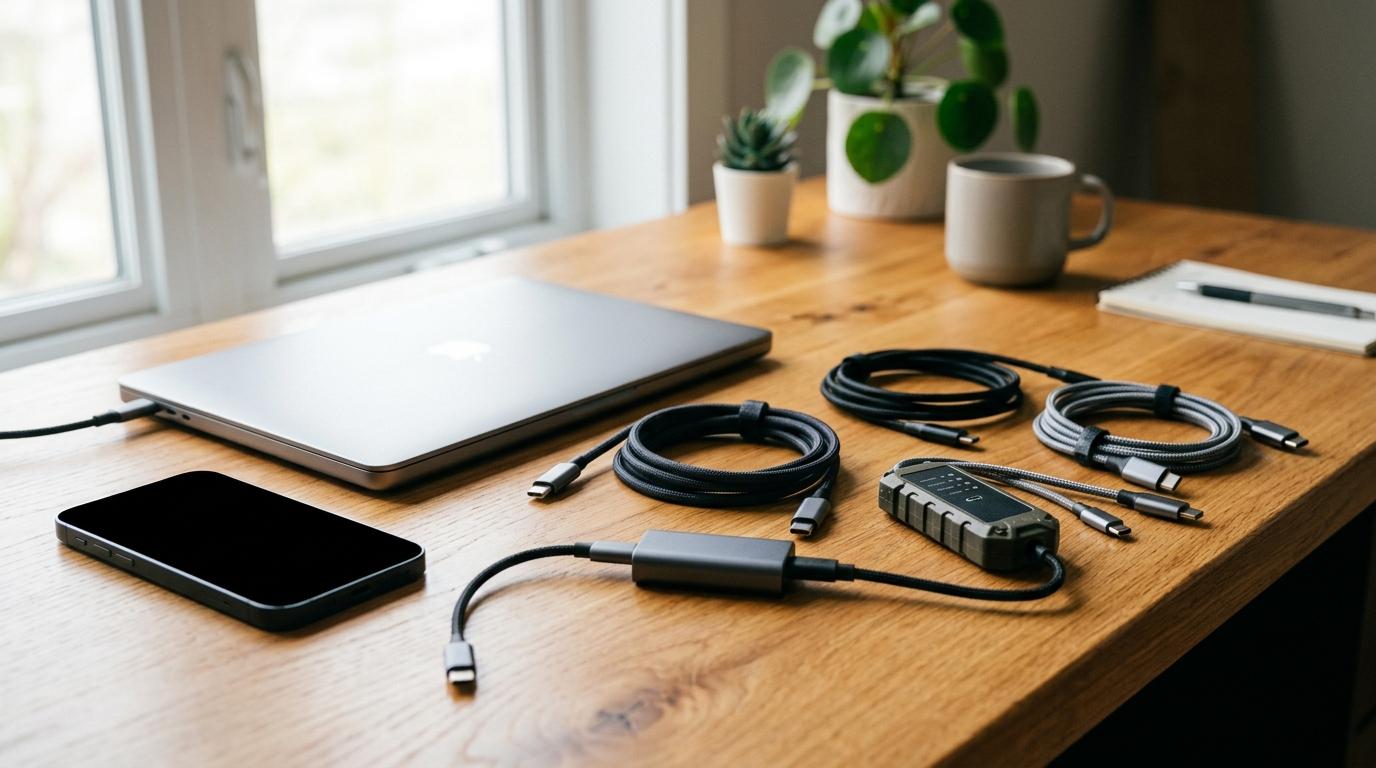
#एक USB-C केबल परीक्षक आमतौर पर एक छोटा बोर्ड या स्वतंत्र उपकरण होता है। आप केबल के दोनों सिरों को इसमें लगाते हैं, और यह केबल की आंतरिक वायरिंग की जाँच करता है।
यह दिखा सकता है कि क्या महत्वपूर्ण पिन जुड़े हुए हैं, क्या डेटा तार गायब हैं, या क्या केबल के अंदर कहीं टूट-फूट है।
के लिए सबसे अच्छा
#- अज्ञात USB-C केबलों के एक डिब्बे को छांटना।
- टूटी हुई आंतरिक कनेक्शनों वाले क्षतिग्रस्त केबलों का पता लगाना।
- यह जाँच रहे हैं कि केबल केवल चार्जिंग के लिए है या उसमें डेटा वायरिंग भी है।
- उन केबलों को ढूँढना जिन्हें फेंक देना चाहिए।
- वे लोग जो नियमित रूप से एक्सेसरीज़, हब, चार्जर या रिपेयर सेटअप का परीक्षण करते हैं।
यदि हो तो बचें
#- आप केवल यह जानना चाहते हैं कि एक फ़ोन धीरे-धीरे क्यों चार्ज होता है।
- आप लाइव चार्जिंग वॉटेज देखना चाहते हैं।
- आप यह गारंटी चाहते हैं कि कोई केबल एक निश्चित फास्ट-चार्जिंग गति को सपोर्ट करती हो।
- आप पूर्ण USB-C प्रमाणन परीक्षण चाहते हैं।
एक USB-C केबल टेस्टर उपयोगी हो सकता है, लेकिन यह कोई जादू नहीं है। अधिकांश बुनियादी टेस्टर मुख्य रूप से वायरिंग की निरंतरता की जांच करते हैं। वे सावधानीपूर्वक खरीदारी या वास्तविक दुनिया के चार्जिंग परीक्षणों का स्थान नहीं लेते।
मल्टीमीटर
#एक डिजिटल मल्टीमीटर वोल्टेज, कंटिन्यूटी और रेजिस्टेंस को माप सकता है। यह इलेक्ट्रॉनिक्स का एक सामान्य उपकरण है, लेकिन USB-C को सीधे परीक्षण करना सबसे आसान काम नहीं है।
USB-C कनेक्टर बहुत छोटे होते हैं और उनमें बहुत सारे पिन लगे होते हैं। अगर आप बिना सावधानी के छेड़छाड़ करेंगे, तो किसी चीज़ में शॉर्ट सर्किट करना आसान है। USB-C का सुरक्षित परीक्षण करने के लिए, आमतौर पर आपको ऐसे ब्रेकआउट बोर्ड्स की ज़रूरत होती है जो पिनों को सही तरीके से एक्सपोज़ करें।
के लिए सर्वोत्तम
#- इलेक्ट्रॉनिक्स शौक़ीन।
- मरम्मत तकनीशियन।
- इंजीनियर।
- वे लोग जो पहले से ही जानते हैं कि वोल्टेज और निरंतरता को सुरक्षित रूप से कैसे जांचना है।
अगर हो तो उपयोग न करें
#- आप बस एक धीमी-चार्ज होने वाले फ़ोन को ठीक करने की कोशिश कर रहे हैं।
- आप बुनियादी विद्युत परीक्षण को नहीं समझते हैं।
- आपके पास USB-C ब्रेकआउट बोर्ड नहीं हैं।
- आप किसी लाइव USB-C पोर्ट को नुकीली धातु की नोकों से सीधे जांच सकते हैं।
सामान्य चार्जिंग समस्याओं के लिए, मल्टीमीटर का उपयोग करना आमतौर पर ज़रूरत से ज़्यादा मेहनत वाला होता है और उसका गलत इस्तेमाल करना बहुत आसान होता है।
प्रतिस्थापन USB-C केबल
#कभी-कभी सबसे अच्छा “औज़ार” बस एक बेहतर केबल होता है।
यदि कोई पुरानी केबल अविश्वसनीय, घिसी हुई, ढीली, गर्म हो रही हो या धीमी हो, तो उसे बदलना अक्सर एक टेस्टर खरीदने की तुलना में सस्ता और अधिक सुरक्षित होता है।
के लिए सबसे अच्छा
#- एक खराब या संदिग्ध केबल।
- एक केबल जो हिलाने पर डिस्कनेक्ट हो जाती है।
- दिखाई देने वाली क्षति वाला एक केबल।
- एक लैपटॉप जिसे एक सामान्य केबल से मिलने वाली शक्ति से अधिक बिजली की आवश्यकता होती है।
- जो लोग सबसे आसान समाधान चाहते हैं।
यदि हो तो बचें
#- आपके पास कई अज्ञात केबल हैं और आप उन्हें छाँटना चाहते हैं।
- कई डिवाइस, चार्जर और केबल सभी अजीब तरह से काम कर रहे हैं।
- आपको विभिन्न सेटअप्स में वास्तविक चार्जिंग प्रदर्शन की तुलना करनी होगी।
यदि आप कोई केबल बदल रहे हैं, तो उसे पावर रेटिंग, डेटा की जरूरतों और वीडियो की जरूरतों के आधार पर चुनें। केवल इसलिए न खरीदें कि उसका कनेक्टर का आकार मेल खाता है।
त्वरित निर्णय मार्गदर्शिका
#- एक USB पावर मीटर खरीदें यदि आप जानना चाहते हैं कि आपका डिवाइस वास्तव में कितनी बिजली प्राप्त कर रहा है।
- एक USB-C केबल टेस्टर खरीदें यदि आप कई केबलों को क्रमबद्ध करना चाहते हैं और टूटी हुई या अधूरी वायरिंग ढूंढना चाहते हैं।
- एक मल्टीमीटर खरीदें केवल तभी जब आप पहले से जानते हों कि इलेक्ट्रॉनिक्स को सुरक्षित रूप से कैसे परीक्षण करना है।
- एक बदलने वाला केबल खरीदें यदि आपके पास कोई स्पष्ट रूप से क्षतिग्रस्त या अविश्वसनीय केबल है।
- अभी कुछ भी न खरीदें यदि आपने पहले से सही काम करने वाले चार्जर और केबल को आज़माया नहीं है।
यूएसबी-सी चार्जिंग की समस्या निवारण के लिए चरण-दर-चरण चेकलिस्ट
#- केबल को घिसाव, मुड़ी हुई नोकें, ढीला फिट, रंग बदलना, गर्मी के निशान या दरारों के लिए जांचें।
- एक गैर-धातु उपकरण की मदद से डिवाइस पोर्ट को साफ करें और जांचें।
- उसी चार्जर का उपयोग करते हुए एक काम करने वाली केबल आज़माएं।
- बेहतर केबल का उपयोग करते हुए एक विश्वसनीय, सही ढंग से काम करने वाला चार्जर आज़माएँ।
- जब डिवाइस ठंडा हो और बैटरी पहले से लगभग पूरी तरह भरी न हो, तब परीक्षण करें।
- यदि चार्जिंग गति अभी भी स्पष्ट नहीं है, तो USB पावर मीटर का उपयोग करें।
- अगर आपके पास कई अनजान केबल हैं, तो USB-C केबल टेस्टर का उपयोग करें।
- कमज़ोर हिस्से की पहचान हो जाने पर केवल उसी हिस्से को बदलें।
अधिक सामान्य चार्जिंग व्यवहार के बारे में अधिक जानने के लिए, आप यह भी पढ़ सकते हैं 5 कारण जिनकी वजह से आपका डिवाइस चार्ज होना बंद कर सकता है।
बचने योग्य सामान्य गलतियाँ
#यह मानते हुए कि एक पावर मीटर किसी केबल को प्रमाणित कर सकता है
#एक बुनियादी USB-C पावर मीटर लाइव विद्युत रीडिंग दिखाता है। यह किसी केबल को पूरी तरह प्रमाणित नहीं करता और न ही यह साबित करता है कि वह USB-C की हर आवश्यकता को पूरा करता है।
चार्जिंग की गति को डेटा गति के साथ भ्रमित करना
#एक केबल तेज़ चार्जिंग को सपोर्ट कर सकती है, लेकिन फिर भी उसका डेटा ट्रांसफर धीमा हो सकता है। कुछ चार्जिंग केबल केवल बुनियादी डेटा को सपोर्ट करती हैं। कुछ में वीडियो आउटपुट का सपोर्ट बिल्कुल भी नहीं हो सकता।
हर समय अधिकतम वाटेज की अपेक्षा करना
#100W का चार्जर हमेशा 100W नहीं देता। डिवाइस जितनी ज़रूरत होती है उतनी ही मांगता है। बैटरी स्तर, तापमान, केबल की रेटिंग, चार्जर सपोर्ट और डिवाइस की सीमाएँ—ये सभी अंतिम संख्या को प्रभावित करते हैं।
सिर्फ इसलिए एक केबल खरीदना क्योंकि उस पर “फास्ट चार्जिंग” लिखा है
#वास्तविक रेटिंग देखें, जैसे 60W, 100W या 240W। यह भी जांचें कि आपको डेटा ट्रांसफर या वीडियो सपोर्ट की आवश्यकता है या नहीं।
सस्ते अज्ञात टेस्टरों का लंबे समय तक उच्च शक्ति पर उपयोग करना
#कम लागत वाला मीटर थोड़ी देर की जाँच के लिए ठीक हो सकता है, लेकिन खराब रेटिंग वाले औज़ारों से लंबे समय तक अधिक लोड न गुज़ारें। यदि आप लैपटॉप-स्तर की चार्जिंग का परीक्षण कर रहे हैं, तो उस शक्ति के लिए रेट किया गया मीटर खरीदें जिसे आप मापने की योजना बना रहे हैं।
हर दिन एक इनलाइन मीटर को जुड़ा हुआ छोड़ना
#एक USB पावर मीटर पोर्ट में अतिरिक्त लंबाई और दबाव जोड़ता है। इसे परीक्षण के लिए उपयोग करें, फिर हटा दें।
अंतिम निष्कर्ष
#अधिकांश USB-C चार्जिंग समस्याओं के लिए, शुरुआत सरल तरीके से करें।
पोर्ट को साफ करें, एक सही तरीके से काम करने वाला चार्जर आज़माएँ, एक सही तरीके से काम करने वाली केबल आज़माएँ, और जाँचें कि डिवाइस गरम है या लगभग पूरी तरह चार्ज है। यदि समस्या किसी एक केबल में है, तो उसे उचित रेटिंग वाली केबल से बदल दें।
अगर आपको अब भी कोई उपकरण चाहिए, तो उस प्रश्न के आधार पर चुनें जिसका उत्तर आपको चाहिए:
- यूएसबी पावर मीटर:“मेरा डिवाइस वास्तव में कितनी बिजली प्राप्त कर रहा है?”
- USB-C केबल परीक्षक: “क्या यह केबल सही तरीके से जुड़ी है या क्षतिग्रस्त है?”
- मल्टीमीटर:“क्या मुझे इलेक्ट्रॉनिक्स-स्तर की गहन जाँच की आवश्यकता है?”
- प्रतिस्थापन केबल:“क्या मुझे बस एक भरोसेमंद समाधान चाहिए?”
धीमी चार्जिंग के लिए, पावर मीटर लें। रहस्यमयी केबलों को पहचानने/छांटने के लिए, केबल टेस्टर लें। अगर केवल एक केबल खराब है, तो पैसे बचाएं और उसे बदल दें।