नया फ़ोन इस्तेमाल करने से पहले मैं जो अजीब-सा छोटा रिवाज़ करता हूँ
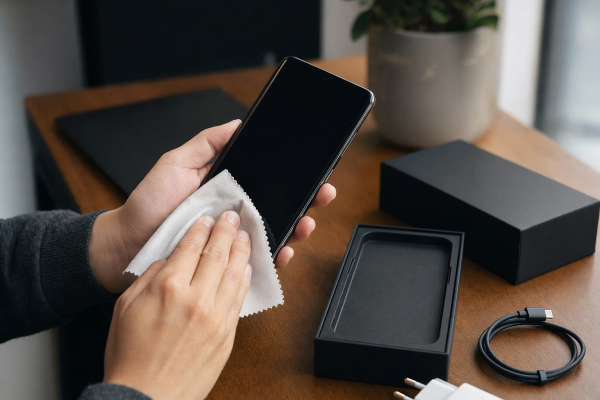
#मुझे नया फ़ोन लेना बहुत पसंद है। मतलब, शर्मनाक हद तक पसंद है। वह ऊपर से निकलने वाली प्लास्टिक, अजीब तरह से बिल्कुल सही बैटरी हेल्थ, वह स्क्रीन जिस पर अभी तक एक भी माइक्रो-स्क्रैच नहीं है, और पूरा वह ख्याल कि “मैं एक ज़िम्मेदार वयस्क हूँ, जिसकी डिजिटल ज़िंदगी अभी-अभी नई हुई है।” लेकिन जितने फ़ोन मैं सेट कर चुका/चुकी हूँ, उनसे गिनती भी भूल जाऊँ—अपना, अपने पार्टनर का, अपने पापा का एंड्रॉइड, अपनी मम्मी का आईफ़ोन जिसे वह किसी तरह 19 मौसम वाले ऐप्स से भर देती हैं—उसके बाद मैंने एक परेशान करने वाली सच्चाई सीखी है: नए फ़ोन के साथ पहला घंटा वही होता है जब या तो आप उसे कुछ हद तक निजी बनाते हैं, या फिर आप मूलतः उसे अपनी पूरी ज़िंदगी की चाबियाँ सौंप देते हैं और बस अच्छे की उम्मीद करते हैं।
और हाँ, आधुनिक फ़ोन पहले की तुलना में कहीं बेहतर हैं। Apple के पास अब Stolen Device Protection है, Google ने Android अपडेट्स के ज़रिए मज़बूत चोरी-रोधी और डिवाइस सुरक्षा सुविधाएँ जोड़ी हैं, iOS और Android—दोनों में अब पहले के दिनों की तुलना में बेहतर परमिशन कंट्रोल हैं, जब कोई ऐप बस हर चीज़ की अनुमति माँग सकता था और हम “Allow” पर टैप कर देते थे क्योंकि हमें टॉर्च चलानी होती थी। फिर भी, डिफ़ॉल्ट सेटिंग्स तो डिफ़ॉल्ट ही होती हैं। वे आमतौर पर आपको जल्दी से शुरू कराने के लिए बनाई जाती हैं, ज़रूरी नहीं कि आपको रुककर यह सोचने पर मजबूर करें, “क्या मैं सच में चाहता/चाहती हूँ कि यह कोई रैंडम वॉलपेपर ऐप रात 2:13 बजे मेरी सटीक लोकेशन जाने?”
तो यह मेरी नई फ़ोन सुरक्षा चेकलिस्ट है। यह कोई वहम भरा बंकर वाला संस्करण नहीं है। मैं आपको यह नहीं कह रहा कि अपनी सिम कार्ड को फ़ॉइल में लपेट लें या जंगल में जाकर बस जाएँ। यह एक व्यावहारिक, थोड़ा-सा नर्डी सूची है जिसे मैं अपने सारे सामान्य ऐप्स इंस्टॉल करना शुरू करने और यह दिखावा करने से पहले देख लेता हूँ कि मैं अगले तीन घंटे वॉलपेपर चुनने में नहीं बिताऊँगा।
लॉक स्क्रीन से शुरू करें, क्योंकि बाकी सब कुछ उसी के ऊपर स्थित होता है।
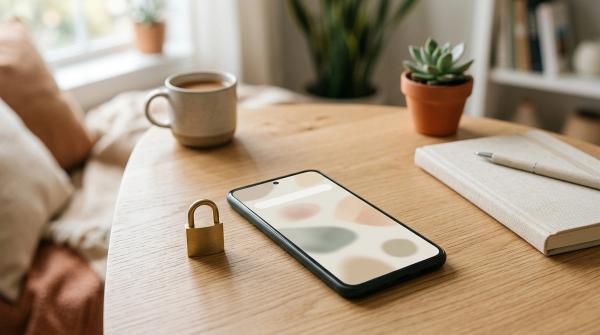
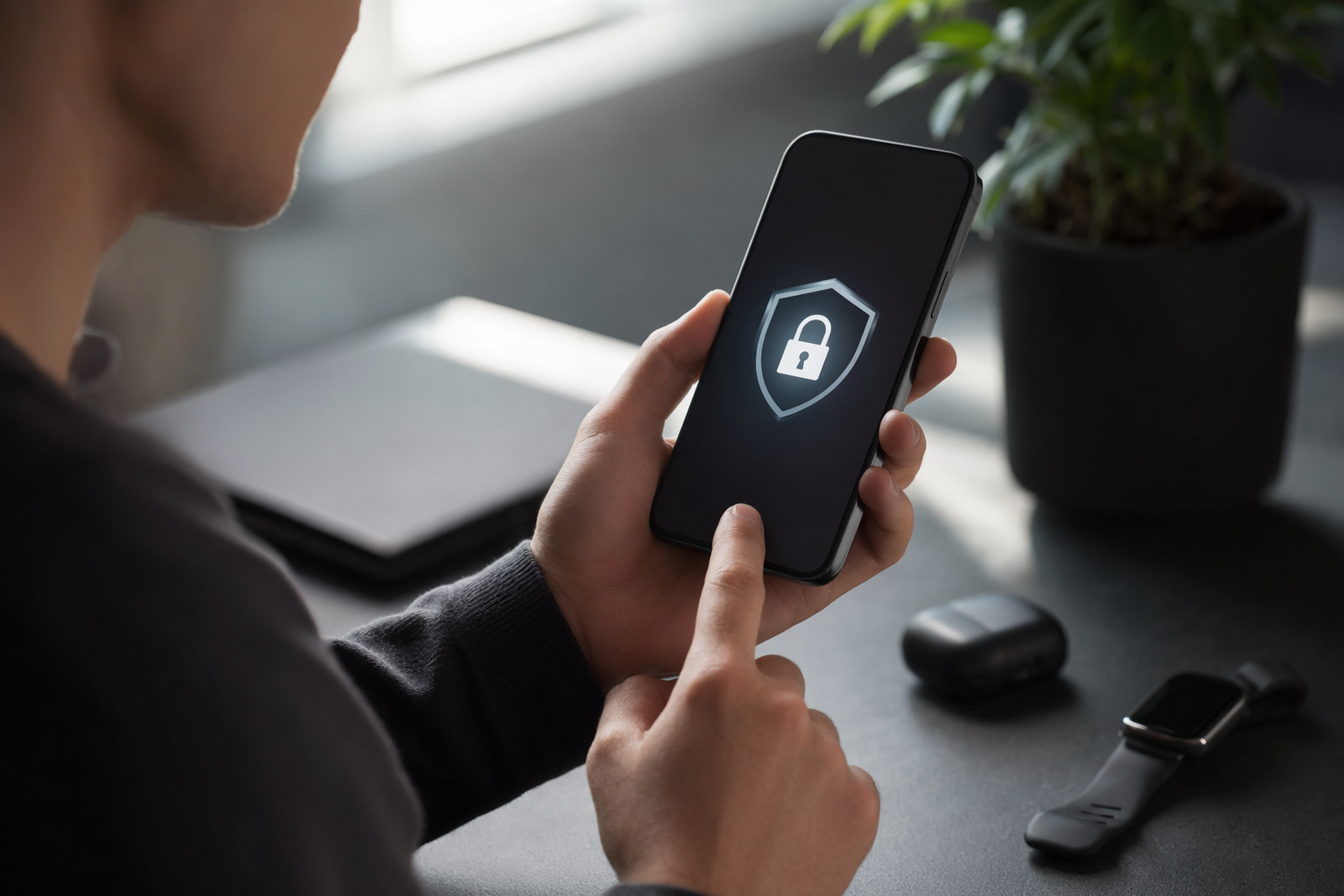
#सबसे पहली बात: कुछ भी मज़ेदार करने से पहले एक मजबूत स्क्रीन लॉक सेट करें। मुझे पता है, यह उबाऊ लगता है। लेकिन लॉक स्क्रीन आपके घर के मुख्य दरवाज़े जैसी है, और बहुत से लोग इसके साथ ऐसे पेश आते हैं जैसे वह बस मनकों का पर्दा हो। कम से कम 6 अंकों का पिन इस्तेमाल करें, लेकिन सच कहूँ तो अगर आप टाइप करना बर्दाश्त कर सकते हैं, तो मैं अल्फ़ान्यूमेरिक पासवर्ड को प्राथमिकता देता हूँ। फेस आईडी, टच आईडी, फिंगरप्रिंट अनलॉक, यह सब बायोमेट्रिक चीज़ें रोज़मर्रा के इस्तेमाल के लिए बहुत बढ़िया हैं, लेकिन इनके पीछे जो पासकोड है, वह भी मजबूत होना चाहिए।
iPhone पर, Face ID और Passcode में जाएँ और देखें कि लॉक होने पर क्या-क्या अनुमति है। मैं आमतौर पर लॉक स्क्रीन से Wallet, Control Center, USB accessories, और कभी-कभी Reply with Message की पहुँच बंद कर देता/देती हूँ। Control Center वाला विकल्प लोगों की सोच से ज़्यादा महत्वपूर्ण है, क्योंकि अगर कोई आपका फ़ोन छीन ले, तो आप नहीं चाहेंगे कि वह तुरंत airplane mode चालू करके ट्रैक करना और मुश्किल बना दे। Android पर, Samsung, Pixel, OnePlus वगैरह के हिसाब से शब्दावली बदल जाती है, लेकिन lock screen settings देखें और संवेदनशील notifications की सामग्री छिपाएँ। मुझे अपने बैंक के codes, WhatsApp previews, या delivery OTPs लॉक स्क्रीन पर अजनबियों के सामने चमकते हुए नहीं चाहिए।
एक छोटी-सी स्वीकारोक्ति: मैं पहले मैसेज प्रीव्यू चालू रखता/रखती था/थी क्योंकि मुझे चीज़ों पर एक नज़र डालना अच्छा लगता था। फिर एक दिन मैं कॉफी शॉप में था/थी और मेरा फ़ोन चमक उठा, जिसमें एक बहुत ही उबाऊ लेकिन बहुत निजी मेडिकल अपॉइंटमेंट वाला टेक्स्ट था, ठीक उसी समय जब मेरे बगल में बैठे व्यक्ति ने उधर देख लिया। कोई बुरी नीयत नहीं थी, बस बहुत अजीब-सा लगा। तब से, प्रीव्यू बंद हैं। इस बार सुविधा हार गई।
“अगर यह फ़ोन चोरी हो जाए” सुविधाओं को अभी चालू करें, बाद में नहीं
#यह वह काम है जिसके बारे में हर कोई कहता है कि वह इसे बाद में करेगा। कोई भी इसे बाद में नहीं करता। इसे अभी कर लें, जब तक फोन में अभी भी नएपन की खुशबू है। iPhone पर यह सुनिश्चित करें कि Find My iPhone सक्षम हो, Find My नेटवर्क चालू हो, और Send Last Location भी चालू हो। अगर आपका iPhone इसे सपोर्ट करता है और आप iOS के किसी हाल के संस्करण पर हैं, तो Stolen Device Protection भी चालू करें। Apple ने इसे iOS 17.3 में पेश किया था, और इसका मूल विचार सच कहें तो काफ़ी समझदारी भरा है: जब आपका फोन परिचित स्थानों से दूर होता है, तो कुछ अकाउंट बदलावों के लिए Face ID या Touch ID की ज़रूरत होती है और उनमें देरी भी हो सकती है। यह उस भयानक बार-चोरी जैसी स्थिति से बचाने में मदद करता है, जहाँ कोई आपका पासकोड देख लेता है, फोन चुरा लेता है, और फिर आपके Apple अकाउंट पर कब्ज़ा करने की कोशिश करता है।
Android पर, Find My Device की जाँच करें। Google ने 2024 में अपने Find My Device नेटवर्क का विस्तार किया, इसलिए समर्थित Android डिवाइस और ट्रैकर पहले की तुलना में अधिक परिस्थितियों में ढूँढ़े जा सकते हैं, यह क्षेत्र और सेटिंग्स पर निर्भर करता है। अगर आपके डिवाइस पर उपलब्ध हों, तो Theft Protection सुविधाएँ भी देखें। Google Android अपडेट और Play सेवाओं के माध्यम से Theft Detection Lock, Offline Device Lock और Remote Lock जैसी चीज़ें जारी कर रहा है। नाम थोड़े अलग हो सकते हैं, क्योंकि Android आखिर Android है और लगता है कि मेन्यू एक खजाने की खोज ही होने चाहिए, लेकिन Settings में “theft” या “Find My Device” खोजें और आप आमतौर पर वहीं पहुँच जाएँगे।
ज़रूरत पड़ने से पहले ही चोरी-संबंधी सेटिंग्स कर लें। यह वैसा ही है जैसे रसोई में अभी आग न लगी हो तब अग्निशामक यंत्र खरीदना, और सच कहें तो वही इसके लिए सबसे सही समय होता है।
अपने जीवन के भरोसे फोन को सौंपने से पहले उसे अपडेट करें
#मुझे पता है कि अपडेट झुंझलाने वाले होते हैं। हमेशा एक घूमता हुआ लोगो दिखता रहता है, आपका फ़ोन गर्म हो जाता है, और आप उसे माइक्रोवेव की तरह घूरते रह जाते हैं। लेकिन ज़रूरी नहीं कि एक नया फ़ोन सबसे नया सुरक्षा पैच चला रहा हो, खासकर अगर वह कुछ समय तक किसी गोदाम में पड़ा रहा हो। इसलिए बैंकिंग, पासवर्ड मैनेजर, काम का ईमेल, और अगर वह आपकी पसंद है तो क्रिप्टो वॉलेट्स जोड़ने से पहले, सिस्टम अपडेट्स ज़रूर जाँच लें।
iPhone पर, वह है सेटिंग्स, जनरल, सॉफ़्टवेयर अपडेट। Android पर, यह आमतौर पर सेटिंग्स, सिस्टम, सॉफ़्टवेयर अपडेट होता है, हालांकि Samsung कुछ चीज़ों को अपने अलग अपडेट मेन्यू में रखता है। अगर आपके फ़ोन में यह अलग विकल्प है, तो Android पर Google Play सिस्टम अपडेट भी अपडेट करें। मैं अब इसे नहीं छोड़ता। कई साल पहले, मैंने एक दोस्त को एक “बिलकुल नया” फ़ोन सेट अप करने में मदद की थी, जो पैच के मामले में कई महीनों पीछे था, और हमें इसका पता तब चला जब वह सचमुच हर चीज़ में पहले ही लॉग इन कर चुका था। क्या यह कोई आपदा थी? नहीं। क्या इससे मेरी आँख फड़क उठी? हाँ।
सावधानी से साइन इन करें, खासकर यदि आप सिम या नंबर बदल रहे हैं
#खाता पुनर्प्राप्ति फोन सुरक्षा की वह अनाकर्षक लेकिन बुनियादी रीढ़ है। जब मैं नया फोन सेट करता/करती हूँ, तो मैं अपने Apple Account या Google Account की रिकवरी ईमेल, रिकवरी फोन नंबर और भरोसेमंद डिवाइस जांचता/जांचती हूँ। अगर कोई पुराना फोन अभी भी सूची में है और आपने उसे बेच दिया है, तो उसे हटा दें। अगर कोई पुराना नंबर अभी भी जुड़ा हुआ है और अब वह आपका नहीं है, तो इसे तुरंत ठीक करें। फोन नंबर दोबारा आवंटित कर दिए जाते हैं, और यह हैरानी की बात है कि अब भी कितनी सेवाएं SMS को पहचान के जादुई प्रमाण की तरह मानती हैं।
अगर आप उसी समय अपना फ़ोन नंबर भी बदल रहे हैं, तो थोड़ा धीरे चलिए। बैंकिंग ऐप्स, व्हाट्सऐप, टू-फैक्टर ऑथेंटिकेशन, ईमेल रिकवरी, डिलीवरी ऐप्स, सरकारी लॉगिन—यह सब उस नंबर से जुड़ा हो सकता है। जब मेरी कज़िन ने कैरियर बदला था, तो मैंने उसके लिए एक चेकलिस्ट लिखी थी क्योंकि वह एक ही दोपहर में लगभग दो अकाउंट्स से खुद को लॉक कर बैठी थी। इस बारे में यह गाइड फ़ोन नंबर बदल रहे हैं? स्विच करने से पहले यह करें यहाँ बिल्कुल सही बैठती है, खासकर अगर आपका “नए फ़ोन का दिन” साथ ही “नई सिम की अफरातफरी का दिन” भी हो।
ऐप्स की बाढ़ शुरू होने से पहले पासवर्ड मैनेजर का उपयोग करें
#नए फ़ोन मुझे यह एहसास कराते हैं कि मेरे लॉगिन कितने बिखरे हुए हैं। मैं कोई ऐसा ऐप इंस्टॉल करूँगा जिसे मैंने एक साल से नहीं खोला है, और अचानक वह 2018 का पासवर्ड माँगने लगता है, जो मुझे बिल्कुल याद नहीं है, क्योंकि मेरा पुराना वाला रूप शायद कीबोर्ड के साथ कोई रैकून था। तो हाँ, पासवर्ड मैनेजर इस्तेमाल करो। Apple Passwords, Google Password Manager, Bitwarden, 1Password, Dashlane, जो भी तुम सच में लगातार इस्तेमाल करते हो। सबसे अच्छा वही नहीं है जो सबसे चमकदार हो, बल्कि वही है जिसे तुम तीन दिनों बाद छोड़ नहीं दोगे।
जहाँ भी संभव हो, पासकीज़ चालू करें। वे अभी हर जगह उपलब्ध नहीं हैं, और कभी-कभी उनका यूएक्स अभी भी थोड़ा ऐसा लगता है जैसे “रुको, मेरा लॉगिन कहाँ गया?”, लेकिन बड़े खातों के लिए वे एक अच्छा अपग्रेड हैं क्योंकि वे फ़िशिंग के जोखिम को कम करती हैं। साथ ही, यदि संभव हो तो महत्वपूर्ण खातों को एसएमएस-आधारित टू-फैक्टर से हटाएँ। एक ऑथेंटिकेटर ऐप, हार्डवेयर सुरक्षा कुंजी, या बिल्ट-इन पासकी-आधारित लॉगिन का उपयोग करें। एसएमएस कुछ न होने से बेहतर है, लेकिन यह सुरक्षा का अंतिम स्तर नहीं है। यह ज़्यादा एक लकड़ी की बाड़ जैसा है, जिस पर एक विनम्र-सा संकेत लगा हो।
ऐप अनुमतियाँ: पहले मना करें, बाद में अपना मन बदलें
#पूरी पोस्ट में मेरी सबसे मजबूत राय यही है: सेटअप के दौरान अनुमतियाँ मत दें, जब तक ऐप को सच में उसी समय उनकी ज़रूरत न हो। ऐप्स बहुत ज़्यादा माँगने वाले होते हैं। एक नोट्स ऐप आपके कॉन्टैक्ट्स चाहता है। एक शॉपिंग ऐप आपकी सटीक लोकेशन चाहता है। एक कैमरा फ़िल्टर ऐप आपकी पूरी फ़ोटो लाइब्रेरी, माइक्रोफ़ोन, ट्रैकिंग की अनुमति, और अगर वह पूछ सकता तो शायद आपका ब्लड टाइप भी चाहता। मेरा डिफ़ॉल्ट जवाब 'नहीं', या 'इस्तेमाल के दौरान अनुमति दें', या 'चुनी हुई फ़ोटो' होता है, और फिर अगर कुछ काम नहीं करता, तो मैं हमेशा वापस जाकर इसे बदल सकता हूँ।
स्थान की अनुमति के मामले में, मैं पहले ही दिन लगभग कभी भी “Always” एक्सेस की अनुमति नहीं देता/देती। मौसम ऐप को अनुमानित लोकेशन मिल सकती है। मैप्स को इस्तेमाल करते समय सटीक लोकेशन मिल सकती है। फूड डिलीवरी ऐप को इस्तेमाल करते समय लोकेशन मिलती है, फिर भी मैं उस पर कड़ी नज़र रखता/रखती हूँ क्योंकि इनमें से कुछ ऐप्स बहुत चिपकू होती हैं। अगर आप परिवार या दोस्तों के साथ लाइव लोकेशन साझा करते हैं, तो उसे भी दोबारा देख लें, इससे पहले कि आप भूल जाएँ कि वह चालू है। इसके लिए मेरे पास यहाँ एक अधिक केंद्रित मार्गदर्शिका है: अपनी लोकेशन सुरक्षित रूप से कैसे साझा करें: iPhone, Android, Google Maps और WhatsApp गोपनीयता चेकलिस्ट, और सच कहूँ तो इसे करना फायदेमंद है क्योंकि लाइव लोकेशन ऐसी चीज़ों में से है जो शुरुआत में मददगार लगती है और अगर आप उसे हमेशा चालू छोड़ दें तो चुपचाप डरावनी लगने लगती है।
फ़ोटो एक और बड़ा मामला हैं। iPhone पर आप पूरी लाइब्रेरी की पहुँच देने के बजाय चुनी हुई फ़ोटो की पहुँच दे सकते हैं। Android के नए संस्करणों में एक फ़ोटो पिकर होता है जो ऐप्स को केवल वही चीज़ें एक्सेस करने देता है जो आप चुनते हैं, और Android 14 ने आंशिक फ़ोटो और वीडियो पहुँच नियंत्रण को और बेहतर बनाया है। उनका उपयोग करें। किसी मीम ऐप को 2012 से अब तक की हर पारिवारिक फ़ोटो की ज़रूरत नहीं होती। अगर आपको समझ न आए कि क्या चुनना है, तो फ़ोटो अनुमतियाँ गोपनीयता चेकलिस्ट: पूर्ण पहुँच बनाम चुनी हुई फ़ोटो इसमें जुड़े इस चेकलिस्ट में यह समझौता मुझसे बेहतर तरीके से समझाया गया है, बजाय इसके कि मैं इस पर 900 शब्द और बकता रहूँ, जो कि मैं दुख की बात है, कर सकता हूँ।
विज्ञापन ट्रैकिंग और वह “पर्सनलाइज़ेशन” बंद करें जो आप वास्तव में नहीं चाहते
#हर नए फोन में एक सेक्शन होता है जहाँ कंपनियाँ विनम्रता से आपके अनुभव को व्यक्तिगत बनाने की अनुमति मांगती हैं। कभी-कभी इसका मतलब उपयोगी सेटिंग्स होता है। और कभी-कभी इसका मतलब होता है, “क्या हम और अधिक डेटा इकट्ठा कर सकते हैं और आपको ऐसे विज्ञापन दिखा सकते हैं जो भूत-प्रेत वाले रोम्बा की तरह आपका पीछा करते फिरें?” मैं आमतौर पर जहाँ संभव हो, विज्ञापन वैयक्तिकरण बंद कर देता/देती हूँ।
iPhone पर Privacy & Security, Tracking की जाँच करें, और तय करें कि ऐप्स को अन्य कंपनियों के ऐप्स और वेबसाइटों पर आपकी गतिविधि को ट्रैक करने की अनुमति माँगने दी जाए या नहीं। मैं “Allow Apps to Request to Track” को बंद रखता हूँ। Privacy सेटिंग्स में Apple Advertising भी देखें और यदि आप Apple के विज्ञापन वैयक्तिकरण नहीं चाहते हैं, तो Personalized Ads को बंद कर दें। Android पर Privacy, Ads में देखें, और यदि उपलब्ध हो तो अपनी advertising ID को reset या delete करें। Google ने Android पर कुछ विज्ञापन गोपनीयता नियंत्रणों को Privacy Sandbox के तहत भी स्थानांतरित किया है, इसलिए संस्करण के अनुसार सेटिंग्स अलग दिख सकती हैं।
क्या इससे आप अदृश्य हो जाएँगे? नहीं। काश। लेकिन यह कुछ स्पष्ट ट्रैकिंग रास्तों को कम करता है, और उससे भी महत्वपूर्ण बात यह है कि यह एक संदेश देता है: ऐप्स को सिर्फ इसलिए अतिरिक्त डेटा अपने-आप नहीं मिल जाता क्योंकि उन्होंने नीले बटन के साथ विनम्रता से माँग लिया।
सूचना गोपनीयता उबाऊ लगती है, जब तक कि वह आपको शर्मिंदगी से न बचा ले।
#मैंने पहले लॉक स्क्रीन प्रीव्यूज़ का ज़िक्र किया था, लेकिन नोटिफिकेशन इस पर अपना एक छोटा-सा प्रवचन पाने के हकदार हैं। नया फ़ोन, एक साफ़ नई शुरुआत। तय करें कि कौन-सी ऐप्स आपको बीच में टोक सकती हैं। मेरा नियम है: लोगों और सुरक्षा अलर्ट्स को प्राथमिकता मिलती है, ब्रांड्स को नहीं। बैंकिंग अलर्ट्स? हाँ। पासवर्ड मैनेजर अलर्ट्स? हाँ। कोई रैंडम गेम मुझे बता रहा है कि मेरा किला तैयार है? बिल्कुल नहीं, मेरा किला इंतज़ार कर सकता है।
iOS पर, अगर आपको कम ज़रूरी सूचनाओं को एक साथ पाना पसंद है, तो Scheduled Summary का इस्तेमाल करें। Android पर, notification channels हैरानीजनक रूप से बहुत शक्तिशाली होते हैं, खासकर Samsung और Pixel फ़ोन पर। आप अक्सर marketing notifications को बंद कर सकते हैं, जबकि delivery alerts चालू रख सकते हैं। इसमें कुछ अतिरिक्त टैप लगते हैं, लेकिन यह इसके लायक है। सूचनाओं का कम शोर सुरक्षा में भी मदद करता है क्योंकि तब आप वास्तव में महत्वपूर्ण सूचनाओं पर ध्यान दे पाते हैं। अगर आपका फ़ोन लगातार चिल्लाता रहता है, तो कोई असली संदिग्ध login alert भी बस उसी शोर का हिस्सा बन जाता है।
बैकअप जाँचें, लेकिन बिना सोचे-समझे हर चीज़ का बैकअप न लें
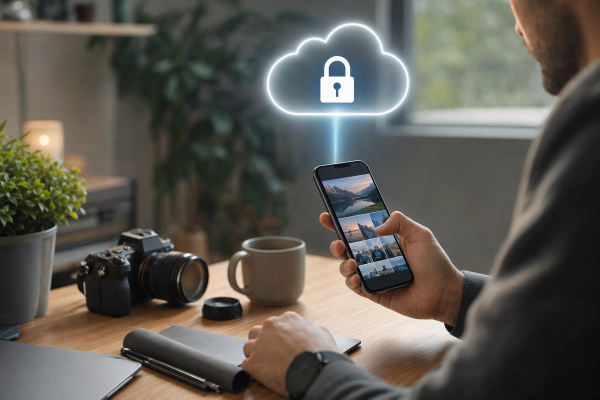
#बैकअप भावनात्मक चीज़ होते हैं। आप उनकी परवाह तब तक नहीं करते जब तक आपका फ़ोन पार्किंग लॉट के पानी भरे गड्ढे में नहीं गिर जाता और आप अचानक बहुत धार्मिक नहीं हो जाते। डिवाइस बैकअप चालू करें, लेकिन इसमें क्या शामिल है, यह ज़रूर जाँच लें। iCloud Backup, Google One बैकअप, कुछ डिवाइस डेटा के लिए Samsung Cloud, WhatsApp बैकअप, Signal बैकअप, फ़ोटो—इन सभी सिस्टमों के नियम और एन्क्रिप्शन से जुड़ी जानकारी अलग-अलग होती है।
अगर आप एप्पल के इकोसिस्टम में गहराई से जुड़े हैं, तो iCloud के लिए Apple का Advanced Data Protection विचार करने लायक है। यह iCloud की और अधिक डेटा श्रेणियों तक एंड-टू-एंड एन्क्रिप्शन बढ़ाता है, हालांकि आपको रिकवरी को सावधानी से संभालना होगा क्योंकि अगर आपसे कोई गलती हो जाए तो Apple आपके लिए उस डेटा को रिकवर नहीं कर सकता। Google भी Android बैकअप्स को एन्क्रिप्ट करता है, और कुछ बैकअप डेटा के लिए आपके स्क्रीन लॉक से जुड़ी अधिक मजबूत सुरक्षा देता है। सरल बात: बैकअप्स चालू रखें, अपने मुख्य अकाउंट को सुरक्षित रखें, और सुनिश्चित करें कि आपके रिकवरी तरीके अपडेटेड हों। ऐसी सुरक्षा, जो आपको हमेशा के लिए बाहर ही लॉक कर दे, सही नहीं है।
Bluetooth, Wi‑Fi, AirDrop, Nearby Share और hotspot सेटिंग्स की समीक्षा करें
#कनेक्टिविटी सेटिंग्स फोन की प्राइवेसी की वह कबाड़-दराज़ हैं जिन्हें हर कोई भूल जाता है। iPhone पर, AirDrop को Contacts Only या Receiving Off पर सेट करें, जब तक कि आप उसे सक्रिय रूप से इस्तेमाल न कर रहे हों। Apple ने नए iOS वर्ज़न में AirDrop के व्यवहार को बदल दिया है, जिससे “Everyone” को थोड़े समय बाद सीमित किया जा सकता है, लेकिन फिर भी मैं इसे खुला नहीं छोड़ता। Android पर, Quick Share की विज़िबिलिटी जांचें। इसे अपने डिवाइसों या कॉन्टैक्ट्स तक सीमित रखें, जब तक कि आपको एक मिनट के लिए सार्वजनिक शेयरिंग की ज़रूरत न हो।
वाई‑फाई के लिए, प्राइवेट Wi‑Fi एड्रेस या रैंडमाइज़्ड MAC एड्रेस चालू करें। आधुनिक वर्शन में iOS और Android दोनों इसका समर्थन करते हैं, और यह नेटवर्क्स को आपके डिवाइस को हर जगह एक ही हार्डवेयर एड्रेस से पहचानने से रोकने में मदद करता है। साथ ही, जिन पुराने नेटवर्क्स की आपको ज़रूरत नहीं है उन्हें भूल भी जाएँ। मेरा फ़ोन एक बार अपने‑आप एक संदिग्ध कैफ़े नेटवर्क से फिर जुड़ गया था, क्योंकि मैं वहाँ दो साल पहले कनेक्ट हुआ था। कुछ बुरा नहीं हुआ, लेकिन मुझे उस छोटे से विश्वासघात से नफ़रत हुई।
हॉटस्पॉट: एक मज़बूत पासवर्ड सेट करें, “password123” या अपने कुत्ते के नाम के साथ 1 जैसा नहीं। और अगर आपके डिवाइस के नाम में आपका पूरा असली नाम शामिल है, तो फ़ोन का नाम बदल दें। किसी ट्रेन स्टेशन पर “Emma’s iPhone 16 Pro” का प्रसारित होना अब तक की सबसे बुरी गोपनीयता-लीक नहीं है, लेकिन अजनबियों को मुफ्त में जानकारी क्यों दें?
अपने पुराने फ़ोन में जितने ऐप्स थे, उससे कम ऐप्स इंस्टॉल करें, कम से कम एक सप्ताह के लिए
#यह बात सुनने में प्रोडक्टिविटी की सलाह जैसी लगती है, लेकिन असल में यह हुडी पहनकर आई सुरक्षा संबंधी सलाह है। जब आप किसी फोन को बैकअप से पुनर्स्थापित करते हैं, तो हर उस ऐप को वापस लाने का मन करता है जिसे आपने कभी इस्तेमाल किया था, जिसमें उस शहर की पार्किंग ऐप भी शामिल है जहाँ आप 2021 में सिर्फ एक बार गए थे। ऐसा न करें। शुरुआत सिर्फ ज़रूरी चीज़ों से करें। मैसेजिंग, बैंकिंग, मैप्स, पासवर्ड मैनेजर, ऑथेंटिकेटर, और ज़रूरत पड़े तो काम के ऐप्स। फिर बाकी ऐप्स तब जोड़ें जब आपको सच में उनकी ज़रूरत हो।
हर ऐप एक छोटा-सा जोखिम पैकेज होता है। हो सकता है वह बिल्कुल ठीक हो। हो सकता है बाद में उसे कोई संदिग्ध कंपनी खरीद ले। हो सकता है उसमें कोई कमजोर SDK हो। हो सकता है वह बस बहुत ज़्यादा डेटा माँगता हो और आप थकान में हाँ पर टैप कर दें। कम ऐप्स का मतलब है कम अनुमतियाँ, कम सूचनाएँ, कम ट्रैकर्स, कम भूले-बिसरे खाते। मैं यह नहीं कह रहा कि संन्यासी की तरह जियो। मेरे पास तीन कैमरा ऐप्स हैं और कोई नैतिक ऊँचाई भी नहीं। लेकिन मैं कोशिश करता हूँ कि पहले ही दिन अपना पुराना डिजिटल बिखराव फिर से न बना लूँ।
“विशेष पहुंच” मेनू को भूलना मत, क्योंकि वहीं मसालेदार चीज़ें छिपी होती हैं
#खासकर Android पर, सामान्य permissions होती हैं, और फिर कुछ ज्यादा डरावनी special permissions होती हैं: accessibility access, notification access, unknown apps install करने की अनुमति, other apps के ऊपर display करने की अनुमति, usage access, device admin apps, VPN access। ये वैध हो सकती हैं। Password managers कभी-कभी accessibility का उपयोग करते हैं। Automation apps को गहरे hooks की ज़रूरत होती है। लेकिन malware को भी ये permissions बहुत पसंद होती हैं क्योंकि ये किसी app को स्क्रीन पढ़ने, notifications intercept करने, या overlays के ज़रिए आपको धोखा देने की अनुमति दे सकती हैं।
सेटिंग्स में जाएँ और “special app access” खोजें। इसे जाँचें। अगर किसी अनजान ऐप को notification access मिला हुआ है और आपको नहीं पता क्यों, तो उसे हटा दें। अगर आपके ब्राउज़र या फ़ाइल मैनेजर के लिए “install unknown apps” सक्षम है और आप साइडलोड करके ऐप्स इंस्टॉल नहीं करते, तो इसे बंद कर दें। iPhone पर इकोसिस्टम ज़्यादा लॉक-डाउन होता है, लेकिन फिर भी VPN configurations, device management profiles, calendars, keyboard access और Safari extensions की समीक्षा करें। iPhone पर कोई अजीब configuration profile एक बहुत बड़ा red flag है। ज़्यादातर सामान्य लोगों के पास ऐसा कुछ नहीं होना चाहिए, जब तक कि काम या स्कूल ने उसे वहाँ न जोड़ा हो।
ब्राउज़र गोपनीयता: साधारण सेटिंग्स, लेकिन रोज़ाना बहुत बड़ा प्रभाव
#आपका ब्राउज़र शायद वही ऐप है जिसका आप सबसे ज़्यादा इस्तेमाल करते हैं, भले ही आप दिखावा करें कि वह इंस्टाग्राम है। इसलिए यहाँ पाँच मिनट बिताइए। Safari में cross-site tracking prevention, अगर आप iCloud Private Relay का उपयोग करते हैं तो IP address छिपाने के विकल्प, और वेबसाइटों के लिए कैमरा, माइक्रोफ़ोन और लोकेशन अनुमतियों की समीक्षा करें। Android पर Chrome में Safe Browsing, third-party cookies की सेटिंग्स, साइट अनुमतियाँ, और क्या आप सब कुछ अपने Google Account के साथ sync कर रहे हैं, यह जाँचें।
मैंने अपना डिफ़ॉल्ट सर्च इंजन भी जानबूझकर सेट किया। इसलिए नहीं कि एक सेटिंग जादुई तरीके से गोपनीयता ठीक कर देती है, बल्कि इसलिए कि सर्च में बहुत निजी चीज़ें सामने आती हैं। लक्षण, पैसों की चिंताएँ, अजीब देर-रात वाले “क्या मेरे फ्रिज से क्लिक की आवाज़ आना सामान्य है” जैसे सर्च। जिस पर आपको भरोसा हो, वही इस्तेमाल करें। और कभी-कभी साइट परमिशन भी साफ़ कर दें। वेबसाइटें अब ऐप्स जैसी हो गई हैं, वे नोटिफ़िकेशन, लोकेशन और माइक्रोफ़ोन की अनुमति माँगती हैं, और अगर आप किसी कमजोर पल में एक बार हाँ कह दें, तो जब तक आप उसे वापस न लें, वे उसे हमेशा याद रखती हैं।
मैसेजिंग ऐप्स: ग्रुप चैट्स आने से पहले उन्हें लॉक कर लें
#फ़ोन तैयार होने के बाद, लोग आमतौर पर सबसे पहले मैसेजिंग ऐप्स खोलते हैं। WhatsApp, Signal, iMessage, Telegram, Google Messages — आपका समूह जो भी इस्तेमाल करता हो। जहाँ उपलब्ध हो, वहाँ रजिस्ट्रेशन लॉक या टू-स्टेप वेरिफिकेशन चालू करें। WhatsApp में, PIN के साथ टू-स्टेप वेरिफिकेशन सक्षम करें, लिंक किए गए डिवाइस जाँचें, और तय करें कि आपकी प्रोफ़ाइल फ़ोटो, अबाउट, स्टेटस और लास्ट सीन कौन देख सकता है। Signal में, रजिस्ट्रेशन लॉक PIN और स्क्रीन लॉक सेट करें, अगर आप सुरक्षा की वह अतिरिक्त परत चाहते हैं।
SMS और RCS के लिए, उनकी सीमाओं को समझें। Google Messages, Google Messages उपयोगकर्ताओं के बीच कई RCS चैट के लिए एंड-टू-एंड एन्क्रिप्शन का समर्थन करता है, लेकिन अलग-अलग प्लेटफ़ॉर्म और कैरियर पर RCS अलग हो सकता है, और SMS अब भी वही पुराना साधारण SMS है। Apple ने iOS 18 में RCS समर्थन जोड़ा है, जो iPhone और Android के बीच बेहतर मीडिया और समूह चैट के लिए शानदार है, लेकिन यह मानकर न चलें कि हर green-bubble बातचीत एंड-टू-एंड एन्क्रिप्टेड है। अगर बातचीत संवेदनशील है, तो ऐसा ऐप इस्तेमाल करें जिसमें आप एन्क्रिप्शन को स्पष्ट रूप से सत्यापित कर सकें।
सोने से पहले करने के लिए एक त्वरित “यह करें” मिनी चेकलिस्ट
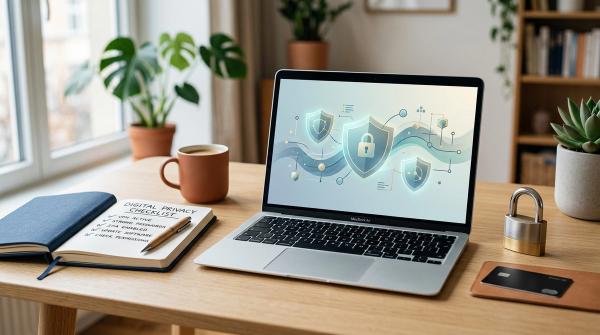
#ठीक है, अगर आपने सब कुछ बस सरसरी तौर पर देखा क्योंकि आप अभी फोन सेट कर रहे हैं और आपका सब्र जवाब दे रहा है, तो यहाँ उसका संक्षिप्त संस्करण है जो मैं अपने भाई को देता। वह लंबे पोस्ट नहीं पढ़ता जब तक मैं उसके राउटर का पासवर्ड बदलने की धमकी न दूँ, इसलिए यह उसके लिए भी है।
- एक मज़बूत पासकोड सेट करें, फिर सुविधा के लिए फेस आईडी या फिंगरप्रिंट अनलॉक सक्षम करें।
- अपने iPhone पर Find My iPhone या अपने Android फ़ोन पर Find My Device चालू करें, और यदि आपका फ़ोन उन्हें प्रदान करता है तो चोरी से सुरक्षा संबंधी सुविधाएँ भी सक्षम करें।
- बैंकिंग, कामकाजी और पासवर्ड मैनेजर ऐप्स में लॉग इन करने से पहले iOS या Android को अपडेट करें।
- पुनर्प्राप्ति ईमेल, पुनर्प्राप्ति नंबर, विश्वसनीय डिवाइस जाँचें, और पुराने फ़ोन हटा दें।
- पासवर्ड मैनेजर का उपयोग करें और महत्वपूर्ण खातों के लिए पासकी या ऑथेंटिकेटर-आधारित 2FA चालू करें।
- डिफ़ॉल्ट रूप से ऐप अनुमतियों को अस्वीकार करें, खासकर सटीक स्थान, फ़ोटो तक पूर्ण पहुँच, माइक्रोफ़ोन, संपर्कों और बैकग्राउंड एक्सेस के लिए।
- जहाँ संभव हो, विज्ञापन ट्रैकिंग बंद करें और व्यक्तिगत विज्ञापनों को कम करें।
- संवेदनशील लॉक स्क्रीन सूचनाओं को छिपाएँ और शोरगुल वाली ऐप सूचनाओं को अक्षम करें।
- बैकअप, AirDrop या Quick Share, हॉटस्पॉट नाम, VPN प्रोफ़ाइल्स, और विशेष ऐप एक्सेस की समीक्षा करें।
वह हिस्सा जो किसी को पसंद नहीं आता: सुरक्षा को एक आदत बनाइए, सिर्फ़ एक बार की सेटअप नहीं
#यह थोड़ी परेशान करने वाली सच्चाई है। नए फ़ोन के लिए एक चेकलिस्ट मदद करती है, लेकिन गोपनीयता ऐसी चीज़ नहीं है जिसे आप एक बार सेट कर दें और फिर कोई आपका कुछ न बिगाड़ सके। ऐप्स अपडेट होते हैं। सेटिंग्स बदल जाती हैं। कंपनियाँ नीतियाँ बदलती हैं। आप नई सेवाओं से जुड़ते हैं। आप अपना फ़ोन किसी बच्चे को “बस पाँच मिनट” के लिए दे देते हैं और न जाने कैसे वे ब्लूटूथ एक्सेस माँगने वाला कोई डायनासोर गेम इंस्टॉल कर देते हैं। ज़िंदगी में ऐसा होता रहता है।
मैं हर दो-तीन महीने में अनुमतियों की समीक्षा करने के लिए एक रिमाइंडर लगा देता हूँ। कोई बहुत बड़ा ऑडिट नहीं, स्प्रेडशीट्स के साथ, बस कॉफी पीते हुए सेटिंग्स स्क्रॉल कर लेना। लोकेशन परमिशन्स, फोटो परमिशन्स, नोटिफिकेशन एक्सेस, कनेक्टेड डिवाइसेज़, अकाउंट सिक्योरिटी चेकअप। अगर मेरा ध्यान न भटके तो इसमें शायद 15 मिनट लगते हैं। मेरा ध्यान आमतौर पर भटक ही जाता है।
और सच कहूँ तो, पूरी तरह परफेक्ट सुरक्षा की चाह को कुछ भी करने में बाधा मत बनने दीजिए। मैं ऐसे लोगों से मिला हूँ जो गोपनीयता संबंधी सलाह से इतने अभिभूत हो जाते हैं कि कुछ भी नहीं करते। यह उससे भी बुरा है। पहले साफ़-साफ़ दिखने वाली सेटिंग्स बदलें। फ़ोन को लॉक करें। खाते को सुरक्षित रखें। अनुमतियाँ देने में कंजूसी करें। सॉफ़्टवेयर को अपडेट रखें। ये बुनियादी कदम ही आपको हैरान कर देने वाली संख्या में लोगों से आगे कर देते हैं।
सेटअप स्क्रीन देखकर अब भी उत्साहित हो जाने वाले किसी व्यक्ति की अंतिम सोच
#नया फ़ोन एक नई शुरुआत होता है, और मेरा मतलब यह तकनीक-प्रेमी भावुक अंदाज़ में है। यह एक मौका है कि आप अपनी पुरानी बिखरी हुई आदतों को आगे साथ न लाएँ। आपको हर ऐप इंस्टॉल करने की ज़रूरत नहीं है। आपको हर अनुमति देने की ज़रूरत नहीं है। आपको अपनी लॉक स्क्रीन को अपनी ज़िंदगी का प्रसारण करने देने की ज़रूरत नहीं है। इंटरनेट के आपसे उसके छोटे-छोटे हिस्से माँगना शुरू करने से पहले आप इस डिवाइस को सचमुच अपना महसूस करा सकते हैं।
चेकलिस्ट को एक बार धीरे-धीरे करें, हो सके तो कुछ स्नैक्स के साथ। फिर फोन का मज़ा लें। फोटो खींचें, वे बेवकूफी भरे स्टिकर भेजें, विजेट्स को अपनी पसंद से सजाएँ, ऑटोकरेक्ट से बहस करें—सब कुछ। सुरक्षा का मतलब आपके फोन को परेशान करना नहीं होना चाहिए, बल्कि उसे थोड़ा अधिक शांत और सुकूनभरा महसूस कराना होना चाहिए। और अगर आपको ऐसे व्यावहारिक टेक गाइड्स पसंद हैं, तो मैं खुद को इन दिनों AllBlogs.in पर थोड़ा ज़्यादा ब्राउज़ करते हुए पाता हूँ, बस प्राइवेसी, गैजेट्स और रोज़मर्रा की टेक चीज़ों के बीच एक खुश छोटे-से नर्ड की तरह इधर-उधर उछलता-कूदता रहता हूँ।