Google खाते की सुरक्षा जाँच-सूची: पासकी, 2-चरणीय सत्यापन, और रिकवरी सेटअप
#आपका Google खाता शायद आपकी सोच से कहीं ज़्यादा चीज़ों से जुड़ा हुआ है: Gmail, Drive, Photos, YouTube, Android, संपर्क, खरीदारी, दस्तावेज़, और शायद काम या स्कूल के टूल्स भी।
इसीलिए इसे सुरक्षित करने में थोड़ा समय लगाना सार्थक है।
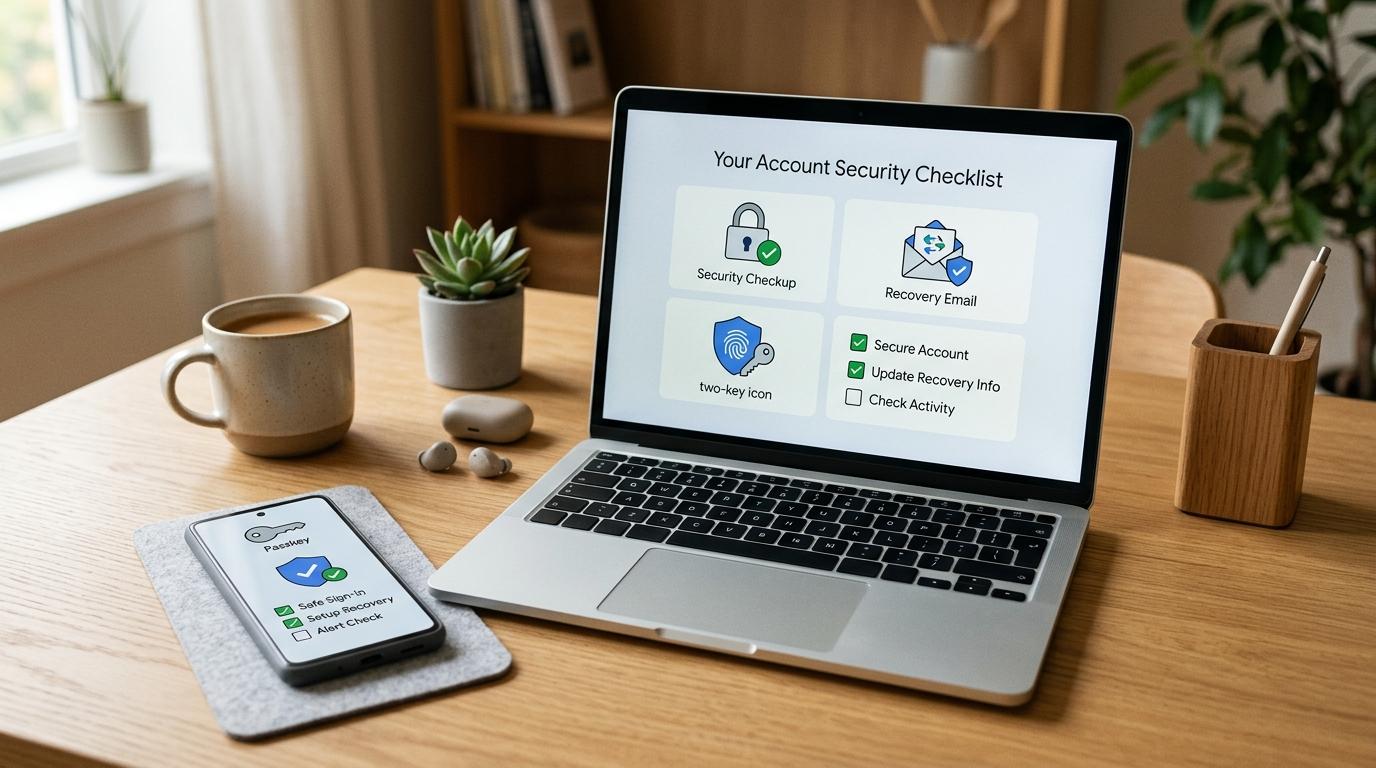
अच्छी खबर? आपको तकनीकी विशेषज्ञ होने की ज़रूरत नहीं है। एक मज़बूत Google Account security checklist मुख्यतः कुछ सरल आदतों पर आधारित होती है: Google का Security Checkup चलाएँ, अधिक मज़बूत sign-in विकल्प चालू करें, अपनी recovery जानकारी अपडेट रखें, backup codes सुरक्षित रखें, और उन devices या apps को हटा दें जिनका आप अब उपयोग नहीं करते।
ऐसा करने से आपके खाते में किसी और के लिए घुसपैठ करना बहुत अधिक कठिन हो जाता है। उतना ही महत्वपूर्ण यह है कि आप अपने ही खाते से खुद के बाहर लॉक हो जाने की संभावना भी कम कर देते हैं।
नोट: allblogs की यह गाइड केवल सामान्य जानकारी के लिए है। खाते से संबंधित चरणों के लिए, हमेशा अपने Google Account और Google Account Help में दिए गए नवीनतम निर्देशों का पालन करें।
लक्ष्य सरल है: अजनबियों के लिए अंदर घुसना कठिन बनाना, और यदि कुछ गलत हो जाए तो आपके लिए अपना खाता वापस पाना आसान बनाना।
आइए इसे चरण दर चरण समझते हैं।
त्वरित Google खाता सुरक्षा चेकलिस्ट
#चरण 1: Google के सुरक्षा जांच से शुरू करें
#शुरू करने के लिए सबसे आसान जगह Google का अपना Security Checkup है। यह आपके वास्तविक खाते की जाँच करता है और आपकी सेटिंग्स, डिवाइसों और हाल की गतिविधि के आधार पर सुझाव दिखाता है।
इसे खोजने के लिए:
- अपने Google खाते पर जाएँ।
- खोलें सुरक्षा अनुभाग।
- ढूँढें सुरक्षा जांच या सुरक्षा संबंधी अनुशंसाएँ।
- Google द्वारा आपको दिखाए गए प्रत्येक आइटम की समीक्षा करें।
- किसी भी ऐसी चीज़ के लिए संकेतों का पालन करें जिस पर ध्यान देने की आवश्यकता हो।
आपको चेतावनी आइकन या सुझाव दिखाई दे सकते हैं। अगर किसी चीज़ को हाइलाइट किया गया है, तो घबराएँ नहीं। ज़्यादातर समय, Google बस यह कह रहा होता है, “आपको इस पर एक नज़र डालनी चाहिए।”
सुरक्षा जांच आपसे इनकी समीक्षा करने के लिए कह सकती है:
- हाल की सुरक्षा गतिविधि
- आपके साइन-इन के तरीके
- 2-चरणीय सत्यापन सेटिंग्स
- पुनर्प्राप्ति ईमेल और फ़ोन
- आपके खाते में साइन इन किए गए डिवाइस
- आपके खाते से जुड़े तृतीय-पक्ष ऐप्स और सेवाएँ
अगर सब कुछ ठीक लग रहा है, तो बहुत अच्छा। लेकिन फिर भी इस सूची के बाकी हिस्सों की जाँच करना उचित है, खासकर अपना रिकवरी ईमेल, रिकवरी फ़ोन और बैकअप कोड।
चरण 2: जहाँ संभव हो, Google पासकीज़ का उपयोग करें
#पासवर्ड का बार-बार उपयोग करना, उन्हें भूल जाना, उनका लीक हो जाना, या गलती से नकली लॉगिन पेजों में टाइप कर देना आसान होता है। पासकीज़ को साइन-इन को अधिक सुरक्षित और सरल बनाने के लिए डिज़ाइन किया गया है।
Google पासकी आपको उसी तरीके का उपयोग करके साइन इन करने देती है, जिससे आप पहले से किसी विश्वसनीय डिवाइस को अनलॉक करते हैं, जैसे:
- फिंगरप्रिंट
- फ़ेस अनलॉक
- स्क्रीन लॉक पिन
- डिवाइस पासवर्ड
- पैटर्न अनलॉक, डिवाइस के आधार पर
सरल शब्दों में, आपका विश्वसनीय डिवाइस यह साबित करने में मदद करता है कि आप वास्तव में आप ही हैं।
पासकी क्यों उपयोगी हैं
#पासकीज़ आपको कई फ़िशिंग प्रयासों से बचा सकती हैं क्योंकि आप सामान्य तरीके से किसी पेज पर अपना पासवर्ड टाइप नहीं कर रहे होते। इससे किसी नकली साइन-इन पेज के लिए आपकी लॉगिन जानकारी चुराना बहुत कठिन हो जाता है।
पासकी विशेष रूप से इनके लिए मददगार हो सकती हैं:
- जो लोग पासवर्ड दोबारा इस्तेमाल करते हैं
- साझा या पुराने डिवाइस वाले परिवार
- जो छात्र अलग-अलग स्थानों से साइन इन करते हैं
- यूट्यूब क्रिएटर्स और बिज़नेस अकाउंट मालिक
- जो लोग काम के लिए Gmail, Drive या Calendar पर निर्भर हैं
- वे वरिष्ठ नागरिक जो प्रबंधित करने के लिए कम पासवर्ड और कोड चाहते हैं
पासकी बनाने से पहले
#केवल उसी डिवाइस पर पासकी बनाएं जिस पर आप भरोसा करते हैं। आपके फ़ोन, लैपटॉप या टैबलेट में पहले से सुरक्षित स्क्रीन लॉक होना चाहिए। यदि ऐसा नहीं है, तो पहले उसे सेट करें।
साथ ही, साइन इन करने के लिए केवल एक ही तरीके पर निर्भर न रहें। पासकीज़ मददगार हैं, लेकिन रिकवरी ईमेल, रिकवरी फ़ोन और बैकअप कोड भी अब भी महत्वपूर्ण हैं। इन्हें अपने सुरक्षा जाल की तरह समझें।
चरण 3: 2-चरणीय सत्यापन चालू करें
#2-स्टेप सत्यापन आपके पासवर्ड के बाद सुरक्षा की एक अतिरिक्त परत जोड़ता है। इसलिए, यदि किसी को आपका पासवर्ड मिल भी जाए, तब भी उन्हें यह साबित करने के लिए दूसरे तरीके की आवश्यकता होगी कि वे आप ही हैं।
आपके खाते और डिवाइस के आधार पर, Google आपको इसका उपयोग करने दे सकता है:
- गूगल प्रॉम्प्ट्स
- ऑथेंटिकेटर ऐप कोड
- सुरक्षा कुंजियाँ
- बैकअप कोड
- जहां उपलब्ध हो, टेक्स्ट संदेश या फ़ोन कॉल कोड
अगर आप 2-चरणीय सत्यापन में नए हैं, तो Google प्रॉम्प्ट अक्सर सबसे आसान विकल्प होते हैं। आप साइन इन करने की कोशिश करते हैं, फिर अपने विश्वसनीय फ़ोन पर प्रॉम्प्ट को स्वीकृत करते हैं।
ऑथेंटिकेटर ऐप्स भी उपयोगी होते हैं क्योंकि वे अस्थायी कोड उत्पन्न करते हैं। सिक्योरिटी कुंजियाँ बहुत मज़बूत हो सकती हैं, लेकिन आपको भौतिक कुंजी का ध्यान रखना पड़ता है।
टेक्स्ट संदेश कोड 2-स्टेप वेरिफिकेशन न होने से बेहतर हैं, लेकिन वे सबसे मज़बूत विकल्प नहीं हैं। फ़ोन नंबर SIM स्वैप धोखाधड़ी, फ़ोन खो जाने, कैरियर समस्याओं या यात्रा संबंधी दिक्कतों से प्रभावित हो सकते हैं। यही कारण है कि एक से अधिक दूसरे चरण के तरीके सेट अप करना समझदारी है।
2-चरणीय सत्यापन सेट अप करने का एक आसान तरीका
#यह तब करें जब आप जल्दी में न हों।
- अपना Google खाता खोलें।
- जाएँ सुरक्षा.
- ढूंढें 2-चरणीय सत्यापन.
- Google के सेटअप चरणों का पालन करें।
- यदि संभव हो, तो एक से अधिक दूसरे-चरण विकल्प जोड़ें।
- सेटअप के बाद बैकअप कोड जनरेट करें।
- जांच करें कि आप अभी भी अपने सामान्य डिवाइस पर साइन इन कर सकते हैं।
मकसद आपके खाते को इस्तेमाल करने में परेशान करने वाला बनाना नहीं है। मकसद यह है कि सिर्फ़ एक ही ऐसी चीज़ पर निर्भर न रहें जो विफल हो सकती है।
चरण 4: अपना रिकवरी ईमेल अपडेट करें
#आपका रिकवरी ईमेल Google खाते की पुनर्प्राप्ति के सबसे महत्वपूर्ण हिस्सों में से एक है। अगर आप अपना पासवर्ड भूल जाते हैं, अपना फ़ोन खो देते हैं, या यह साबित करने की ज़रूरत पड़ती है कि खाता आपका है, तो Google मदद के लिए इस ईमेल का उपयोग कर सकता है।
ऐसा रिकवरी ईमेल चुनें जो:
- आप अभी भी पहुँच सकते हैं
- उस खाते से अलग है जिसकी आप सुरक्षा कर रहे हैं
- इसका अपना मज़बूत पासवर्ड है
- अपनी स्वयं की पुनर्प्राप्ति जानकारी अपडेट की है
- उन लोगों के साथ साझा नहीं किया जाता जिन पर आप पूरी तरह भरोसा नहीं करते हैं
कई लोगों के लिए, यह एक और व्यक्तिगत ईमेल खाता होता है। कुछ परिवारों में, यह एक ऐसा ईमेल हो सकता है जिसे किसी विश्वसनीय जीवनसाथी, माता-पिता, वयस्क संतान, या देखभालकर्ता द्वारा प्रबंधित किया जाता है।
यहाँ अच्छा निर्णय लें। यदि आपको कभी अपने खाते में वापस प्रवेश करने की आवश्यकता पड़े, तो आपका पुनर्प्राप्ति ईमेल बहुत महत्वपूर्ण हो सकता है।
इसे जोड़ने के बाद, वर्तनी को ध्यान से जाँचें। एक छोटी सी टाइपो बाद में बड़ी समस्या पैदा कर सकती है।
चरण 5: अपना रिकवरी फ़ोन अपडेट करें
#एक रिकवरी फ़ोन Google को आपकी पहचान की पुष्टि करने में मदद करने का एक और तरीका देता है। यदि आप अपना पासवर्ड भूल जाते हैं या आपको खाता पुनर्प्राप्ति प्रक्रिया से गुजरना पड़ता है, तो यह उपयोगी हो सकता है।
सुनिश्चित करें कि आपका पुनर्प्राप्ति फ़ोन नंबर यह है:
- वर्तमान
- आपका, या किसी ऐसे व्यक्ति के नियंत्रण में जिस पर आप वास्तव में भरोसा करते हैं
- जहां समर्थित हो, वहां कॉल या टेक्स्ट प्राप्त करने में सक्षम
- जब भी आपका नंबर बदलता है, अपडेट किया जाता है
अगर आप मोबाइल सेवा प्रदाता बदलते हैं, देश बदलते हैं, पुराने नंबर का उपयोग बंद कर देते हैं, या अपना नंबर किसी और को दे देते हैं, तो जितनी जल्दी हो सके अपने Google खाते का पुनर्प्राप्ति फ़ोन नंबर अपडेट करें।
एक रिकवरी फ़ोन उपयोगी होता है, लेकिन यह आपका एकमात्र बैकअप नहीं होना चाहिए। इसे रिकवरी ईमेल और बैकअप कोड्स के साथ इस्तेमाल करें।
चरण 6: बैकअप कोड सहेजें
#बैकअप कोड्स को नज़रअंदाज़ करना आसान होता है, जब तक कि आपको उनकी सच में ज़रूरत न पड़ जाए।
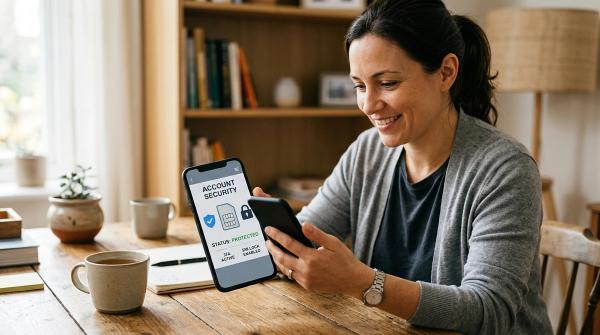
यदि 2-स्टेप वेरिफ़िकेशन चालू है और आपका सामान्य दूसरा चरण उपलब्ध नहीं है, तो बैकअप कोड आपको साइन इन करने में मदद कर सकते हैं।
वे उपयोगी हो सकते हैं यदि:
- आपका फ़ोन खो गया है
- आपका फ़ोन खराब है
- आप यात्रा कर रहे हैं और टेक्स्ट संदेश प्राप्त नहीं कर सकते
- आपका प्रमाणक ऐप उपलब्ध नहीं है
- आपका विश्वसनीय डिवाइस आपके साथ नहीं है
आप अपनी 2-चरणीय सत्यापन सेटिंग्स से बैकअप कोड जनरेट कर सकते हैं।
एक बार जब आप उन्हें बना लेते हैं:
- उन्हें कहीं सुरक्षित जगह पर सहेजकर रखें।
- उन्हें केवल उस Google खाते के अंदर ही संग्रहीत न करें जिसकी वे सुरक्षा करते हैं।
- उन्हें प्रिंट करने या लिखकर रखने पर विचार करें।
- उन्हें किसी भी ऐसे व्यक्ति से दूर रखें जिसे आपके खाते तक पहुंच नहीं होनी चाहिए।
- अगर आपको लगता है कि किसी और ने उन्हें देख लिया है, तो उन्हें बदल दें।
यदि आप पहले से किसी पासवर्ड मैनेजर का सुरक्षित रूप से उपयोग करते हैं, तो बैकअप कोड्स के लिए वह एक अच्छी जगह हो सकता है। यदि नहीं, तो कहीं निजी स्थान पर रखी हुई प्रिंट की गई प्रति अधिक आसान हो सकती है।
बैकअप कोड को ईमेल, चैट, स्क्रीनशॉट या संदेशों के माध्यम से साझा न करें। यदि किसी के पास आपका पासवर्ड और एक वैध बैकअप कोड है, तो उसके लिए आपके खाते में प्रवेश करना बहुत आसान हो सकता है।
चरण 7: साइन-इन किए गए डिवाइसों की समीक्षा करें
#Google आपको वे फ़ोन, टैबलेट, लैपटॉप और अन्य डिवाइस देखने देता है जिन पर आपका खाता साइन इन है या हाल ही में साइन इन था। यह उन सबसे उपयोगी जाँचों में से एक है जो आप कर सकते हैं।
अपने डिवाइस की समीक्षा करने के लिए:
- अपने Google खाते पर जाएँ।
- खोलें सुरक्षा.
- ढूँढें आपके डिवाइस या सभी डिवाइस प्रबंधित करें.
- सूची की समीक्षा करें।
- उन डिवाइसों से साइन आउट करें जिन्हें आप पहचानते नहीं हैं या जिनका आप अब उपयोग नहीं करते हैं।
आप google.com/devices पर साइन इन रहते हुए भी जा सकते हैं।
खोजें:
- पुराने फ़ोन जिन्हें आपने बेच दिया, दे दिया, या इस्तेमाल करना बंद कर दिया
- साझा कंप्यूटर
- स्कूल, कार्यालय, होटल, या सार्वजनिक कंप्यूटर
- ऐसी जगहों पर डिवाइस जिन्हें आप नहीं पहचानते
- ऐसी गतिविधि जो असामान्य लगती है
अगर डिवाइसों की सूची थोड़ी अव्यवस्थित दिखे तो चिंता न करें। कभी-कभी ब्राउज़र, ऐप्स या पुराने सत्रों की वजह से वही फोन या कंप्यूटर एक से अधिक बार दिखाई दे सकता है।
अगर आप सुनिश्चित नहीं हैं, तो विवरण खोलें और ध्यान से जांच करें। यदि कोई डिवाइस स्पष्ट रूप से आपका नहीं है, तो उसे साइन आउट करें और Google द्वारा सुझाए गए किसी भी अतिरिक्त सुरक्षा कदमों का पालन करें।
चरण 8: तृतीय-पक्ष ऐप की पहुंच की समीक्षा करें
#समय के साथ, आपने शायद “Google से साइन इन करें” का उपयोग किया हो या ऐप्स को आपके Google खाते के कुछ हिस्सों तक पहुँचने की अनुमति दी हो। इनमें से कुछ कनेक्शन उपयोगी हैं। अन्य पुराने, भूले हुए या अनावश्यक हो सकते हैं।
तृतीय-पक्ष की पहुँच की समीक्षा करने के लिए:
- अपना Google खाता खोलें।
- जाएँ सुरक्षा.
- ढूंढें तृतीय-पक्ष ऐप्स और सेवाओं से कनेक्शन या इसी तरह के शब्द।
- कनेक्टेड ऐप्स और सेवाओं की समीक्षा करें।
- जिस किसी चीज़ को आप नहीं पहचानते, अब उपयोग नहीं करते, या जिस पर भरोसा नहीं करते, उसकी पहुँच हटा दें।
उदाहरणों में शामिल हो सकते हैं:
- पुराने कैलेंडर ऐप्स
- ईमेल टूल्स जिन्हें आपने एक बार आज़माया था
- ब्राउज़र एक्सटेंशन
- उत्पादकता ऐप्स
- खेल
- वीडियो या सोशल मीडिया टूल्स
- फ़ाइल रूपांतरण सेवाएँ
उपयोग में न आने वाली तृतीय-पक्ष ऐप की पहुँच हटाना जोखिम कम करने का एक सरल तरीका है। इसका मतलब यह नहीं है कि हर जुड़ी हुई ऐप खतरनाक है। इसका केवल इतना मतलब है कि आपके खाते को पुराने दरवाज़े हमेशा के लिए खुले नहीं रखने चाहिए।
चरण 9: फ़िशिंग से सावधान रहें
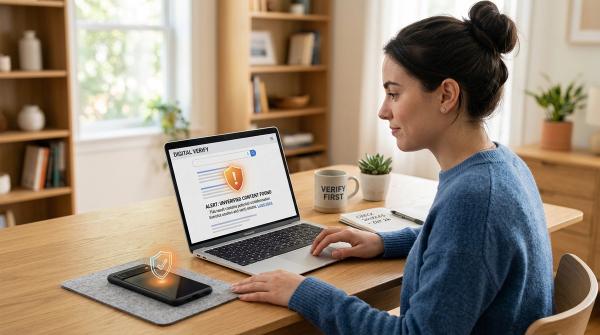
#फ़िशिंग तब होती है जब कोई आपको अपना पासवर्ड, 2-चरणीय सत्यापन कोड, बैकअप कोड, या अन्य संवेदनशील जानकारी देने के लिए धोखा देने की कोशिश करता है।
यह निम्नलिखित माध्यमों से हो सकता है:
- ईमेल
- पाठ संदेश
- सोशल मीडिया
- खोज परिणाम
- विज्ञापन
- नकली सहायता संदेश
- नकली लॉगिन पेज
यदि कोई संदेश हो, तो सावधान रहें:
- कहता है कि यदि आप तुरंत कार्रवाई नहीं करते हैं तो आपका खाता बंद कर दिया जाएगा
- आपका पासवर्ड मांगता है
- 2-चरणीय सत्यापन कोड मांगता है
- बैकअप कोड का अनुरोध करता है
- आपको एक अजीब दिखने वाले साइन-इन पेज पर भेजता है
- तात्कालिक और संदिग्ध लगता है
- अप्रत्याशित पुरस्कार, भुगतान, प्रायोजन या चेतावनियाँ प्रदान करता है
YouTube क्रिएटर्स को नकली स्पॉन्सरशिप ईमेल और फर्जी कॉपीराइट दावों से विशेष रूप से सावधान रहना चाहिए।
छात्रों और कामगारों को नकली स्कूल, नौकरी, पेरोल, दस्तावेज़ या फ़ाइल-शेयरिंग लिंक से सावधान रहना चाहिए।
परिवारों और वरिष्ठ नागरिकों को उन संदेशों से सावधान रहना चाहिए जो रिश्तेदारों, बैंकों, डिलीवरी कंपनियों या सहायता टीमों की ओर से होने का दिखावा करते हैं।
एक सरल नियम मदद करता है: जिस लिंक पर आपको भरोसा नहीं है, उससे साइन इन न करें। अपना ब्राउज़र खोलें और सीधे अपने Google खाते या उस आधिकारिक Google सेवा पर जाएँ जिसकी आपको आवश्यकता है।
शुरुआती लोगों के लिए एक व्यावहारिक क्रम
#अगर आपके पास आज केवल 20 मिनट हैं, तो यह काम इसी क्रम में करें:
- सुरक्षा जाँच चलाएँ।
- अपना पुनर्प्राप्ति ईमेल अपडेट करें।
- अपना रिकवरी फ़ोन अपडेट करें।
- 2-चरणीय सत्यापन चालू करें।
- बैकअप कोड सहेजें।
- किसी विश्वसनीय डिवाइस पर पासकी बनाएं।
- साइन-इन किए गए डिवाइसों की समीक्षा करें।
- अप्रयुक्त तृतीय-पक्ष ऐप एक्सेस हटाएँ।
यदि आप किसी माता-पिता, दादा-दादी, बच्चे, या ऐसे व्यक्ति की मदद कर रहे हैं जो तकनीक के साथ कम सहज है, तो धीरे-धीरे आगे बढ़ें। यह लिखकर रखें कि क्या बदला गया, बैकअप कोड कहाँ रखे गए हैं, और पुनर्प्राप्ति के लिए कौन-सा फ़ोन या ईमेल उपयोग किया जाता है।
सबसे अच्छी सुरक्षा व्यवस्था हमेशा सबसे जटिल नहीं होती। वह वही होती है जिसे व्यक्ति वास्तव में समझ और उपयोग कर सके।
समाप्त करने से पहले अंतिम जाँच सूची
#अपना सेटिंग्स पेज बंद करने से पहले इस त्वरित सूची का उपयोग करें।
- मैंने Google सुरक्षा जांच की।
- मैंने Google द्वारा सुझाई गई कार्रवाइयों की समीक्षा की।
- मैंने एक विश्वसनीय डिवाइस पर कम से कम एक Google पासकी बनाई है।
- मैंने 2-स्टेप वेरिफ़िकेशन चालू कर दिया।
- जहाँ संभव हो, मैंने एक से अधिक दूसरे-चरण के विकल्प जोड़े हैं।
- मैंने बैकअप कोड्स को कहीं सुरक्षित जगह पर सहेज रखा है।
- मैंने अपना पुनर्प्राप्ति ईमेल अपडेट कर दिया है।
- मैंने अपना रिकवरी फोन अपडेट किया।
- मैंने साइन-इन किए गए डिवाइसों की समीक्षा की।
- मैंने उन डिवाइसों से साइन आउट कर दिया है जिन्हें मैं पहचानता/पहचानती नहीं हूँ या जिनका मैं अब उपयोग नहीं करता/करती हूँ।
- मैंने तृतीय-पक्ष ऐप की पहुंच की समीक्षा की।
- मैंने उन ऐप्स और सेवाओं को हटा दिया जिनका मैं अब उपयोग नहीं करता/करती या जिन पर मुझे अब भरोसा नहीं है।
- मैंने खुद को याद दिलाया कि कभी भी पासवर्ड, 2-स्टेप वेरिफिकेशन कोड, या बैकअप कोड साझा नहीं करने हैं।
आपको सुरक्षा विशेषज्ञ बनने की ज़रूरत नहीं है। आपको बस कुछ मजबूत आदतों और एक बैकअप योजना की ज़रूरत है।