संक्षिप्त उत्तर
#रोज़मर्रा के उपयोग के लिए लॉक स्क्रीन नोटिफिकेशन की सबसे सुरक्षित गोपनीयता सेटिंग यह है कि अलर्ट चालू रखें, लेकिन फ़ोन अनलॉक होने तक संदेश पूर्वावलोकन छिपाकर रखें। iPhone पर, सेटिंग्स > नोटिफिकेशन > शो प्रीव्यूज़ > अनलॉक होने पर का उपयोग करें। Android पर, सेटिंग्स > नोटिफिकेशन > लॉक स्क्रीन पर नोटिफिकेशन > संवेदनशील सामग्री छिपाएँ का उपयोग करें। फिर सबसे पहले WhatsApp, SMS, ईमेल, बैंकिंग, भुगतान और कार्य ऐप्स की समीक्षा करें।
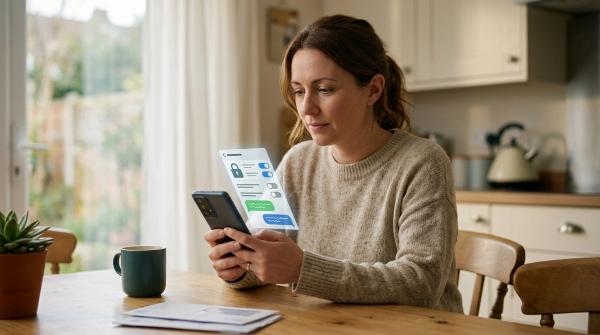
आपकी लॉक स्क्रीन त्वरित नज़र डालने के लिए उपयोगी है। मिस्ड कॉल, डिलीवरी अपडेट, रिमाइंडर, संदेश, ईमेल, कैलेंडर अलर्ट — सब कुछ आपके फोन को अनलॉक किए बिना ही दिखाई देता है।
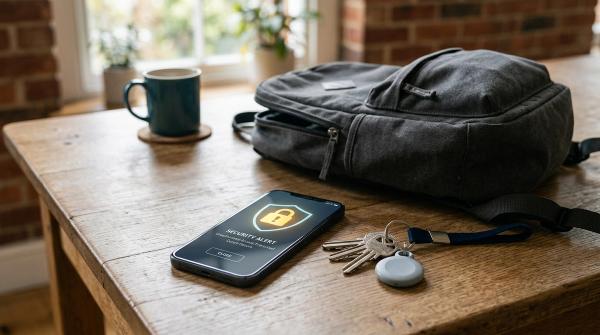
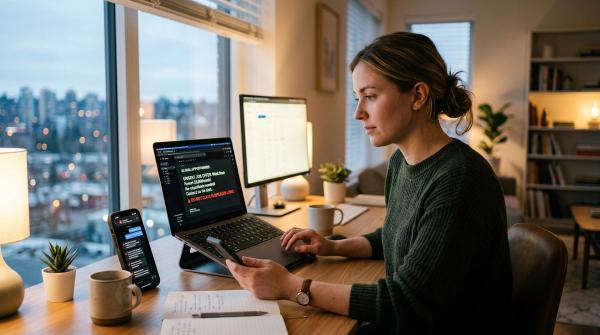
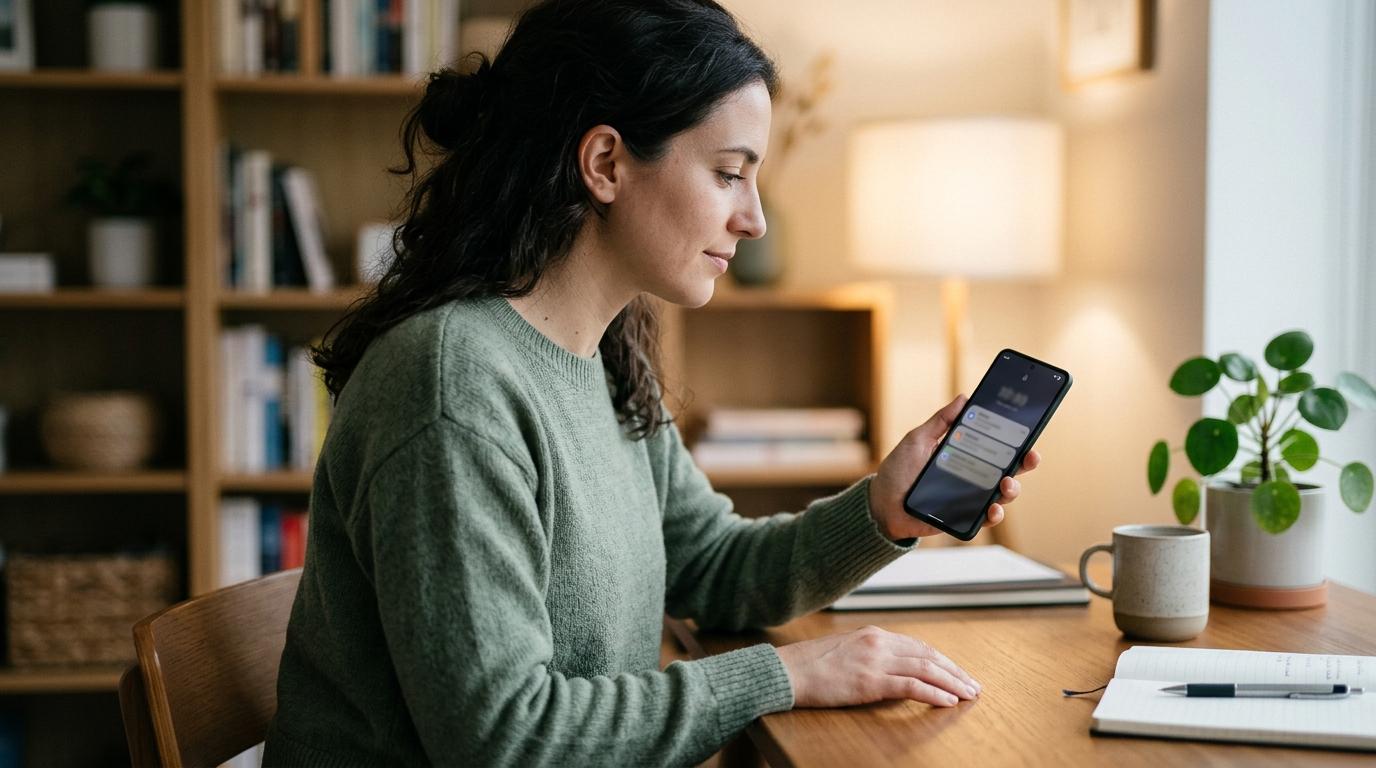
वह सुविधा तब तक बहुत अच्छी लगती है, जब तक आपका फ़ोन मेज़ पर स्क्रीन ऊपर करके रखा हो और कोई दूसरा यह न पढ़ ले कि अभी-अभी क्या पॉप अप हुआ है।
एक नोटिफिकेशन से व्हाट्सऐप संदेश, ईमेल की विषय पंक्ति, बैंकिंग अलर्ट, कैलेंडर इवेंट, निजी चैट, या यहाँ तक कि ओटीपी कोड भी दिखाई दे सकता है। हो सकता है कि आपको इसका एहसास न हो क्योंकि आप इन अलर्ट्स को देखने के आदी हैं। लेकिन आसपास मौजूद कोई भी व्यक्ति इसकी एक झलक देख सकता है।
अच्छी खबर यह है कि आपको नोटिफिकेशन पूरी तरह बंद करने की ज़रूरत नहीं है। आप अलर्ट चालू रख सकते हैं और संवेदनशील प्रीव्यू टेक्स्ट छिपा सकते हैं।
लॉक स्क्रीन नोटिफिकेशन की गोपनीयता क्यों महत्वपूर्ण है
#ज़्यादातर लोग फ़ोन की गोपनीयता के बारे में पासकोड, फ़ेस आईडी, फ़िंगरप्रिंट, ऐप लॉक और टू-फैक्टर ऑथेंटिकेशन के संदर्भ में सोचते हैं।
वे महत्वपूर्ण हैं। लेकिन आपकी लॉक स्क्रीन अक्सर वह जगह होती है जहाँ निजी जानकारी सबसे पहले लीक होती है।
एक साधारण सूचना पूर्वावलोकन यह दिखा सकता है:
- आपको किसने संदेश भेजा
- एक निजी बातचीत का हिस्सा
- ईमेल विषय पंक्तियाँ
- व्हाट्सऐप संदेश
- एसएमएस कोड और ओटीपी
- बैंकिंग या भुगतान अलर्ट
- कार्य चैट के अंश
- कैलेंडर इवेंट नाम
- व्यक्तिगत रिमाइंडर
यह हमेशा “कुछ छिपाने” के बारे में नहीं होता। कभी-कभी आप बस यह नहीं चाहते कि आपका परिवार, सहपाठी, सहकर्मी या किसी कैफ़े में बैठे अजनबी आपकी सूचनाएँ गलती से पढ़ लें।
लक्ष्य सरल है: आपका फ़ोन आपको यह बताए कि कुछ आया है, लेकिन जब तक आप उसे अनलॉक नहीं करते, तब तक निजी विवरण न दिखाए।
ज़्यादातर लोगों के लिए सबसे अच्छी सेटिंग
#अधिकांश उपयोगकर्ताओं के लिए, सबसे अच्छा संतुलन यह है:
- iPhone:
सेटिंग्स > सूचनाएँ > पूर्वावलोकन दिखाएँ > अनलॉक होने पर - Android:
सेटिंग्स > सूचनाएँ > लॉक स्क्रीन पर सूचनाएँ > संवेदनशील सामग्री छिपाएँ
इन सेटिंग्स के साथ, आपका फ़ोन अब भी यह दिखा सकता है कि आपको एक सूचना मिली है। लेकिन संदेश स्वयं फ़ोन अनलॉक होने तक छिपा रहता है।
इसका मतलब है कि आपको अभी भी अलर्ट, ध्वनियाँ और कंपन मिलते रहेंगे — बस लॉक स्क्रीन पर आपकी निजी सामग्री दिखाए बिना।
iPhone: नोटिफिकेशन प्रीव्यू कैसे छिपाएँ
#iPhones में एक अंतर्निहित विकल्प होता है जिसे पूर्वावलोकन दिखाएँ कहा जाता है। यह नियंत्रित करता है कि सूचना की सामग्री कब दिखाई देती है।
रोज़मर्रा की गोपनीयता के लिए, चुनें:
सेटिंग्स > सूचनाएँ > पूर्वावलोकन दिखाएँ > जब अनलॉक हो
इससे आपका iPhone नोटिफ़िकेशन प्रीव्यू केवल तब दिखाएगा जब आप उसे Face ID, Touch ID या अपने पासकोड से अनलॉक करेंगे।
तो अगर आपका फ़ोन मेज़ पर लॉक है, तो कोई यह देख सकता है कि आपको एक संदेश मिला है — लेकिन वह यह नहीं देख पाएगा कि उसमें क्या लिखा है।
चरण-दर-चरण: iPhone पर नोटिफिकेशन प्रीव्यू बदलें
#- सेटिंग्स ऐप खोलें।
- टैप करें सूचनाएँ.
- टैप करें पूर्वावलोकन दिखाएँ.
- इनमें से एक विकल्प चुनें:
ज़्यादातर लोगों के लिए, अनलॉक होने पर सबसे बेहतर विकल्प है। यह आपके फ़ोन को सुविधाजनक बनाए रखता है, बिना आपके संदेशों को सबके सामने दिखाए।
केवल एक iPhone ऐप के लिए प्रीव्यू छिपाएँ
#आपको हर ऐप के लिए वही सेटिंग इस्तेमाल करने की ज़रूरत नहीं है।
हो सकता है कि आपको लॉक स्क्रीन पर मौसम संबंधी अलर्ट दिखने से कोई दिक्कत न हो, लेकिन आप WhatsApp, Messages, Gmail, बैंकिंग ऐप्स या काम से जुड़े ऐप्स के प्रीव्यू नहीं देखना चाहते हों।
एक ऐप के लिए पूर्वावलोकन बदलने के लिए:
- खोलें सेटिंग्स.
- टैप करें सूचनाएँ.
- नीचे स्क्रॉल करें और ऐप चुनें।
- टैप करें पूर्वावलोकन दिखाएँ.
- चुनें जब अनलॉक हो या कभी नहीं।
यह उन ऐप्स के लिए विशेष रूप से उपयोगी है जिनमें निजी बातचीत, वित्तीय अलर्ट, काम से जुड़े अपडेट या खाता सत्यापन कोड होते हैं।
Android: संवेदनशील लॉक स्क्रीन सूचनाओं को कैसे छिपाएं
#Android फ़ोन आपको लॉक स्क्रीन से सूचना की सामग्री छिपाने की सुविधा भी देते हैं। सटीक शब्द आपके फ़ोन के ब्रांड के अनुसार अलग हो सकते हैं, लेकिन विचार वही रहता है।
आप चाहते हैं कि फ़ोन यह दिखाए कि एक सूचना आई है, लेकिन वास्तविक संदेश न दिखाए।
कई Android फ़ोनों पर, यह देखें:
सेटिंग्स > सूचनाएं > लॉक स्क्रीन पर सूचनाएं > संवेदनशील सामग्री छुपाएं
यह आमतौर पर संदेश पूर्वावलोकन को छिपाते हुए अधिसूचना को दिखाई देता हुआ रखता है।
चरण-दर-चरण: एंड्रॉइड पर संवेदनशील सामग्री छिपाएँ
#- खोलें सेटिंग्स.
- टैप करें सूचनाएँ.
- खोजें लॉक स्क्रीन पर सूचनाएँ, लॉक स्क्रीन सूचनाएँ या इसी तरह का कोई विकल्प।
- निम्नलिखित में से एक चुनें:
अधिकांश लोगों के लिए, संवेदनशील सामग्री छिपाएँ सबसे अच्छा विकल्प है।
यदि आप सबसे सख्त सेटअप चाहते हैं, तो चुनें सूचनाएँ न दिखाएँ।
सैमसंग, शाओमी, रेडमी और अन्य एंड्रॉइड फ़ोन
#कई Samsung Galaxy फ़ोनों पर:
- खोलें सेटिंग्स.
- टैप करें सूचनाएँ.
- टैप करें लॉक स्क्रीन सूचनाएं.
- चुनें सामग्री छिपाएँ.
कुछ Android ब्रांड इस सेटिंग को लॉक स्क्रीन के बजाय नोटिफ़िकेशन के अंतर्गत रखते हैं।
ऐसे नामों वाले विकल्प खोजें:
- लॉक स्क्रीन सूचनाएं
- सूचनाएँ दिखाएँ लेकिन सामग्री छिपाएँ
- संवेदनशील सामग्री छिपाएँ
- सामग्री छिपाएँ
- लॉक स्क्रीन पर सूचनाएँ न दिखाएँ
अगर आपको यह नहीं मिल रहा है, तो सेटिंग्स के अंदर खोज बार का उपयोग करें और टाइप करें लॉक स्क्रीन नोटिफिकेशन या संवेदनशील सामग्री छिपाएँ।
ऐप्स जिन्हें आपको सबसे पहले देखना चाहिए
#आपको अपने फ़ोन के हर ऐप की तुरंत समीक्षा करने की ज़रूरत नहीं है। उन ऐप्स से शुरू करें जिनमें निजी जानकारी दिखाई देने की सबसे अधिक संभावना हो।
मौसम की चेतावनी या खेल का स्कोर शायद कोई बड़ी गोपनीयता समस्या नहीं है। लेकिन पैसे, पहचान, काम, स्कूल, स्वास्थ्य, रिश्तों या निजी बातचीत से जुड़ी किसी भी चीज़ की एक बार जल्दी से जांच कर लेनी चाहिए।
व्हाट्सऐप नोटिफिकेशन प्राइवेसी: इसे नज़रअंदाज़ न करें
#व्हाट्सऐप उन पहले ऐप्स में से एक है जिनकी आपको समीक्षा करनी चाहिए।
इसकी सूचनाओं में अक्सर भेजने वाले का नाम और संदेश का पाठ दिखाई देता है। जब आप अकेले होते हैं, तो यह मददगार होता है। लेकिन यह उतना आदर्श नहीं होता जब आपका फ़ोन दोपहर के भोजन के दौरान मेज़ पर रखा हो, कक्षा में आपके बगल में पड़ा हो या किसी बैठक के दौरान दिखाई दे रहा हो।
बेहतर WhatsApp सूचना गोपनीयता के लिए:
- iPhone पर, उपयोग करें पूर्वावलोकन दिखाएँ > अनलॉक होने पर या कभी नहीं।
- Android पर, संवेदनशील सामग्री छिपाएँ या सामग्री छिपाएँ को लॉक स्क्रीन सूचनाओं के लिए चुनें।
एक व्यावहारिक सेटअप है:
- व्हाट्सऐप सूचनाएं चालू रखें।
- संदेश का पूर्वावलोकन छिपाएँ।
- यदि आप अब भी अलर्ट चाहते हैं, तो ध्वनि या कंपन चालू रखें।
- पूरा संदेश पढ़ने के लिए अपना फ़ोन अनलॉक करें।
इससे WhatsApp उपयोगी बना रहता है, बिना हर संदेश को आपकी लॉक स्क्रीन पर दिखाए।
ओटीपी सूचना सुरक्षा: कोड को लॉक स्क्रीन पर न दिखाएँ
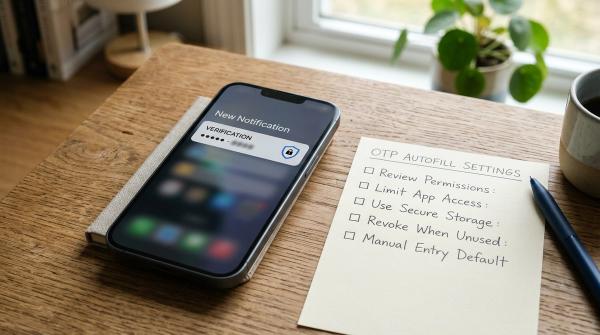
#ओटीपी, या एक-बार उपयोग किए जाने वाले पासवर्ड, छोटे कोड होते हैं जिनका उपयोग लॉगिन, लेन-देन, पासवर्ड रीसेट और खाते में बदलाव की पुष्टि करने के लिए किया जाता है।
वे अक्सर एसएमएस, ईमेल, बैंकिंग ऐप्स या प्रमाणीकरण ऐप्स के माध्यम से आते हैं।
समस्या सरल है: अगर आपके लॉक स्क्रीन पर एक ओटीपी साफ़-साफ़ दिखाई देता है, तो पास में मौजूद कोई व्यक्ति आपके फ़ोन को अनलॉक किए बिना उसे देख सकता है।
इसका मतलब यह नहीं है कि हर OTP सूचना खतरनाक होती है। लेकिन OTP प्रीव्यू छिपाकर रखना एक समझदारी भरी आदत है।
बेहतर OTP सुरक्षा के लिए:
- लॉक स्क्रीन पर SMS के पूर्वावलोकन छिपाएँ।
- यदि आपको ईमेल द्वारा कोड प्राप्त होते हैं, तो ईमेल पूर्वावलोकन छिपाएँ।
- बैंकिंग और भुगतान ऐप की सूचनाओं की समीक्षा करें।
- कोड का इंतज़ार करते समय सार्वजनिक जगह पर अपना फ़ोन स्क्रीन ऊपर करके न छोड़ें।
ओटीपी फिर भी आ जाएगा। बस आपका फ़ोन अनलॉक होने से पहले वह खुले तौर पर दिखाई नहीं देगा।
सुविधा बनाम गोपनीयता: जो आपके लिए काम करे, उसे चुनें
#आपको “सब कुछ दिखाएँ” से “कुछ भी न दिखाएँ” तक जाने की ज़रूरत नहीं है।
तीन मूलभूत स्तर हैं:
सबसे सुविधाजनक
#सूचनाएँ पूरी झलक के साथ दिखाई देती हैं। यह तेज़ है, लेकिन सबसे कम निजी है।
संतुलित
#सूचनाएँ दिखाई देती हैं, लेकिन संदेश की सामग्री फ़ोन अनलॉक होने तक छिपी रहती है। यह अधिकांश लोगों के लिए सबसे अच्छा है।
उपयोग:
- iPhone: अनलॉक होने पर
- Android: संवेदनशील सामग्री छिपाएँ
सबसे निजी
#लॉक स्क्रीन पर कुछ भी नहीं, या लगभग कुछ भी नहीं, दिखाई देता है।
उपयोग:
- iPhone: कभी नहीं
- Android: सूचनाएँ न दिखाएँ
यह अधिक निजी है, लेकिन कम सुविधाजनक है क्योंकि आपको अपना फ़ोन अधिक बार अनलॉक करना होगा।
यदि आप दूसरों के साथ रहते हैं, साझा कार्यालय में काम करते हैं, अक्सर यात्रा करते हैं, कक्षाओं में शामिल होते हैं, या नियमित रूप से अपना फ़ोन मेज़ों और काउंटरों पर रखते हैं, तो संतुलित विकल्प आमतौर पर पर्याप्त होता है।
क्विक लॉक स्क्रीन गोपनीयता चेकलिस्ट
#iPhone चेकलिस्ट
#- जाएँ सेटिंग्स > सूचनाएँ > पूर्वावलोकन दिखाएँ।
- चुनें जब अनलॉक हो अच्छे संतुलन के लिए।
- चुनें कभी नहीं अधिक सख्त गोपनीयता के लिए।
- संवेदनशील ऐप्स की एक-एक करके समीक्षा करें।
- सबसे पहले WhatsApp, Messages, Mail, Gmail, बैंकिंग ऐप्स, पेमेंट ऐप्स और काम से जुड़े ऐप्स देखें।
- किसी भी ऐसे ऐप के लिए पूर्वावलोकन छिपाएँ जो निजी सामग्री दिखा सकता हो।
एंड्रॉइड चेकलिस्ट
#- जाएँ सेटिंग्स > नोटिफिकेशंस।
- ढूंढें लॉक स्क्रीन पर सूचनाएं या लॉक स्क्रीन सूचनाएं.
- चुनें संवेदनशील सामग्री छिपाएँ या सामग्री छिपाएँ.
- चुनें सूचनाएँ न दिखाएँ यदि आप अधिकतम गोपनीयता चाहते हैं।
- सबसे पहले WhatsApp, SMS, ईमेल, बैंकिंग, पेमेंट और काम से जुड़े ऐप्स देखें।
- अगर मेनू का नाम आपके फ़ोन पर अलग है, तो सेटिंग्स खोज का उपयोग करें।
बचने योग्य आम गलतियाँ
#एसएमएस पूर्वावलोकन दृश्यमान छोड़ना
#कई ओटीपी अभी भी एसएमएस के जरिए आते हैं। अगर आपकी एसएमएस झलकियाँ लॉक स्क्रीन पर दिखाई देती हैं, तो वे कोड भी दिखाई दे सकते हैं।
सिर्फ़ WhatsApp के अंदर WhatsApp सेटिंग्स बदलना
#WhatsApp के अपने नोटिफिकेशन कंट्रोल होते हैं, लेकिन आपके फोन की सिस्टम-स्तरीय लॉक स्क्रीन सेटिंग्स भी मायने रखती हैं। पहले अपने iPhone या Android की नोटिफिकेशन सेटिंग्स जांचें।
ईमेल ऐप्स को भूलना
#ईमेल में पासवर्ड रीसेट लिंक, ऑर्डर विवरण, यात्रा अपडेट, निजी बातचीत और काम से जुड़ी जानकारी हो सकती है। Gmail, Outlook और Apple Mail की जांच करना उचित है।
यह मानते हुए कि हर एंड्रॉइड फोन में वही मेनू नाम उपयोग होते हैं
#Android सेटिंग्स Samsung, Pixel, Xiaomi, Redmi, OnePlus, Motorola और अन्य ब्रांड्स में अलग-अलग होती हैं। अगर आपको विकल्प नहीं मिलता है, तो Settings में लॉक स्क्रीन नोटिफ़िकेशन्स या संवेदनशील सामग्री छिपाएँ खोजें।
जब आपको उनकी आवश्यकता न हो, तब सभी सूचनाएँ बंद करना
#हो सकता है कि आपको सब कुछ अक्षम करने की ज़रूरत न पड़े। कई मामलों में, पूर्वावलोकन छिपाना ही पर्याप्त होता है।
जाँचे गए स्रोत
#इस मार्गदर्शिका की जाँच iPhone की सूचना सेटिंग्स के लिए वर्तमान Apple Support मार्गदर्शन और लॉक स्क्रीन सूचनाओं के लिए Google Android Help मार्गदर्शन के अनुसार की गई है। मेनू के नाम फ़ोन के मॉडल और सॉफ़्टवेयर संस्करण के अनुसार अलग-अलग हो सकते हैं, इसलिए यदि सटीक शब्दावली अलग हो, तो अपनी Settings खोज का उपयोग करें।
अंतिम निष्कर्ष
#लॉक स्क्रीन नोटिफिकेशन गोपनीयता उन सबसे आसान गोपनीयता सुधारों में से एक है, जिन्हें आप कर सकते हैं।
आपको किसी नए ऐप की ज़रूरत नहीं है। आपको तकनीकी जानकारी की ज़रूरत नहीं है। आपको बस एक सेटिंग बदलनी है।
iPhone पर, उपयोग करें:
सेटिंग्स > सूचनाएं > पूर्वावलोकन दिखाएं > अनलॉक होने पर
Android पर, उपयोग करें:
सेटिंग्स > सूचनाएँ > लॉक स्क्रीन पर सूचनाएँ > संवेदनशील सामग्री छिपाएँ
फिर अपने सबसे संवेदनशील ऐप्स की समीक्षा करें: व्हाट्सऐप, एसएमएस, ईमेल, बैंकिंग, भुगतान और कार्य ऐप्स।
आपका फ़ोन आपको फिर भी सचेत कर सकता है। बस उसे आपके निजी संदेशों को उसके आसपास के सभी लोगों को दिखाने की ज़रूरत नहीं है।