सेटिंग अप पासवर्ड मैनेजर की आपातकालीन पहुंच का मतलब यह नहीं
एक बेहतर योजना कहीं अधिक सुरक्षित है और यह सुनने में जितनी जटिल लगती है उतनी नहीं है।
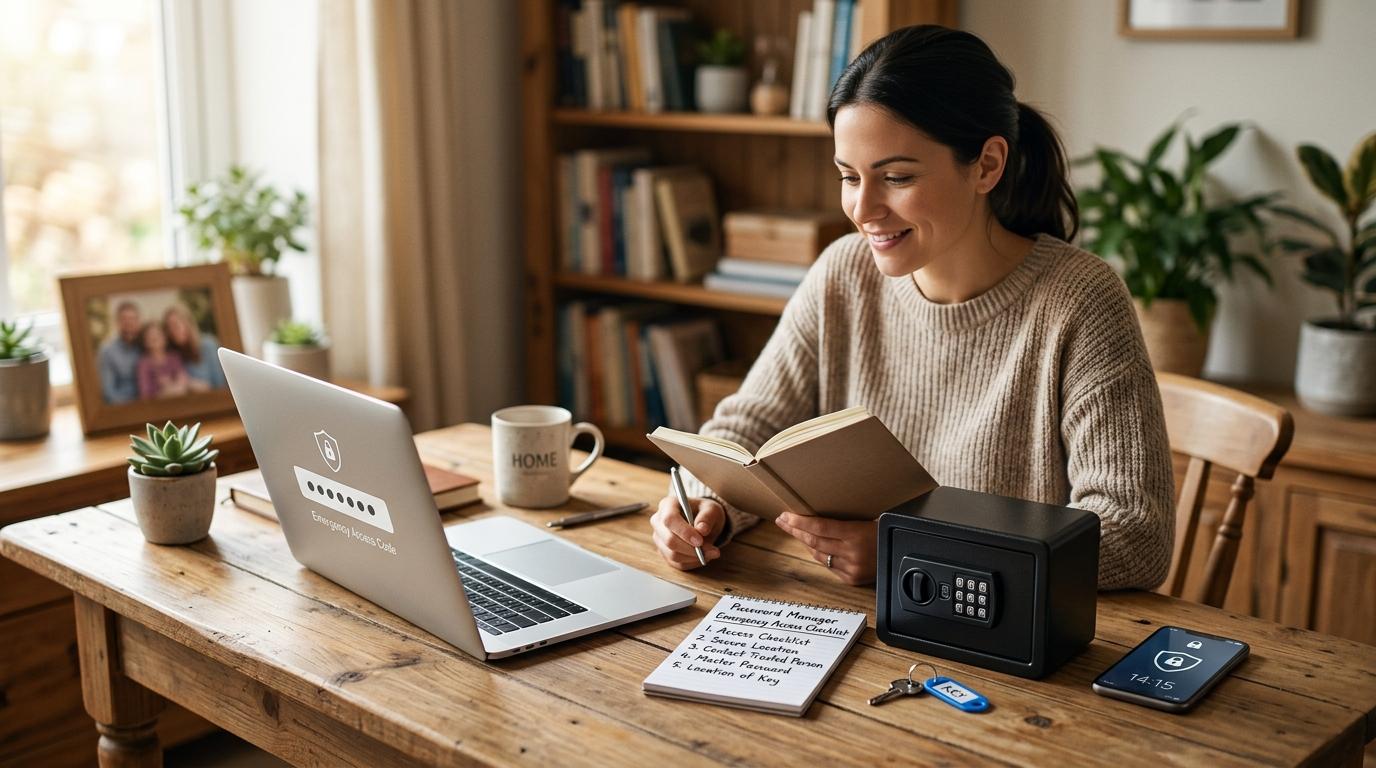
यदि आपके पासवर्ड मैनेजर में अंतर्निहित आपातकालीन पहुँच की सुविधा हो, तो उसका उपयोग करें। सामान्य घरेलू खातों के लिए एक साझा वॉल्ट बनाएँ। महत्वपूर्ण सेवाओं के लिए रिकवरी कोड प्रिंट करके रखें। Apple, Google और अन्य प्रमुख प्लेटफ़ॉर्म पर trusted contact या digital legacy जैसी सुविधाएँ चालू करें। फिर सरल निर्देश किसी सुरक्षित और ऑफ़लाइन स्थान पर रखें, और यह सुनिश्चित करें कि आपके परिवार को पता हो कि उन्हें कहाँ देखना है।
लक्ष्य सरल है: तनावपूर्ण दिन में आपके परिवार के पास आगे बढ़ने का एक स्पष्ट रास्ता होना चाहिए।
एक खोया हुआ फ़ोन, पुरानी नोटबुक, या फ़ॉरवर्ड किया गया ईमेल आपकी पूरी डिजिटल ज़िंदगी की चाबी नहीं बनना चाहिए।
यह मार्गदर्शिका आम लोगों, परिवारों, देखभाल करने वालों, वरिष्ठ नागरिकों और उन सभी के लिए है जो अपने हर पासवर्ड को यूँ ही सौंपे बिना एक व्यावहारिक योजना चाहते हैं।
मूल विचार: अपने परिवार को एक नक्शा दें, सभी चाबियाँ नहीं
#अधिकांश परिवार पासवर्ड को काफ़ी अनौपचारिक तरीके से संभालते हैं।
एक व्यक्ति को वाई-फाई का पासवर्ड पता होता है। किसी और के पास नेटफ्लिक्स का लॉगिन होता है। बैंक का पासवर्ड “बस इस एक बार” कहकर टेक्स्ट कर दिया जाता है। कोई देखभाल करने वाला व्यक्ति अपने बुज़ुर्ग माता-पिता का ईमेल पासवर्ड अपने फोन के नोट्स में रख सकता है, क्योंकि उस समय यह आसान लगता है।
और कुछ समय के लिए, यह काम करता है।
जब तक कि सच में, सच में ऐसा नहीं होता।
एक अधिक सुरक्षित पारिवारिक पासवर्ड योजना तीन अलग-अलग जरूरतों को अलग करती है:
- रोज़ाना साझा करना उन खातों के लिए जिनका आपका परिवार नियमित रूप से उपयोग करता है।
- आपातकालीन पहुँच बीमारी, अक्षमता, या मृत्यु जैसी गंभीर परिस्थितियों के लिए।
- रिकवरी कोड खातों में वापस प्रवेश पाने के लिए, जब फ़ोन, पासकी, ऑथेंटिकेटर ऐप, या मास्टर पासवर्ड उपलब्ध न हो।
मुद्दा यह नहीं है कि आप जिन लोगों से प्यार करते हैं, उनसे हर बात छिपाकर रखें।
मकसद यह है कि मास्टर पासवर्ड, बैकअप कोड, स्क्रीनशॉट और संवेदनशील खाते की जानकारी को यूँ ही बेतरतीब टेक्स्ट, ईमेल और नोट्स में रखना बंद किया जाए, जहाँ उन्हें बाद में ढूँढ़ा जा सके।
आपातकालीन पहुँच, साझा वॉल्ट, और रिकवरी कोड अलग-अलग चीजें हैं
#ये शब्द सुनने में समान लगते हैं, लेकिन ये अलग-अलग समस्याओं का समाधान करते हैं।
एक अच्छा पारिवारिक प्लान इन तीनों का उपयोग कर सकता है, लेकिन एक ही उद्देश्य के लिए नहीं।
सामान्य चैट में आपको क्या साझा नहीं करना चाहिए
#“सामान्य चैट” से मेरा मतलब टेक्स्ट संदेश, ईमेल, सोशल मीडिया संदेश, साझा नोट्स, स्क्रीनशॉट, या साधारण दस्तावेज़ हैं, जिन्हें आगे भेजा जा सकता है, सिंक किया जा सकता है, खोजा जा सकता है, बैक अप किया जा सकता है, या बाद में पाया जा सकता है।
इनको सामान्य चैट के माध्यम से भेजने से बचें:
- आपके पासवर्ड मैनेजर का मास्टर पासवर्ड
- पासवर्ड मैनेजर पुनर्प्राप्ति कोड
- दो-चरणीय प्रमाणीकरण बैकअप कोड
- निजी कुंजियाँ या क्रिप्टो सीड फ़्रेज़
- सुरक्षा प्रश्न के उत्तर
- सादा-पाठ पासवर्ड वॉल्ट निर्यात
- आपकी आपातकालीन किट की तस्वीरें
- खाते के पासवर्ड की पूरी सूचियाँ
- डिवाइस के पासकोड, जब तक कि आपके परिवार के पास उनके लिए एक स्पष्ट और सुरक्षित प्रक्रिया न हो
आमतौर पर यह ठीक होता है कि चैट का उपयोग करके यह बताया जाए कि कहाँ कुछ संग्रहीत है।
उदाहरण के लिए:
“आपातकालीन लिफाफा घर की तिजोरी में है।”
यह मास्टर पासवर्ड, रिकवरी कोड और अकाउंट सूची को टेक्स्ट करने की तुलना में कहीं अधिक सुरक्षित है।
पासवर्ड मैनेजर के आपातकालीन एक्सेस के लिए चरण-दर-चरण चेकलिस्ट
#आपको इसे एक ही दोपहर में पूरा करने की ज़रूरत नहीं है।
सबसे पहले अपने पासवर्ड मैनेजर से शुरू करें। फिर समय मिलने पर रिकवरी कोड, साझा वॉल्ट और डिजिटल विरासत सेटिंग्स जोड़ें।
1. सही विश्वसनीय संपर्क चुनें
#ऐसे किसी व्यक्ति को चुनें जो:
- तनावपूर्ण परिस्थितियों में शांत रहना
- निर्देशों का अच्छी तरह पालन करने में सक्षम
- आपकी गोपनीयता का सम्मान करता है
- आपातकाल के दौरान संपर्क किया जा सकता है
- बुनियादी खाता पुनर्प्राप्ति चरणों से परिचित
- पारिवारिक विवाद के दौरान पहुँच का दुरुपयोग करने की संभावना कम है
यह आपके जीवनसाथी, वयस्क संतान, भाई-बहन, देखभालकर्ता, करीबी मित्र, या कोई अन्य व्यक्ति हो सकता है जिस पर आप सच में भरोसा करते हों।
किसी को केवल इसलिए न चुनें क्योंकि वे “कंप्यूटर में अच्छे” हैं। यह मदद करता है, लेकिन निर्णय-क्षमता उससे भी ज़्यादा महत्वपूर्ण है।
2. यदि आपका पासवर्ड मैनेजर यह सुविधा देता है, तो अंतर्निहित आपातकालीन पहुँच चालू करें
#अपने पासवर्ड मैनेजर की सेटिंग्स खोलें और इस तरह के वाक्यांश खोजें:
- आपातकालीन पहुंच
- विश्वसनीय संपर्क
- खाता पुनर्प्राप्ति
- पारिवारिक पुनर्प्राप्ति
- पुनर्प्राप्ति योजना
- आपातकालीन किट
अलग-अलग पासवर्ड मैनेजर इसे अलग-अलग तरीके से संभालते हैं।
उदाहरण के लिए:
- Bitwarden आपातकालीन एक्सेस आपको विश्वसनीय आपातकालीन संपर्क चुनने देता है, जो एक्सेस का अनुरोध कर सकते हैं। Bitwarden विभिन्न प्रकार के एक्सेस भी प्रदान करता है, जैसे केवल देखने का एक्सेस या नियंत्रण अपने हाथ में लेने का एक्सेस।
- लास्टपास आपातकालीन पहुंच और कीपर आपातकालीन पहुंच अपनी स्वयं की विश्वसनीय-संपर्क प्रक्रियाएँ, नियम और प्रतीक्षा अवधि का उपयोग करते हैं।
- 1Password अक्सर एक आपातकालीन किट और रिकवरी विकल्पों का उपयोग करता है, खासकर परिवार या टीम खातों के लिए। यह साधारण समय-विलंबित आपातकालीन अनुरोध से अलग है, इसलिए अपने खाते के प्रकार के लिए 1Password के वर्तमान निर्देशों का पालन करें।
जब आप इसे सेट अप करें, तो जाँचें:
- आपका विश्वसनीय संपर्क कौन है?
- उन्हें किस स्तर की पहुँच मिलेगी?
- क्या कोई प्रतीक्षा अवधि है?
- क्या आप किसी अनुरोध को अस्वीकार कर सकते हैं?
- क्या आपको ईमेल सूचनाएँ मिलेंगी?
- यदि आपका विश्वसनीय संपर्क अपने ही खाते तक पहुंच खो देता है, तो क्या होता है?
- क्या यह सुविधा आपकी वर्तमान योजना के साथ काम करती है?
यह न मानें कि हर पासवर्ड मैनेजर एक ही तरह से काम करता है। अपने प्रदाता के आधिकारिक सहायता पृष्ठ को खोलें और नवीनतम निर्देशों का पालन करें।
3. एक प्रतीक्षा अवधि चुनें जो उचित हो
#कई आपातकालीन पहुंच प्रणालियाँ प्रतीक्षा अवधि का उपयोग करती हैं।
आपका विश्वसनीय संपर्क पहुँच का अनुरोध करता है। आपको सूचना मिलती है। पहुँच केवल तभी दी जाती है जब आप प्रतीक्षा अवधि के भीतर अनुरोध को अस्वीकार नहीं करते।
कम प्रतीक्षा अवधि आपात स्थितियों में मदद कर सकती है। लंबी प्रतीक्षा अवधि आपको किसी अनचाहे या गलती से किए गए अनुरोध को रोकने के लिए अधिक समय देती है।
कई परिवारों के लिए, कुछ दिनों की अवधि एक उचित शुरुआती विकल्प हो सकती है। लेकिन सही विकल्प आपकी परिस्थिति, आपके विश्वसनीय संपर्क, और आपका पासवर्ड मैनेजर क्या अनुमति देता है, इस पर निर्भर करता है।
साथ ही, प्रतीक्षा अवधि के बारे में अपने विश्वसनीय संपर्क को समझाएँ। अन्यथा, जब पहुँच तुरंत नहीं मिलेगी, तो उन्हें लग सकता है कि कुछ खराब है।
4. सामान्य घरेलू खातों के लिए एक साझा वॉल्ट बनाएं
#आपातकालीन पहुँच रोज़मर्रा के उपयोग के लिए नहीं है।
जिन खातों का आपका परिवार नियमित रूप से उपयोग करता है, उनके लिए अपने परिवार के पासवर्ड मैनेजर में साझा वॉल्ट बनाएँ।
इसे इन चीज़ों के लिए उपयोग करें:
- होम इंटरनेट या उपयोगिता खातों
- साझा स्ट्रीमिंग सेवाएँ
- पारिवारिक सदस्यताएँ
- यात्रा खाते
- घरेलू खरीदारी खाते
- संयुक्त खाते जहाँ साझा पहुँच की अनुमति है और उपयुक्त है
जब तक उन्हें साझा करने का कोई स्पष्ट कारण न हो, व्यक्तिगत खातों को अलग रखें।
एक साझा वॉल्ट उपयोगी है क्योंकि आप किसी पासवर्ड को एक बार अपडेट कर सकते हैं, और जिनके पास अनुमति है उनके पास फिर भी वर्तमान लॉगिन बना रहता है। यह किसी दराज़ में पुरानी पासवर्ड सूची रखने या टेक्स्ट संदेशों के माध्यम से अपडेट किए गए पासवर्ड भेजने की तुलना में कहीं बेहतर है।
5. अपने पासवर्ड मैनेजर की रिकवरी जानकारी को प्रिंट करें या सुरक्षित रूप से संग्रहीत करें
#यहीं पर लोग अक्सर अटक जाते हैं।
यह आपके पासवर्ड मैनेजर पर निर्भर करता है कि यदि आप अपना मास्टर पासवर्ड खो देते हैं, तो कंपनी आपके वॉल्ट को पुनर्प्राप्त कर पाएगी या नहीं। कुछ सेवाएँ पारिवारिक रिकवरी, एडमिन रिकवरी, इमरजेंसी एक्सेस, या इमरजेंसी किट प्रदान करती हैं। अन्य सेवाएँ आपके मास्टर पासवर्ड, सीक्रेट की, विश्वसनीय डिवाइसों, या रिकवरी कोड पर बहुत अधिक निर्भर करती हैं।
अपने प्रदाता की आधिकारिक रिकवरी सामग्रियों का उपयोग करके एक छोटा ऑफ़लाइन रिकवरी पैकेट तैयार करें।
आपके पासवर्ड मैनेजर के आधार पर, इसमें यह शामिल हो सकता है:
- आपातकालीन किट
- साइन-इन पता
- खाते का ईमेल पता
- गुप्त कुंजी, यदि आपका प्रदाता एक का उपयोग करता है
- रिकवरी कोड
- आपातकालीन पहुंच के लिए निर्देश
- विश्वसनीय संपर्क का नाम
- जहाँ विश्वसनीय संपर्क को शुरू करना चाहिए
के लिए 1Password, इमरजेंसी किट में खाते का पता, ईमेल और सीक्रेट की जैसी महत्वपूर्ण साइन-इन जानकारी शामिल हो सकती है। यदि आप उस पर खाते का पासवर्ड लिखने का निर्णय लेते हैं, तो उस कागज़ को एक बहुत ही मूल्यवान दस्तावेज़ की तरह संभालें।
अन्य पासवर्ड मैनेजरों के लिए, प्रदाता के आधिकारिक पुनर्प्राप्ति निर्देशों का पालन करें।
हर पासवर्ड को एक साधारण दस्तावेज़ में निर्यात करके अपना खुद का “बैकअप प्लान” न बनाएं।
6. रिकवरी कोड्स को ऑफ़लाइन स्टोर करें और उन्हें सुरक्षित रखें
#रिकवरी कोड पासवर्ड के बिल्कुल समान नहीं होते, लेकिन वे उतने ही संवेदनशील हो सकते हैं।
कई सेवाएँ दो-कारक प्रमाणीकरण के लिए बैकअप कोड प्रदान करती हैं। Google, Microsoft, ईमेल प्रदाता, और अन्य महत्वपूर्ण खाते अक्सर पुनर्प्राप्ति या बैकअप कोड उपलब्ध कराते हैं।
एक सरल प्रक्रिया इस प्रकार दिखती है:
- खाते में साइन इन करें।
- सुरक्षा सेटिंग्स खोलें।
- बैकअप कोड या रिकवरी कोड खोजें।
- ज़रूरत पड़ने पर नए कोड जनरेट करें।
- उन्हें प्रिंट करें या स्पष्ट रूप से लिख लें।
- लेबल करें कि वे किस खाते से संबंधित हैं।
- उन्हें अपने सुरक्षित आपातकालीन स्थान पर रखें।
- यदि आप बाद में नए कोड बनाते हैं, तो मुद्रित प्रति को बदल दें।
रिकवरी कोड केवल उसी खाते के अंदर संग्रहीत न करें, जिसे वे पुनर्प्राप्त करने के लिए बनाए गए हैं।
यदि आप खाते तक पहुंच नहीं सकते हैं, तो हो सकता है कि आप कोड्स तक भी पहुंच न सकें।
साथ ही, रिकवरी कोड्स को किसी सामान्य साझा नोट, ईमेल इनबॉक्स, या फोटो लाइब्रेरी में रखने से बचें। अगर कोई उस डिवाइस या क्लाउड अकाउंट तक पहुंच जाता है, तो वे कोड्स उजागर हो सकते हैं।
7. पासकी और डिवाइस एक्सेस के बारे में सोचें
#पासकीज़ साइन-इन को आसान और अधिक सुरक्षित बना सकती हैं, लेकिन वे रिकवरी के काम करने के तरीके को भी बदल देती हैं।
कुछ पासकीज़ आपके डिवाइस और सेटिंग्स के आधार पर Apple, Google, Microsoft, या किसी पासवर्ड मैनेजर के माध्यम से सिंक होती हैं। यह सुविधाजनक हो सकता है, लेकिन आपके परिवार को फिर भी यह जानना ज़रूरी है कि कौन-सा डिवाइस, खाता, या रिकवरी का तरीका महत्वपूर्ण है।
अपने आपातकालीन निर्देशों में एक छोटा नोट जोड़ें:
- कौन-सा फ़ोन या कंप्यूटर आपका मुख्य डिवाइस है?
- खाता पुनर्प्राप्ति के लिए कौन-सा ईमेल पता उपयोग किया जाता है?
- यदि कोई है, तो आपका पासवर्ड मैनेजर आपके पासकीज़ को किसमें संग्रहीत करता है?
- क्या आपके सबसे महत्वपूर्ण खातों के लिए बैकअप कोड सहेजे गए हैं?
- क्या कोई विश्वसनीय संपर्क या खाता पुनर्प्राप्ति विकल्प चालू है?
पासकी को स्वयं लिखने की कोशिश न करें।
लक्ष्य यह है कि अपने विश्वसनीय व्यक्ति को बताया जाए कि आधिकारिक रिकवरी प्रक्रिया कहाँ से शुरू होती है।
8. डिजिटल विरासत और विश्वसनीय संपर्क सेट करें
#आपकी पासवर्ड मैनेजर योजना डिजिटल विरासत योजना का केवल एक हिस्सा है।
आपको प्रमुख प्लेटफ़ॉर्मों के लिए विश्वसनीय संपर्क और विरासत सुविधाओं की भी समीक्षा करनी चाहिए।
Apple लिगेसी संपर्क
#Apple प्रदान करता है विरासत संपर्क, जो आपको किसी ऐसे व्यक्ति को चुनने देता है जो आपकी मृत्यु के बाद कुछ Apple खाता डेटा तक पहुँच का अनुरोध कर सके। Apple की प्रक्रिया में एक एक्सेस कुंजी और मृत्यु का प्रमाण उपयोग किया जाता है।
यह आपके पासवर्ड मैनेजर का विकल्प नहीं है। यह केवल Apple खाते के डेटा में मदद करता है, आपके सभी वेबसाइट लॉगिन में नहीं।
Google बैकअप कोड और खाता पुनर्प्राप्ति
#Google के लिए, अपना पुनर्प्राप्ति ईमेल, पुनर्प्राप्ति फ़ोन, बैकअप कोड, पासकी और खाता पुनर्प्राप्ति सेटिंग्स की समीक्षा करें।
Google निष्क्रियता सेटिंग्स भी प्रदान करता है, जो आपको यह तय करने में मदद कर सकती हैं कि यदि आपका खाता एक निश्चित अवधि तक उपयोग में नहीं है, तो क्या होगा।
फिर से, यह आपके पासवर्ड मैनेजर की जगह नहीं लेता। यह केवल आपके डिजिटल जीवन के Google वाले हिस्से को कवर करता है।
9. एक संक्षिप्त आपातकालीन निर्देश-पत्र लिखें
#इसे सरल रखें।
संकट के बीच आपके परिवार को 20 पन्नों की मार्गदर्शिका की ज़रूरत नहीं है।
आपकी निर्देश पत्रक में निम्न शामिल हो सकते हैं:
- मेरा पासवर्ड मैनेजर है:
[provider name] - मेरे पासवर्ड मैनेजर खाते का ईमेल है:
[ईमेल पता] - मेरा विश्वसनीय संपर्क है:
[name] - आपातकालीन पहुँच इनके लिए स्थापित की गई है:
[name] - प्रतीक्षा अवधि है:
[समय अवधि] - आपातकालीन किट यहाँ रखी है:
[सुरक्षित स्थान] - महत्वपूर्ण पुनर्प्राप्ति कोड यहाँ संग्रहीत हैं:
[सुरक्षित स्थान] - मेरा मुख्य ईमेल खाता है:
[ईमेल पता] - मेरा मुख्य फ़ोन है:
[डिवाइस का नाम] - Apple Legacy Contact या Google पुनर्प्राप्ति सेटिंग्स सेट अप हैं:
[हाँ/नहीं और कहाँ से शुरू करें]
अपने सभी पासवर्ड इस शीट पर सूचीबद्ध न करें।
यह शीट एक मानचित्र जैसी होनी चाहिए। इसे सुरक्षित सिस्टमों और सुरक्षित स्टोरेज स्थानों की ओर संकेत करना चाहिए। इसे सब कुछ सीधे उजागर नहीं करना चाहिए।
10. साल में दो बार योजना की समीक्षा करें
#एक पुनर्प्राप्ति योजना लोगों की अपेक्षा से अधिक तेज़ी से पुरानी हो जाती है।
हर छह महीने में, या जीवन में बड़े बदलाव होने के बाद, जैसे कि:, इसकी समीक्षा करने के लिए एक रिमाइंडर सेट करें
- नया फ़ोन लेना
- पासवर्ड मैनेजर बदलना
- अपने विश्वसनीय संपर्क को बदलना
- तलाक, मृत्यु, अलगाव, या देखभालकर्ता में परिवर्तन
- नया ईमेल पता प्राप्त करना
- दो-कारक प्रमाणीकरण ऐप्स बदलना
- घर बदलना
- बैंक, उपयोगिताओं या अन्य महत्वपूर्ण सेवाओं को बदलना
समीक्षा के दौरान, पुष्टि करें:
- आपातकालीन पहुँच अब भी काम करती है
- आपके विश्वसनीय संपर्क को अभी भी अपने खाते तक पहुंच प्राप्त है
- साझा वॉल्ट की अनुमतियाँ अभी भी सही हैं
- रिकवरी कोड वर्तमान हैं
- मुद्रित निर्देश पढ़ने योग्य हैं
- आपातकालीन किट अभी भी वहीं है जहाँ उसे होना चाहिए।
पासवर्ड मैनेजर रिकवरी और बैकअप कोड्स, आसान भाषा में समझाया गया
#यह शुरुआती लोगों के लिए अनुकूल संस्करण है।
आपका मास्टर पासवर्ड आपके पासवर्ड मैनेजर को अनलॉक करता है।
आपके रिकवरी कोड सामान्य साइन-इन विफल होने पर कुछ खातों में वापस पहुँचने में आपकी मदद कर सकते हैं।
आपके दो-चरणीय प्रमाणीकरण कोड यह साबित करने में मदद करते हैं कि साइन इन करते समय वास्तव में आप ही हैं।
आपका आपातकालीन पहुँच संपर्क यदि आप कार्रवाई नहीं कर सकते हैं, तो पहुँच का अनुरोध कर सकता/सकती है।
ये चीज़ें आपस में जुड़ी हुई हैं, लेकिन वे एक जैसी नहीं हैं।
यदि आप अपना मास्टर पासवर्ड खो देते हैं, तो कुछ पासवर्ड मैनेजर उसे आपको बस “वापस भेज” नहीं सकते। यही उस तरीके का एक हिस्सा है जिससे वे आपके वॉल्ट की सुरक्षा करते हैं। कुछ परिवार, व्यवसाय, या रिकवरी विकल्प मदद कर सकते हैं, लेकिन आमतौर पर केवल तभी जब उन्हें समस्या होने से पहले सेट अप किया गया हो।
इसीलिए एक आपातकालीन किट महत्वपूर्ण होती है।
एक अधिक सुरक्षित किट में आमतौर पर शामिल होते हैं:
- आधिकारिक पासवर्ड मैनेजर रिकवरी सामग्री
- महत्वपूर्ण खातों के लिए बैकअप कोड
- विश्वसनीय संपर्क के निर्देश
- डिजिटल विरासत निर्देश
- सुरक्षित संग्रहण स्थान
- समीक्षा की तारीख
इसमें आपके पासवर्ड वॉल्ट की पूरी सादे-पाठ प्रतिलिपि शामिल नहीं होनी चाहिए।
डिजिटल विरासत देखभाल का एक कार्य है
#“डिजिटल विरासत” सुनने में औपचारिक लग सकती है, लेकिन अधिकांश परिवारों के लिए यह बस एक व्यावहारिक बात है।
अगर आपके साथ कुछ होता है, तो किसी को यह करना पड़ सकता है:
- परिवार की तस्वीरें ढूंढें
- सदस्यताएँ रद्द करें
- घरेलू बिलों का प्रबंधन करें
- यूटिलिटी खातों तक पहुंचें
- ईमेल सूचनाओं को संभालें
- सोशल अकाउंट्स को बंद करें या स्मारक में बदलें
- महत्वपूर्ण दस्तावेज़ पुनर्प्राप्त करें
बिना किसी योजना के, प्रियजनों को डिवाइस के पासकोड का अनुमान लगाना पड़ सकता है, दराज़ों में खोजबीन करनी पड़ सकती है, पुराने नोटबुक खंगालने पड़ सकते हैं, या खातों को एक-एक करके रीसेट करने की कोशिश करनी पड़ सकती है।
एक स्पष्ट योजना उस बोझ को कम करती है।
यह कानूनी या वित्तीय सलाह नहीं है। यदि आपकी स्थिति में उत्तराधिकार शुल्क, व्यावसायिक खाते, वित्तीय प्राधिकरण, या कानूनी अभिगम अधिकार शामिल हैं, तो संबंधित खाते के लिए विशेष नियमों की जाँच करें और पेशेवर मार्गदर्शन लेने पर विचार करें। केवल पासवर्ड होना हमेशा यह नहीं दर्शाता कि किसी व्यक्ति को कानूनी रूप से कार्य करने की अनुमति है।
एक सरल पारिवारिक आपातकालीन किट की संरचना
#यदि आप कागज़ पर साफ़-सुथरा संस्करण चाहते हैं, तो इस संरचना का उपयोग करें।
पृष्ठ 1: यहाँ से शुरू करें
#- पासवर्ड प्रबंधक का नाम
- खाते का ईमेल
- विश्वसनीय संपर्क का नाम
- आपातकालीन पहुंच की स्थिति
- प्रतीक्षा अवधि
- जहाँ पूरा आपातकालीन किट रखा गया है
पृष्ठ 2: पासवर्ड मैनेजर रिकवरी
#- आधिकारिक पुनर्प्राप्ति निर्देश
- आपके आपातकालीन किट का विवरण, यदि आपका प्रदाता एक प्रदान करता है
- यदि लागू हो, तो गुप्त कुंजी या पुनर्प्राप्ति कोड
- अंतिम समीक्षा की तिथि
पृष्ठ 3: महत्वपूर्ण खाता पुनर्प्राप्ति
#केवल खाता नाम और पुनर्प्राप्ति पथ सूचीबद्ध करें, पासवर्ड नहीं।
उदाहरण के लिए:
- मुख्य ईमेल: सीलबंद लिफाफे में रिकवरी कोड
- Google खाता: आपातकालीन फ़ोल्डर में बैकअप कोड संग्रहीत हैं
- Apple खाते: विरासत संपर्क सेट किया गया
- फ़ोन कैरियर: लॉगिन साझा वॉल्ट में संग्रहीत है
- होम इंटरनेट: लॉगिन साझा वॉल्ट में संग्रहीत है
पृष्ठ 4: साझा वॉल्ट की सामग्री
#श्रेणियाँ लिखें, पासवर्ड नहीं।
उदाहरण के लिए:
- उपयोगिताएँ
- सदस्यताएँ
- घरेलू खरीदारी
- यात्रा खाते
- साझा सेवाएँ
पृष्ठ 5: विश्वसनीय संपर्क के लिए नोट्स
#निर्देशों को शांत और विशिष्ट रखें:
- पासवर्ड मैनेजर की आपातकालीन एक्सेस अनुरोध से शुरू करें।
- घरेलू खातों के लिए साझा वॉल्ट देखें।
- सामान्य साइन-इन विफल होने पर ही केवल प्रिंट किए गए रिकवरी कोड का उपयोग करें।
- कोड या पासवर्ड को टेक्स्ट संदेश के माध्यम से साझा न करें।
- यदि आप सुनिश्चित नहीं हैं, तो प्रदाता के आधिकारिक समर्थन या सहायता केंद्र से संपर्क करें।
बचने योग्य सामान्य गलतियाँ
#ये आदतें आम हैं, लेकिन ये बाद में बड़ी समस्याएँ पैदा कर सकती हैं:
- अपने ईमेल इनबॉक्स में मास्टर पासवर्ड रखना
- रिकवरी कोड्स की फोटो लेना
- किसी परिवार के सदस्य के साथ पूरे वॉल्ट का एक्सपोर्ट साझा करना
- पूरे परिवार के लिए एक साझा पासवर्ड मैनेजर खाते का उपयोग करना
- हर परिवार के सदस्य को हर पासवर्ड तक पहुंच देना
- किसी पुराने विश्वसनीय संपर्क को हटाना भूल जाना
- बैकअप कोड केवल उसी खाते के अंदर संग्रहीत करना जिसे वे पुनर्प्राप्त करते हैं
- यह मानते हुए कि आपका परिवार बिना योजना बनाए आपके फ़ोन तक पहुँच सकता है
- आपातकालीन पहुँच स्थापित करने के लिए संकट आने तक प्रतीक्षा करना
आपको एक परफेक्ट सिस्टम की ज़रूरत नहीं है।
आपको बस एक ऐसी चीज़ चाहिए जो बिखरे हुए टेक्स्ट संदेशों, स्क्रीनशॉट्स, पुराने नोटबुक्स और याददाश्त से ज़्यादा सुरक्षित हो।