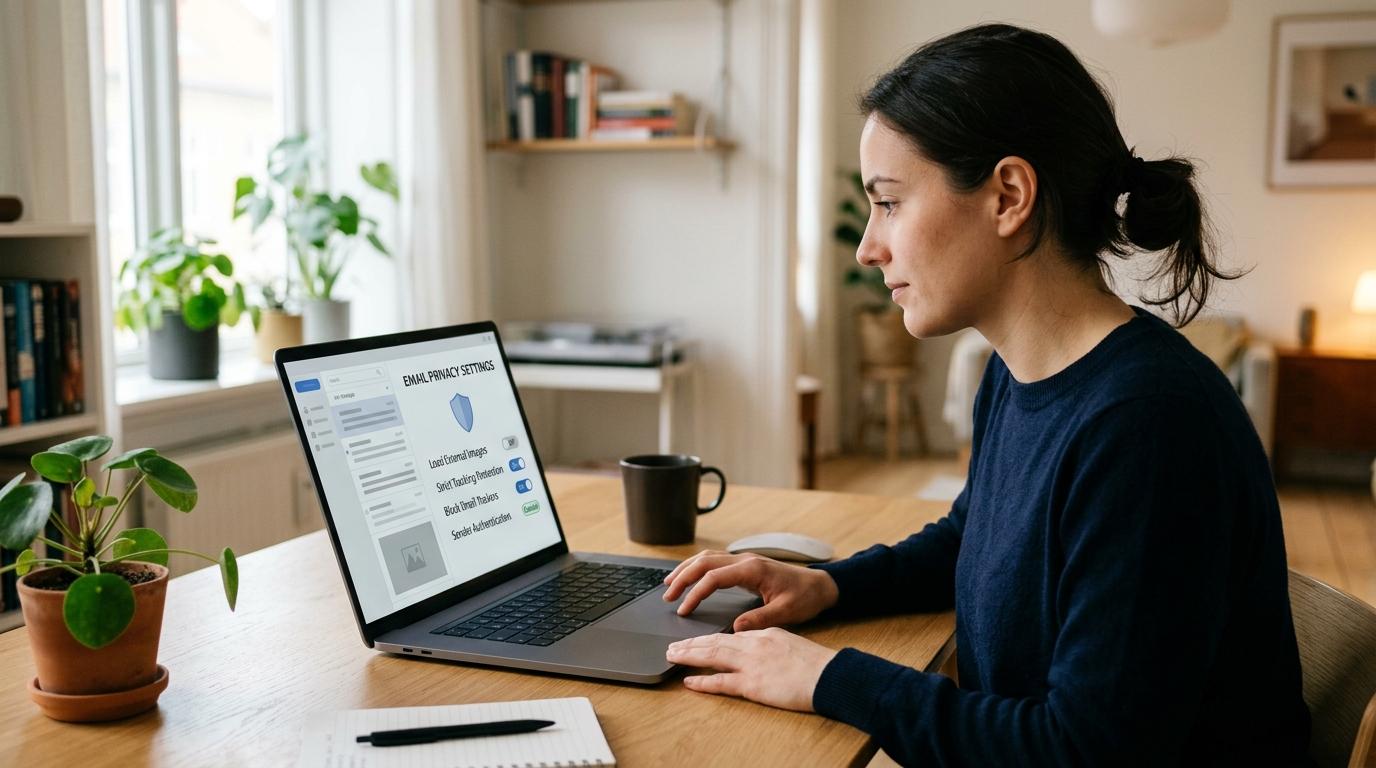
ईमेल ट्रैकिंग पिक्सेल ईमेल के अंदर मौजूद बहुत छोटी, छिपी हुई तस्वीरें होती हैं। जब वे लोड होती हैं, तो वे चुपचाप भेजने वाले को बता सकती हैं कि आपने संदेश खोला है।
अच्छी खबर? इस तरह की ट्रैकिंग को कम करने के लिए आपको साइबर सुरक्षा विशेषज्ञ होने की जरूरत नहीं है। अधिकांश मामलों में, सबसे आसान उपाय यह है कि अपने ईमेल ऐप को बाहरी छवियाँ अपने-आप लोड करने से रोक दें।
यहाँ संक्षिप्त संस्करण है:
- में Gmail, चुनें बाहरी चित्र दिखाने से पहले पूछें।
- में Apple Mail, मेल गोपनीयता सुरक्षा चालू करें।
- में आउटलुक, बाहरी छवियों या स्वचालित चित्र डाउनलोड को अवरुद्ध करें।
- जब आप किसी प्रेषक पर भरोसा करते हैं, तब भी आप चित्रों को मैन्युअल रूप से लोड कर सकते हैं।
यह AllBlogs गाइड आपको बताती है कि ईमेल ट्रैकिंग पिक्सल क्या करते हैं, क्या नहीं कर सकते, और ईमेल का उपयोग कठिन बनाए बिना अपने इनबॉक्स को थोड़ा अधिक निजी कैसे बनाया जाए।
ईमेल ट्रैकिंग पिक्सेल क्या होते हैं?
#ट्रैकिंग पिक्सेल आमतौर पर ईमेल के अंदर छिपी हुई एक बहुत छोटी छवि होती है। यह अक्सर पारदर्शी होती है और केवल 1x1 पिक्सेल की हो सकती है, इसलिए पढ़ते समय आपको यह दिखाई नहीं देगी।
जब आपका ईमेल ऐप संदेश खोलता है और दूरस्थ छवियों को अपने आप लोड करता है, तो वह प्रेषक के सर्वर से उस छोटी छवि का भी अनुरोध करता है। यह अनुरोध एक मौन ओपन रसीद की तरह काम कर सकता है।
ट्रैकिंग पिक्सेल न्यूज़लेटर्स, मार्केटिंग ईमेल, स्टोर प्रमोशन, बिक्री आउटरीच, स्वचालित व्यावसायिक ईमेल, और कुछ संदिग्ध या स्पैम जैसे संदेशों में आम होते हैं।
कभी-कभी उनका उपयोग सामान्य विश्लेषण के लिए किया जाता है, जैसे किसी न्यूज़लेटर लेखक को यह समझने में मदद करना कि कितने लोगों ने किसी अंक को खोला। दूसरी बार, वे दखलअंदाज़ी भरे लग सकते हैं, खासकर जब कोई प्रेषक उनका उपयोग यह जांचने के लिए कर रहा हो कि आपका ईमेल पता सक्रिय है या नहीं।
जानने वाली महत्वपूर्ण बात यह है: ट्रैकिंग पिक्सेल कोई जादू नहीं हैं. वे आपके डिवाइस पर मौजूद हर चीज़ नहीं देख सकते। वे केवल उस दूरस्थ इमेज अनुरोध से जुड़ी जानकारी की ही रिपोर्ट करते हैं।
ईमेल ट्रैकिंग पिक्सेल क्या उजागर कर सकते हैं
#जब ट्रैकिंग पिक्सेल लोड होता है, तो प्रेषक या ईमेल प्लेटफ़ॉर्म निम्न जैसी बातें जान सकता है:
- कि आपने ईमेल खोला — छवि अनुरोध यह पुष्टि कर सकता है कि संदेश लोड किया गया था।
- जब आपने इसे खोला — सर्वर तारीख और समय लॉग कर सकता है।
- आपने इसे कितनी बार खोला — बार-बार इमेज लोड होने को बार-बार खोले जाने के रूप में गिना जा सकता है।
- डिवाइस या ऐप के बारे में बुनियादी संकेत — अनुरोध आपके डिवाइस, ब्राउज़र, या ईमेल ऐप के बारे में संकेत दे सकता है।
- अनुमानित स्थान — यदि आपका वास्तविक IP पता दिखाई देता है, तो यह किसी सामान्य स्थान, जैसे शहर या क्षेत्र, का संकेत दे सकता है।
इसीलिए ईमेल ट्रैकिंग गोपनीयता अक्सर एक व्यावहारिक प्रश्न पर आकर टिक जाती है:
क्या बाहरी छवियाँ अपने आप लोड हो रही हैं?
अगर वे हैं, तो ट्रैकिंग पिक्सल के काम करने की संभावना कहीं अधिक होती है।
ट्रैकिंग पिक्सल क्या नहीं कर सकते
#चीज़ों को यथार्थवादी रखना भी महत्वपूर्ण है। ईमेल ट्रैकिंग पिक्सेल गोपनीयता के लिए चिंता का विषय हैं, लेकिन वे स्पायवेयर के समान नहीं हैं।
एक सामान्य ईमेल ट्रैकिंग पिक्सेल यह नहीं कर सकता:
- अपना सटीक GPS स्थान देखें
- अपने अन्य ईमेल पढ़ें
- अपनी फ़ाइलों तक पहुँचें
- आपके पासवर्ड चुरा लें
- अपना कैमरा या माइक्रोफ़ोन चालू करें
- जवाब भेजने से पहले देखें कि आपने क्या टाइप किया है
- अपने फ़ोन या कंप्यूटर को नियंत्रित करें
समस्या आमतौर पर उससे कम स्पष्ट होती है। कोई प्रेषक यह जान सकता है कि आपका पता सक्रिय है, कि आपने ईमेल खोला, और लगभग कब या कहाँ ऐसा हुआ।
यह सुनने में नाटकीय नहीं लग सकता, लेकिन समय के साथ यह फिर भी आपकी आदतों के बारे में उतना से अधिक बता सकता है, जितना आप साझा करना चाहते थे।
बाहरी छवियों को ब्लॉक करना क्यों मदद करता है
#अधिकांश ईमेल ट्रैकिंग पिक्सेल इसलिए काम करते हैं क्योंकि आपका ईमेल ऐप इंटरनेट से छवियों को अपने आप लोड कर लेता है।
जब आप बाहरी छवियों को ब्लॉक करते हैं, तब भी ईमेल पहुँच जाता है। आप अब भी पाठ पढ़ सकते हैं। संलग्नक अब भी मौजूद रहते हैं। लेकिन छिपी हुई छवि स्वचालित रूप से प्रेषक के सर्वर से संपर्क नहीं करती।
इसका मतलब है कि भेजने वाले को साफ़-साफ़ यह संकेत मिलने की संभावना कम होती है कि “इस व्यक्ति ने ईमेल खोला।”
एक समझौता है: बाहरी छवियों को ब्लॉक करने से केवल अदृश्य पिक्सेल ही नहीं, बल्कि सामान्य छवियाँ भी ब्लॉक हो जाती हैं। न्यूज़लेटर, लोगो, उत्पाद फ़ोटो, बैनर और प्रचारात्मक ईमेल तब तक साधारण दिख सकते हैं जब तक आप छवियों को लोड करने का विकल्प नहीं चुनते।
अधिकांश ईमेल ऐप्स में, आप जब चाहें तब भी छवियों को मैन्युअल रूप से लोड कर सकते हैं।
Gmail में ईमेल ट्रैकिंग को कैसे कम करें
#Gmail में बाहरी छवियों के लिए बिल्ट-इन सेटिंग्स होती हैं। यदि आपका लक्ष्य ओपन-ट्रैकिंग से अधिक मजबूत सुरक्षा है, तो Gmail को बाहरी छवियाँ लोड करने से पहले पूछने के लिए सेट करें।
डेस्कटॉप या वेब पर Gmail
#- खोलें Gmail.
- क्लिक करें गियर आइकन ऊपर-दाएँ कोने में।
- चुनें सभी सेटिंग्स देखें.
- सामान्य
- नीचे स्क्रॉल करके छवियाँ देखें।
- चुनें बाहरी चित्र दिखाने से पहले पूछें.
- नीचे तक स्क्रॉल करें और क्लिक करें परिवर्तन सहेजें।
इसके बाद, Gmail हर संदेश में दूरस्थ छवियों को अपने-आप दिखाना बंद कर देगा। जब किसी ईमेल में बाहरी छवियाँ होंगी, तो आपको यह पूछने वाला संकेत दिखाई दे सकता है कि क्या आप उन्हें प्रदर्शित करना चाहते हैं।
Gmail में यह कैसा महसूस होता है
#कुछ ईमेल शुरू में अधिक सरल दिखाई देंगे। स्टोर ईमेल, न्यूज़लेटर और कंपनी घोषणाएँ उन स्थानों पर खाली जगहें दिखा सकती हैं जहाँ सामान्यतः चित्र दिखाई देते हैं।
यदि आप प्रेषक पर भरोसा करते हैं और पूरा ईमेल देखना चाहते हैं, तो आप चित्र दिखाने का विकल्प चुन सकते हैं। बस याद रखें कि चित्र लोड करने से उस संदेश के अंदर मौजूद कोई भी ट्रैकिंग पिक्सेल भी लोड हो सकता है।
Apple Mail में ईमेल ट्रैकिंग को कैसे कम करें
#Apple Mail थोड़े अलग तरीके से काम करता है।
छवियों को डिफ़ॉल्ट रूप से केवल ब्लॉक करने के बजाय, Apple मेल प्राइवेसी प्रोटेक्शन प्रदान करता है। Apple का कहना है कि यह सुविधा आपके IP पते को छिपाकर और रिमोट सामग्री को पृष्ठभूमि में अधिक निजी तरीके से लोड करके आपकी मेल गतिविधि की सुरक्षा में मदद करती है।
रोज़मर्रा की भाषा में, यह प्रेषकों के लिए आपकी मेल गतिविधि को आपके वास्तविक IP पते से जोड़ना या यह ठीक-ठीक जानना अधिक कठिन बना देता है कि आपने कोई संदेश कब खोला।
इससे ओपन-ट्रैकिंग डेटा बहुत कम विश्वसनीय हो सकता है।
iPhone या iPad पर Mail Privacy Protection चालू करें
#- खोलें सेटिंग्स.
- नीचे स्क्रॉल करें और मेल पर टैप करें।
- टैप करें गोपनीयता सुरक्षा.
- चालू करें मेल गतिविधि को सुरक्षित रखें.
Mac पर Mail Privacy Protection चालू करें
#- मेल ऐप खोलें।
- यहाँ जाएँ मेल > सेटिंग्स.
- क्लिक करें गोपनीयता.
- सक्षम करें मेल गतिविधि को सुरक्षित रखें.
Apple Mail में यह कैसा दिखता है
#Apple Mail Privacy Protection को इस तरह डिज़ाइन किया गया है कि प्रेषक दूरस्थ ईमेल सामग्री से क्या जान सकते हैं, यह कम हो जाए। हर बार आपसे “छवियाँ लोड करें” पर क्लिक करने के लिए कहने के बजाय, यह दूरस्थ सामग्री को अधिक गोपनीयता-अनुकूल तरीके से संभालता है।
समझौता यह है कि न्यूज़लेटर और मार्केटिंग विश्लेषण कम सटीक हो जाते हैं। कोई प्रेषक यह नहीं बता पाएगा कि आपने व्यक्तिगत रूप से कोई संदेश खोला या नहीं।
एक महत्वपूर्ण विवरण: यदि आप Apple Mail के अंदर Gmail खाते का उपयोग करते हैं, तो जब आप Apple Mail ऐप में संदेश पढ़ते हैं, तब Apple Mail का गोपनीयता व्यवहार लागू होता है। यदि आप उसी Gmail खाते को Gmail वेब पर या Gmail ऐप में पढ़ते हैं, तो वहाँ Gmail की अपनी छवि सेटिंग्स लागू होती हैं।
Outlook में ईमेल ट्रैकिंग को कैसे कम करें
#आउटलुक में बाहरी छवियों और स्वचालित चित्र डाउनलोड के लिए सेटिंग्स भी शामिल हैं।
आप जिस संस्करण का उपयोग करते हैं उसके आधार पर सटीक मेनू अलग-अलग हो सकता है: वेब पर Outlook, नया Outlook, Windows के लिए क्लासिक Outlook, Mac के लिए Outlook, Outlook मोबाइल, या किसी संगठन द्वारा प्रबंधित कार्य/विद्यालय खाता।
हर मामले में लक्ष्य एक ही है: दूरस्थ छवियों को स्वचालित रूप से लोड होने से रोकना।
वेब पर आउटलुक या नया आउटलुक
#- खोलें आउटलुक.
- क्लिक करें गियर आइकन पर सेटिंग्स।
- संबंधित मेल सेटिंग्स खोजें बाहरी चित्र, संदेश प्रबंधन, गोपनीयता, या स्वचालित डाउनलोड्स.
- यदि उपलब्ध हो, तो वह विकल्प चुनें जो बाहरी छवियों को अवरुद्ध करता है या उन्हें लोड करने से पहले पूछता है।
- अपने परिवर्तनों को सहेजें।
कुछ Outlook संस्करण ऐसे गोपनीयता विकल्प प्रदान कर सकते हैं जो सीधे एक्सपोज़र को कम करते हैं। यदि आपका मुख्य उद्देश्य open tracking pixels को सक्रिय होने से रोकना है, तो स्वचालित image loading को अवरुद्ध करना आमतौर पर अधिक स्पष्ट विकल्प होता है।
Windows के लिए क्लासिक आउटलुक
#- खोलें आउटलुक.
- जाएँ फ़ाइल.
- चुनें विकल्प.
- खोलें ट्रस्ट सेंटर.
- क्लिक करें ट्रस्ट सेंटर सेटिंग्स.
- जाएँ स्वचालित डाउनलोड.
- HTML ईमेल संदेशों या RSS आइटमों में चित्रों को स्वचालित रूप से डाउनलोड न करने का विकल्प चुनें।
- पुष्टि करें और सहेजें।
आउटलुक में यह कैसा लगता है
#जब Outlook बाहरी छवियों को ब्लॉक करता है, तो कुछ ईमेल शुरुआत में कम आकर्षक दिखेंगे। जिन प्रेषकों पर आप भरोसा करते हैं, उनके लिए आपको चित्रों को मैन्युअल रूप से डाउनलोड करना पड़ सकता है।
यही मूल समझौता है: ईमेल ट्रैकिंग के लिए बेहतर गोपनीयता, लेकिन जब आप वास्तव में चित्र देखना चाहते हैं तो थोड़ा अतिरिक्त क्लिक करना पड़ता है।
Gmail बनाम Apple Mail बनाम Outlook: त्वरित तुलना
#ईमेल ट्रैकिंग गोपनीयता चेकलिस्ट
#हर उस ईमेल ऐप के लिए इस चेकलिस्ट का उपयोग करें जिसका आप वास्तव में उपयोग करते हैं।
बहुत से लोग अपने लैपटॉप पर कोई सेटिंग बदल देते हैं, लेकिन अपना फ़ोन भूल जाते हैं। या वे वेब पर Gmail में बदलाव करते हैं, फिर अलग सेटिंग्स वाले मोबाइल ऐप में वही संदेश खोलते रहते हैं।
1. पता लगाएँ कि आप ईमेल सबसे अधिक कहाँ पढ़ते हैं
#अपनी असली आदतों से शुरू करें। आप वास्तव में अपने ईमेल कहाँ खोलते हैं?
सामान्य विकल्पों में Gmail वेबसाइट, Gmail ऐप, Apple Mail, Outlook डेस्कटॉप, Outlook वेब, Outlook मोबाइल, या उसी खाते से जुड़ा कोई अन्य ईमेल ऐप शामिल है।
गोपनीयता सेटिंग्स अक्सर केवल ईमेल पते पर ही नहीं, बल्कि उस ऐप पर भी लागू होती हैं जिसका आप उपयोग कर रहे हैं।
2. अपनी बाहरी इमेज सेटिंग्स बदलें
#के लिए Gmail, उपयोग करें बाहरी छवियाँ प्रदर्शित करने से पहले पूछें।
के लिए आउटलुक, उन सेटिंग्स को खोजें जो बाहरी छवियों को ब्लॉक करती हैं, स्वचालित चित्र डाउनलोड को रोकती हैं, या दूरस्थ छवियों को लोड करने से पहले पूछती हैं।
के लिए Apple Mail, मेल गतिविधि की सुरक्षा सक्षम करें।
यदि आपका लक्ष्य ईमेल ट्रैकिंग पिक्सेल को ब्लॉक करना है, तो यह सबसे बड़ा कदम है।
3. छवियाँ केवल तभी लोड करें जब आप वास्तव में ऐसा करना चाहते हों
#स्वचालित चित्रों को ब्लॉक करने के बाद, आपका ईमेल ऐप इस तरह के संकेत दिखा सकता है:
- “छवियाँ प्रदर्शित करें”
- “तस्वीरें डाउनलोड करें”
- “दूरस्थ सामग्री लोड करें”
- “इस प्रेषक की छवियाँ दिखाएँ”
उन विकल्पों का जानबूझकर उपयोग करें।
आपके बैंक, कार्यस्थल, स्कूल, या किसी विश्वसनीय न्यूज़लेटर से चित्र लोड करना ठीक हो सकता है। लेकिन यदि संदेश अवांछित, संदिग्ध, या बस एक और ऐसा प्रचार है जिसकी आपको परवाह नहीं है, तो आप चित्रों को अवरुद्ध ही रहने दे सकते हैं।
4. याद रखें कि लिंक क्लिक अलग होते हैं
#पिक्सेल को ब्लॉक करना ओपन ट्रैकिंग में मदद करता है। यह क्लिक ट्रैकिंग को नहीं रोकता।
यदि आप किसी ईमेल के अंदर दिए गए लिंक पर क्लिक करते हैं, तो प्रेषक या ईमेल प्लेटफ़ॉर्म को यह पता चल सकता है कि लिंक पर क्लिक किया गया था। कई न्यूज़लेटर और मार्केटिंग लिंक आपको अंतिम पेज पर भेजने से पहले ट्रैकिंग URL के माध्यम से गुज़रते हैं।
यदि आप अधिक गोपनीयता चाहते हैं, तो ईमेल लिंक पर क्लिक करने के बजाय वेबसाइट का पता सीधे अपने ब्राउज़र में टाइप करें या सहेजा हुआ बुकमार्क उपयोग करें।
5. उन ईमेल्स से सदस्यता समाप्त करें जिन्हें आप अब नहीं चाहते
#छवियों को ब्लॉक करना उपयोगी है, लेकिन इनबॉक्स की सफाई अभी भी महत्वपूर्ण है।
यदि कोई न्यूज़लेटर या प्रमोशन असली है लेकिन अब उपयोगी नहीं है, तो सामान्य अनसब्सक्राइब विकल्प का उपयोग करके सदस्यता समाप्त करें।
इससे आपके इनबॉक्स में सबसे पहले आने वाले ट्रैकिंग पिक्सेलों की संख्या कम हो जाती है।
संदिग्ध या स्पैम संदेशों के लिए, लिंक पर क्लिक करने से बचें। इसके बजाय अपने ईमेल ऐप की स्पैम या रिपोर्ट सुविधा का उपयोग करें।
6. अपने फोन और कंप्यूटर को अलग-अलग जांचें
#आप एक ही ईमेल खाते को कई जगहों पर पढ़ सकते हैं।
उदाहरण के लिए, आप काम पर ब्राउज़र में Gmail, iPhone पर Apple Mail, और लैपटॉप पर Outlook का उपयोग कर सकते हैं।
हर एक को जांचें। किसी एक ऐप में गोपनीयता सेटिंग आपको तब सुरक्षित नहीं रख सकती, जब आप वही संदेश कहीं और खोलते हैं।
7. अपडेट या नए डिवाइस के बाद सेटिंग्स फिर से जांचें
#ईमेल ऐप्स समय के साथ बदलते रहते हैं। मेनू अपनी जगह बदल लेते हैं। नए डिवाइस डिफ़ॉल्ट सेटिंग्स का उपयोग करते हैं। ऐप अपडेट कभी-कभी नए विकल्प जोड़ते हैं।
आपको हर हफ्ते जांच करने की ज़रूरत नहीं है, लेकिन जब आपको नया फ़ोन या लैपटॉप मिले, आप कोई नया ईमेल ऐप इंस्टॉल करें, आपके कार्यस्थल पर ईमेल टूल बदल जाएँ, या आप देखें कि चित्र फिर से अपने-आप लोड होने लगे हैं, तब अपनी सेटिंग्स की समीक्षा करना समझदारी है।
न्यूज़लेटर गोपनीयता: पिक्सेल्स को ब्लॉक करने के बाद क्या बदलता है?
#न्यूज़लेटर्स उन सबसे आम जगहों में से एक हैं जहाँ लोगों का सामना ट्रैकिंग पिक्सेल्स से होता है।
रचनाकार, प्रकाशक, स्टोर और कंपनियाँ अक्सर यह समझने के लिए ओपन रेट का उपयोग करते हैं कि पाठकों की किस चीज़ में रुचि है। ईमेल ट्रैकिंग पिक्सल को ब्लॉक करने से यह संबंध थोड़ा बदल जाता है।
आप अभी भी न्यूज़लेटर पढ़ सकते हैं, यदि आप चाहें तो लिंक पर क्लिक कर सकते हैं, प्रेषक को उत्तर दे सकते हैं, और सदस्यता बनाए रख सकते हैं।
लेकिन प्रेषक को यह भरोसेमंद संकेत नहीं मिल सकता कि आपने ईमेल खोला है।
यह निजता के लिए अच्छा है, लेकिन इससे कुछ छोटे दुष्प्रभाव हो सकते हैं। कुछ न्यूज़लेटर प्लेटफ़ॉर्म यह तय करने के लिए ओपन गतिविधि का उपयोग करते हैं कि कौन निष्क्रिय लगता है। यदि ट्रैकिंग पिक्सल लंबे समय तक अवरुद्ध रहते हैं, तो प्रेषक यह मान सकता है कि आप नहीं पढ़ रहे हैं, भले ही आप पढ़ रहे हों।
यह हर न्यूज़लेटर के साथ नहीं होता, लेकिन यह वास्तव में एक समझौता है।
यदि आप वास्तव में किसी न्यूज़लेटर को महत्व देते हैं और सूची में बने रहना चाहते हैं, तो आप अन्य तरीकों से सहभागिता कर सकते हैं, जैसे कि जब उचित हो तब उत्तर देना या अपनी सदस्यता वरीयताओं को अपडेट करना।
विभिन्न उपयोगकर्ताओं के लिए व्यावहारिक गोपनीयता सुझाव
#यदि आप एक छात्र हैं
#छात्र छूट, कैंपस प्रमोशन, कार्यक्रम अपडेट और तरह-तरह के न्यूज़लेटर्स के लिए इमेज ब्लॉकिंग का उपयोग करें।
आधिकारिक स्कूल संदेशों के लिए, चित्रों को केवल तभी लोड करें जब आपको वास्तव में उनकी आवश्यकता हो।
यदि आप पूरे दिन ईमेल से काम करते हैं
#बाहरी छवियों को ब्लॉक करने से बिक्री ईमेल, रिक्रूटर्स, कोल्ड आउटरीच और अज्ञात प्रेषकों के ईमेल से होने वाली बिना बताए ओपन-रीसीट्स कम हो सकती हैं।
यदि आप कार्य खाते का उपयोग करते हैं, तो आपका संगठन आपके लिए कुछ Gmail या Outlook सेटिंग्स का प्रबंधन कर सकता है। इसका मतलब है कि हो सकता है आप स्वयं सब कुछ बदल न सकें।
यदि आप एक निर्माता हैं
#आप दोनों पक्षों को समझ सकते हैं। हो सकता है कि आप अपने दर्शकों के लिए न्यूज़लेटर एनालिटिक्स का उपयोग करते हों, लेकिन एक पाठक के रूप में आप गोपनीयता भी चाहते हों।
एक संतुलित तरीका यह है कि आप अपने व्यक्तिगत इनबॉक्स में स्वचालित छवियों को ब्लॉक करें, फिर जिन प्रेषकों पर आप भरोसा करते हैं और जिन्हें महत्व देते हैं, उनके लिए मैन्युअल रूप से छवियां लोड करें।
यदि आप परिवार के उपकरण प्रबंधित करते हैं
#हर फ़ोन, टैबलेट और साझा कंप्यूटर पर डिफ़ॉल्ट मेल ऐप की जाँच करें।
Apple Mail Privacy Protection को चालू करना या Gmail और Outlook में बाहरी छवियों को ब्लॉक करना परिवार की गोपनीयता के लिए एक सरल अपग्रेड है। इसमें आमतौर पर केवल कुछ मिनट लगते हैं।
संबंधित सभी ब्लॉग पढ़ें
#- सुरक्षित साइन-अप के लिए ईमेल उपनाम गोपनीयता चेकलिस्ट
- एआई ईमेल सहायक अनुमतियों की चेकलिस्ट
- तृतीय-पक्ष ऐप एक्सेस सफाई चेकलिस्ट
- क्लाउड फ़ाइल शेयरिंग गोपनीयता चेकलिस्ट
क्या करें और क्या न करें की त्वरित सूची
#करें
#- उपयोग करें बाहरी छवियाँ प्रदर्शित करने से पहले पूछें Gmail में।
- चालू करें Apple Mail Privacy Protection यदि आप Apple Mail का उपयोग करते हैं।
- बाहरी छवियों या स्वचालित चित्र डाउनलोड को अवरुद्ध करने के लिए Outlook सेटिंग्स का उपयोग करें।
- केवल उन प्रेषकों की छवियाँ लोड करें जिन पर आप भरोसा करते हैं।
- याद रखें कि लिंक पर क्लिक करना अभी भी ट्रैक किया जा सकता है।
- जिन न्यूज़लेटर्स को आप अब नहीं चाहते, उनसे सदस्यता समाप्त करें।
- अपने फ़ोन और कंप्यूटर दोनों पर सेटिंग्स जाँचें।
मत
#- मान लें कि निजी ब्राउज़िंग मोड आपके ईमेल ऐप के अंदर ट्रैकिंग पिक्सल को रोक देता है।
- संदिग्ध संदेशों में मौजूद चित्रों को सिर्फ़ यह देखने के लिए लोड करें कि वे क्या हैं।
- ट्रैकिंग पिक्सल्स को वायरस की तरह समझें।
- हर डिवाइस पर हर ईमेल ऐप की सुरक्षा के लिए एक ही सेटिंग पर भरोसा करें।
- यह न भूलें कि विश्वसनीय न्यूज़लेटर तब तक साधारण दिख सकते हैं जब तक छवियाँ लोड नहीं हो जातीं।
अंतिम निष्कर्ष
#ईमेल ट्रैकिंग पिक्सेल आम हैं, चुपचाप काम करते हैं, और आसानी से नज़रअंदाज़ हो सकते हैं।
वे यह बता सकते हैं कि आपने ईमेल कब खोला, आपने उसे कितनी बार खोला, आपके डिवाइस से जुड़ी कुछ जानकारी, और कभी-कभी आपका अनुमानित स्थान। वे आपका इनबॉक्स नहीं पढ़ सकते, आपके पासवर्ड नहीं चुरा सकते, या आपका कैमरा चालू नहीं कर सकते।
शुरुआती लोगों के लिए सबसे आसान समाधान सरल है:
बाहरी छवियों को अपने-आप लोड होने से रोकें, या यदि आप Apple Mail में ईमेल पढ़ते हैं, तो Apple Mail Privacy Protection का उपयोग करें।
जिस इनबॉक्स का आप सबसे ज़्यादा उपयोग करते हैं, उससे शुरुआत करें। फिर अपना फ़ोन, टैबलेट, लैपटॉप और कोई भी अन्य ईमेल ऐप्स जाँचें जिनका आप उपयोग करते हैं।
कुछ छोटी सेटिंग्स रोज़मर्रा के ईमेल को बहुत कम असुरक्षित महसूस करा सकती हैं।