पासकीज़ वाला फ़ोन खो जाने का यह अपने-आप मतलब नहीं है कि आप हर चीज़ से बाहर हो गए हैं।कई मामलों में, आप अब भी Apple iCloud Keychain, Google Password Manager, किसी दूसरे डिवाइस जिसमें आप पहले से साइन इन हैं, बैकअप कोड, रिकवरी ईमेल, रिकवरी फ़ोन नंबर, या हार्डवेयर सुरक्षा कुंजी के ज़रिए फिर से पहुँच प्राप्त कर सकते हैं।
लेकिन एक महत्वपूर्ण शर्त है:वे रिकवरी विकल्प केवल तभी मदद करते हैं जब आप कुछ गलत होने से पहले उन्हें सेट अप कर लें।
कोई भी अपना फ़ोन खोने की योजना नहीं बनाता। यह आमतौर पर सबसे खराब समय पर होता है: टैक्सी में, हवाई अड्डे पर, स्कूल में, काम पर, रेस्तरां में, या कहीं ऐसे स्थान पर जहाँ आप आसानी से अपने कदम वापस नहीं ढूँढ सकते।
और आज, आपका फ़ोन सिर्फ़ एक फ़ोन नहीं है। यह अक्सर वह चीज़ होता है जो आपको अपने ईमेल, बैंक खाते, काम के ऐप्स, स्कूल खातों, खरीदारी खातों, फ़ोटो, सोशल मीडिया और क्लाउड स्टोरेज तक पहुँचने देता है।
तो असली सवाल सिर्फ यह नहीं है: “अगर मेरा फ़ोन पासकीज़ के साथ खो जाए तो क्या होगा?”
यह है: “क्या मैंने अपने लिए वापस अंदर आने का एक और सुरक्षित रास्ता बना लिया है?”
यह मार्गदर्शिका बताती है कि पासकी रिकवरी कैसे काम करती है, आपका फ़ोन गुम होने के तुरंत बाद क्या करना चाहिए, और वह सरल सेटअप चेकलिस्ट क्या है जिसे आपको सब कुछ अभी भी ठीक से काम कर रहा हो तब पूरा कर लेना चाहिए।
पासकीज़ बनाम पासवर्ड बनाम 2FA: रिकवरी की बुनियादी बातें
#पुनर्प्राप्ति योजना बनाने से पहले, यह समझना मददगार होता है कि आप वास्तव में किससे उबर रहे हैं।
पासवर्ड, दो-कारक प्रमाणीकरण और पासकी—ये सभी अलग-अलग तरीके से काम करते हैं।
पासवर्ड
#पासवर्ड वह चीज़ है जिसे आप जानते हैं और टाइप करते हैं।
यदि आपका फ़ोन खो जाता है, तो आप अपना पासवर्ड दर्ज करके किसी अन्य डिवाइस पर अभी भी साइन इन कर सकते हैं।
नुकसान यह है कि पासवर्ड नाज़ुक होते हैं। उनका अनुमान लगाया जा सकता है, उन्हें दोबारा इस्तेमाल किया जा सकता है, वे डेटा उल्लंघनों में लीक हो सकते हैं, या नकली लॉगिन पेजों द्वारा चुराए जा सकते हैं।
इसीलिए अधिक सेवाएँ पासकीज़ की ओर बढ़ रही हैं।
टू-फैक्टर ऑथेंटिकेशन, या 2FA
#दो-कारक प्रमाणीकरण का आमतौर पर मतलब है कि आप पासवर्ड के साथ-साथ एक दूसरे प्रमाण का उपयोग करके साइन इन करते हैं, जैसे:
- एक टेक्स्ट संदेश कोड
- एक प्रमाणक ऐप का कोड
- आपके फ़ोन पर एक पुश सूचना
- एक हार्डवेयर सुरक्षा कुंजी
- एक बैकअप कोड
केवल पासवर्ड का उपयोग करने की तुलना में 2FA बहुत अधिक सुरक्षित है। लेकिन यह तनावपूर्ण भी हो सकता है अगर आपका एकमात्र दूसरा फैक्टर उसी फ़ोन पर था जिसे आपने अभी-अभी खो दिया है।
उदाहरण के लिए, यदि आपका पासवर्ड आपके लैपटॉप पर है लेकिन आपका ऑथेंटिकेटर ऐप केवल आपके गुम हुए फ़ोन पर है, तो आप फिर भी फँसे रह सकते हैं।
पासकीज़
#पासकीज़ को पासवर्ड की जगह लेने के लिए बनाया गया है, ताकि कुछ अधिक सुरक्षित और आसान विकल्प मिल सके।
पासवर्ड टाइप करने के बजाय, आप अपने चेहरे, फिंगरप्रिंट, PIN, या डिवाइस पासवर्ड का उपयोग करके अपने डिवाइस को अनलॉक करके साइन इन करते हैं।
पर्दे के पीछे, पासकी क्रिप्टोग्राफ़िक कुंजियों का उपयोग करती हैं। वेबसाइट या ऐप एक सार्वजनिक कुंजी संग्रहीत करता है। आपका डिवाइस या पासवर्ड मैनेजर निजी कुंजी की सुरक्षा करता है।
इसीलिए पासकी फ़िशिंग के खिलाफ़ मज़बूत होती हैं। कोई सामान्य पासवर्ड नहीं होता जिसे आप गलती से किसी नकली वेबसाइट में टाइप कर दें।
रिकवरी के लिए, समझने वाली मुख्य बात यह है:
कुछ पासकी Apple iCloud Keychain, Google Password Manager, Microsoft, या किसी अन्य पासवर्ड मैनेजर जैसी सेवाओं के माध्यम से सिंक होती हैं। अन्य पासकी किसी एक डिवाइस या एक सुरक्षा कुंजी से अधिक निकटता से जुड़ी हो सकती हैं।
उस अंतर का बहुत महत्व है।
अगर आपकी पासकीज़ सिंक हैं, तो नया फ़ोन लेने पर प्रक्रिया काफ़ी आसान हो सकती है। अगर आपकी पासकी सिर्फ़ खोए हुए डिवाइस पर ही थी, तो रिकवरी में ज़्यादा मेहनत लग सकती है।
अगर आपका फ़ोन, जिसमें पासकीज़ हैं, खो जाए तो क्या होता है?
#यदि आपकी पासकीज़ सिंक हैं, तो आप अक्सर उन्हें नए डिवाइस पर उसी Apple, Google, Microsoft, या पासवर्ड मैनेजर खाते में साइन इन करके वापस पा सकते हैं।
अगर आपका खोया हुआ फ़ोन ही आपका एकमात्र विश्वसनीय डिवाइस था, तो चीज़ें अधिक जटिल हो सकती हैं।
आपको इन पर निर्भर रहना पड़ सकता है:
- बैकअप कोड्स
- एक पुनर्प्राप्ति ईमेल
- एक पुनर्प्राप्ति फ़ोन नंबर
- एक अन्य साइन-इन किया हुआ डिवाइस
- एक हार्डवेयर सुरक्षा कुंजी
- खाता प्रदाता की पुनर्प्राप्ति प्रक्रिया
कुछ खाते दूसरों की तुलना में अधिक सख्त होते हैं। बैंकिंग, काम, स्कूल, सरकारी और उच्च-सुरक्षा वाले खातों में आपको दोबारा प्रवेश देने से पहले अतिरिक्त सत्यापन की आवश्यकता हो सकती है।
सरल शब्दों में:
यदि आपने पहले से तैयारी कर रखी है, तो पासकीज़ वाले फ़ोन का खो जाना आमतौर पर संभाला जा सकता है।
यह तकलीफ़देह हो जाता है जब वह एक फ़ोन ही आपकी पहचान साबित करने का एकमात्र ज़रिया होता है।
पासकीज़ वाले फ़ोन के खो जाने पर तुरंत क्या करें
#यदि आपका फ़ोन पहले से ही गुम है, तो पहले नुकसान को कम करने पर ध्यान दें।
घबराने की कोशिश न करें। चरणों को एक-एक करके पूरा करें।
1. फ़ोन को दूर से लॉक करें
#किसी अन्य फ़ोन, टैबलेट या कंप्यूटर से सही डिवाइस-खोजने वाले टूल का उपयोग करें:
- Apple उपयोगकर्ता उपयोग कर सकते हैं Find My
- Android उपयोगकर्ता उपयोग कर सकते हैं मेरा डिवाइस ढूँढें
यदि उपलब्ध हो, तो फ़ोन को लॉस्ट मोड में डालें या उसे दूरस्थ रूप से लॉक करें।
यदि आपको लगता है कि फोन चोरी हो गया है, या आप सुनिश्चित हैं कि वह आपको वापस नहीं मिलेगा, तो रिमोट इरेज़ विकल्प का उपयोग करने पर विचार करें।
रिमोट इरेज़ आपके डेटा की सुरक्षा में मदद कर सकता है, लेकिन इसका उपयोग करने से पहले यह ज़रूर समझ लें कि यह क्या करता है।
2. खोए हुए फ़ोन से साइन आउट करें
#इसके बाद, अपने महत्वपूर्ण खातों की सुरक्षा सेटिंग्स में जाएँ और जहाँ संभव हो, खोए हुए डिवाइस को हटाएँ या उससे साइन आउट करें।
अपने सबसे महत्वपूर्ण खातों से शुरुआत करें:
- Google खाता
- Apple खाता
- Microsoft खाता
- मुख्य ईमेल खाता
- बैंकिंग और भुगतान ऐप्स
- सोशल मीडिया खाते
- कार्य या स्कूल खाते
- क्लाउड स्टोरेज खाते
Google खोए हुए या चोरी हुए फ़ोन से साइन आउट करने की सलाह देता है। Google इस स्थिति में आपके Google Account का पासवर्ड बदलने की भी सलाह देता है।
भले ही आपका फ़ोन लॉक था, फिर भी उसे अपने खातों से हटाना एक समझदारी भरी एहतियात है।
3. अपने फ़ोन नंबर की सुरक्षा करें
#अपने मोबाइल सेवा प्रदाता से संपर्क करें और फ़ोन के खो जाने या चोरी होने की रिपोर्ट करें।
पूछें कि अपने नंबर को नए सिम या eSIM में कैसे ट्रांसफर करें।
यह महत्वपूर्ण है क्योंकि कई रिकवरी सिस्टम अभी भी एसएमएस कोड का उपयोग करते हैं। एक बार जब आपका नंबर सुरक्षित रूप से फिर से आपके नियंत्रण में आ जाता है, तो आप दोबारा वैध सत्यापन कोड प्राप्त कर सकते हैं।
साथ ही, अपने मोबाइल सेवा प्रदाता से यह भी पूछें कि वे अनधिकृत सिम स्वैप को रोकने के लिए क्या कर सकते हैं।
4. वापस अंदर जाने के लिए अपनी बैकअप विधियों का उपयोग करें
#आपने पहले क्या सेट किया था, इस पर निर्भर करते हुए, आप निम्नलिखित का उपयोग करके फिर से पहुँच प्राप्त कर सकते हैं:
- एक बैकअप कोड
- एक पुनर्प्राप्ति ईमेल
- एक पुनर्प्राप्ति फ़ोन नंबर
- कोई अन्य साइन-इन किया हुआ डिवाइस
- एक हार्डवेयर सुरक्षा कुंजी
- खाता प्रदाता की ओर से साइन-इन करने का एक वैकल्पिक तरीका
प्रत्येक सेवा के लिए आधिकारिक रिकवरी पेज का उपयोग करें।
यादृच्छिक ईमेल या संदेशों में दिए गए रिकवरी लिंक पर क्लिक करने से बचें, खासकर जब आप तनाव में हों। ठग अक्सर घबराहट का फायदा उठाते हैं।
5. जहाँ संभव हो, पुराने पासकी या डिवाइस हटा दें
#एक बार जब आप फिर से पहुँच प्राप्त कर लें, तो अपनी साइन-इन विधियों की समीक्षा करें।
इससे संबंधित सेटिंग्स खोजें:
- पासकीज़
- सुरक्षा कुंजियाँ
- विश्वसनीय डिवाइसें
- साइन-इन किए गए डिवाइस
- दो-कारक प्रमाणीकरण
- खाता पुनर्प्राप्ति
यदि आप खोए हुए फ़ोन की पहचान कर सकते हैं, तो उसे हटाएँ।
फिर अपने नए फ़ोन पर एक नया पासकी जोड़ें।
पासकी रिकवरी चेकलिस्ट: अपना फ़ोन खोने से पहले इसे सेट करें
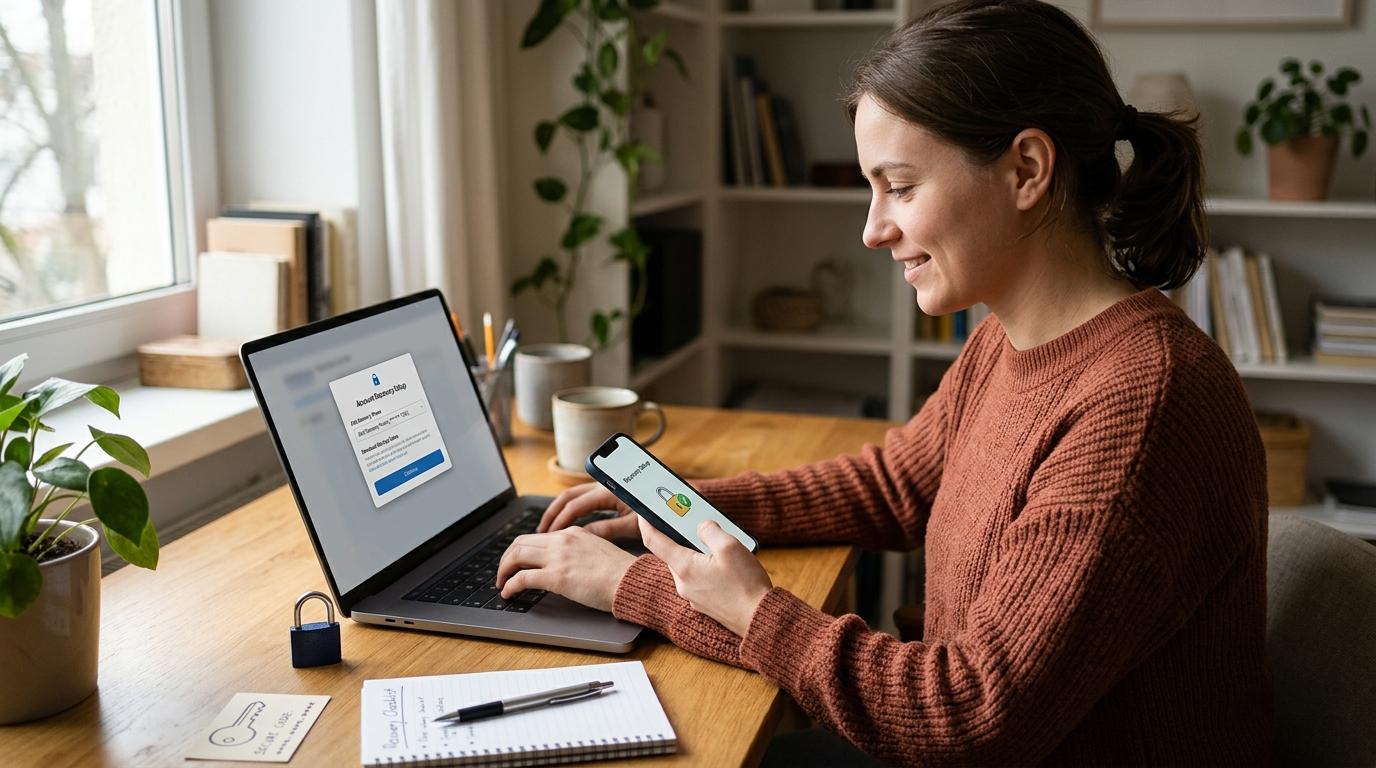
#यह व्यावहारिक भाग है।
इन चरणों को तब पूरा करें जब आपका फ़ोन, ईमेल और खाते अभी भी सामान्य रूप से काम कर रहे हों।
सबसे पहले अपने सबसे महत्वपूर्ण खातों से शुरुआत करें:
- गूगल
- सेब
- माइक्रोसॉफ़्ट
- प्राथमिक ईमेल
- बैंकिंग
- पेमेंट ऐप्स
- खरीदारी खाते
- सोशल मीडिया
- स्कूल खाते
- कार्य खाते
आपको एक ही बार में सब कुछ ठीक करने की ज़रूरत नहीं है। लेकिन जो भी काम आप पूरा करते हैं, वह आपको वापस जुड़ने का एक और रास्ता देता है।
चरण 1: जहाँ उपलब्ध हो वहाँ पासकी सिंक चालू करें
#जब आपकी पासकी किसी विश्वसनीय सेवा के माध्यम से सिंक होती हैं, तो पासकी की रिकवरी बहुत आसान हो जाती है।
वह Apple iCloud Keychain, Google Password Manager, Microsoft, या कोई अन्य पासवर्ड मैनेजर हो सकता है जो पासकीज़ का समर्थन करता है।
ऐप्पल आईक्लाउड कीचेन
#अगर आप iPhone, iPad, या Mac का उपयोग करते हैं, तो जाँच करें कि iCloud Keychain चालू है।
Apple का कहना है कि पासकी iCloud Keychain एस्क्रो के माध्यम से सिंक और रिकवर हो सकती हैं। सरल भाषा में, इसका मतलब है कि आपकी पासकी फिर से उपलब्ध हो सकती हैं जब आप किसी दूसरे Apple डिवाइस पर साइन इन करते हैं, बशर्ते आप Apple के अकाउंट और डिवाइस सुरक्षा जांच पूरी कर सकें।
इसे अभी जाँचें:
- सुनिश्चित करें कि iCloud कीचेन सक्षम है।
- सुनिश्चित करें कि आपके Apple अकाउंट की रिकवरी जानकारी अद्यतित है।
- अपने विश्वसनीय फ़ोन नंबर तक पहुँच बनाए रखें।
- अगर आपके पास एक से अधिक Apple डिवाइस हैं, तो पुष्टि करें कि आपकी पासकियाँ उन सभी पर दिखाई देती हैं।
- अपने Apple डिवाइसों को अपडेट रखें और एक मज़बूत पासकोड के साथ सुरक्षित रखें।
Google पासवर्ड मैनेजर
#अगर आप Android या Chrome का उपयोग करते हैं, तो जांचें कि आपकी पासकीज़ Google Password Manager में सहेजी गई हैं या नहीं।
आपकी सेटिंग और डिवाइस समर्थन के आधार पर, Google पासकी आपके Google खाते के माध्यम से सिंक हो सकती हैं।
अगर आपका फ़ोन खो जाता है, तो Google खाते की पुनर्प्राप्ति और 2-चरणीय सत्यापन के बैकअप तरीके आपको दोबारा एक्सेस पाने में मदद कर सकते हैं।
इसे अभी जाँचें:
- Google Password Manager में अपनी पासकी की समीक्षा करें।
- पुष्टि करें कि आपका पुनर्प्राप्ति ईमेल वर्तमान है।
- पुष्टि करें कि आपका पुनर्प्राप्ति फ़ोन नंबर वर्तमान है।
- 2-चरणीय सत्यापन के लिए बैकअप तरीके सेट अप करें।
- कम से कम एक बैकअप तरीका रखें जो आपके मुख्य फ़ोन पर निर्भर न हो।
वह आखिरी बात महत्वपूर्ण है। यदि हर रिकवरी विकल्प आपको वापस उसी गुम हुए फोन पर भेज देता है, तो आपने वास्तव में कोई बैकअप नहीं बनाया है।
Microsoft खाते के नोट्स
#आपके डिवाइस और खाते की सेटिंग के आधार पर, Microsoft खाते पासकी और वैकल्पिक साइन-इन तरीकों का समर्थन कर सकते हैं।
यदि आपका मुख्य डिवाइस खो जाता है, तो रिकवरी काफी हद तक इस बात पर निर्भर करती है कि आपने पहले से खाते में क्या जोड़ा है।
इसे अभी जाँचें:
- अपनी Microsoft सुरक्षा सेटिंग्स की समीक्षा करें।
- जहाँ उपलब्ध हो, वहाँ वैकल्पिक साइन-इन विधियाँ जोड़ें।
- अपना रिकवरी ईमेल अपडेट रखें।
- अपना पुनर्प्राप्ति फ़ोन नंबर अपडेट रखें।
- किसी डिवाइस को बदलने के बाद पासकी कहाँ जोड़नी या हटानी है, यह जानें।
चरण 2: बैकअप कोड सहेजें
#बैकअप कोड एक बार उपयोग किए जाने वाले कोड होते हैं, जिन्हें कई सेवाएँ आपातकालीन स्थितियों के लिए प्रदान करती हैं।
वे आमतौर पर पासकी को स्वयं पुनर्स्थापित नहीं करते। इसके बजाय, जब आपकी सामान्य विधि उपलब्ध नहीं होती, तो वे आपको साइन इन करने में मदद करते हैं।
एक बार जब आप फिर से खाते के अंदर पहुँच जाते हैं, तो आप एक नई पासकी जोड़ सकते हैं, पुराने डिवाइस हटा सकते हैं, या अपनी रिकवरी सेटिंग्स अपडेट कर सकते हैं।
यह अभी करें:
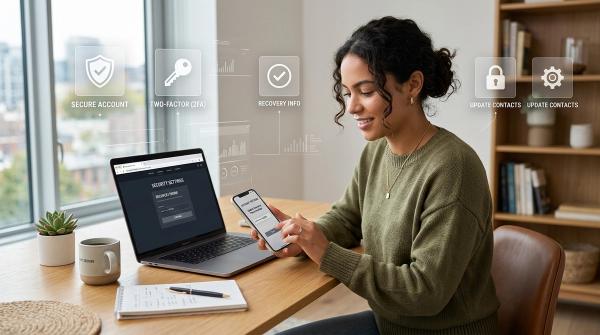
- अपने खाते की सुरक्षा सेटिंग्स खोलें।
- 2-चरणीय सत्यापन, टू-फैक्टर प्रमाणीकरण, या पुनर्प्राप्ति विकल्पों वाले अनुभाग को ढूंढें।
- यदि सेवा यह सुविधा प्रदान करती है, तो बैकअप कोड जनरेट करें।
- उन्हें प्रिंट करें या लिख लें।
- उन्हें कहीं सुरक्षित और निजी स्थान पर रखें।
अच्छे भंडारण स्थानों में शामिल हैं:
- एक बंद दराज़
- घरेलू तिजोरी
- एक सुरक्षित दस्तावेज़ फ़ोल्डर
- एक विश्वसनीय ऑफ़लाइन स्थान
जिन बैकअप कोड्स को खोने से बचाने के लिए आप अपने फ़ोन को सुरक्षित रखना चाहते हैं, उनकी एकमात्र प्रति उसी फ़ोन पर न रखें।
यह स्पष्ट सा लगता है, लेकिन बहुत से लोग ठीक वही करते हैं।
चरण 3: एक ऐसा रिकवरी ईमेल जोड़ें, जिसे आप वास्तव में एक्सेस कर सकें
#रिकवरी ईमेल केवल तभी मदद करता है जब आप उसे खोए हुए फ़ोन के बिना खोल सकें।
उदाहरण के लिए, मान लीजिए कि आपके रिकवरी ईमेल के लिए भी उस खोए हुए फ़ोन से एक ऑथेंटिकेटर ऐप कोड की आवश्यकता होती है। उस स्थिति में, आपातकाल के दौरान यह बहुत उपयोगी नहीं हो सकता।
यह अभी करें:
- अपने Google, Apple, Microsoft और मुख्य ईमेल खातों में एक रिकवरी ईमेल जोड़ें।
- ऐसा ईमेल खाता चुनें जिसे आप कंप्यूटर या किसी अतिरिक्त डिवाइस से एक्सेस कर सकें।
- उस रिकवरी ईमेल को उसके अपने मजबूत साइन-इन तरीके से सुरक्षित करें।
- इसे समय-समय पर जांचते रहें ताकि यह निष्क्रिय या भुला हुआ न हो जाए।
आपका रिकवरी ईमेल वह छोड़ा हुआ इनबॉक्स नहीं होना चाहिए जिसे आपने आखिरी बार पाँच साल पहले खोला था।
यह ऐसी चीज़ होनी चाहिए जिसे आप दबाव में होने पर वास्तव में इस्तेमाल कर सकें।
चरण 4: एक पुनर्प्राप्ति फ़ोन नंबर जोड़ें
#एक पुनर्प्राप्ति फ़ोन नंबर आपको सत्यापन कोड प्राप्त करने में मदद कर सकता है।
यह सबसे मज़बूत रिकवरी विधि नहीं है। फ़ोन नंबर कैरियर समस्याओं, सिम स्वैप और एसएमएस की कमजोरियों से प्रभावित हो सकते हैं।
फिर भी, फ़ोन खो जाने के बाद एक रिकवरी फ़ोन बहुत उपयोगी हो सकता है, खासकर जब आपका कैरियर आपके नंबर को नए SIM या eSIM पर स्थानांतरित कर देता है।
इसे अभी करें:
- अपना वर्तमान फ़ोन नंबर जोड़ें।
- जब भी आपका नंबर बदल जाए, इसे अपडेट करें।
- यदि सेवा इसकी अनुमति देती है और यदि यह आपके लिए उचित हो, तो किसी विश्वसनीय परिवार सदस्य का नंबर जोड़ने पर विचार करें।
रिकवरी फ़ोन नंबर को बैकअप के रूप में माना जाना चाहिए, न कि आपकी एकमात्र सुरक्षा के साधन के रूप में।
चरण 5: एक अतिरिक्त साइन-इन किया हुआ डिवाइस रखें
#एक अतिरिक्त साइन-इन किया हुआ डिवाइस आपको घंटों, या यहाँ तक कि दिनों, की परेशानी से बचा सकता है।
यह हो सकता है:
- घर पर सुरक्षित रखा हुआ एक पुराना फ़ोन
- एक टैबलेट
- एक लैपटॉप
- एक पारिवारिक कंप्यूटर
- उसी Apple, Google, या Microsoft इकोसिस्टम में एक और डिवाइस
यह अभी करें:
- अतिरिक्त डिवाइस पर अपने मुख्य खाते में साइन इन करें।
- पुष्टि करें कि यह प्रॉम्प्ट प्राप्त कर सकता है या खाता सुरक्षा सेटिंग्स तक पहुँच सकता है।
- इसे अपडेट रखें।
- इसे मजबूत लॉक स्क्रीन या पासवर्ड से सुरक्षित रखें।
- इसे किसी सुरक्षित जगह पर रख दें।
यह विशेष रूप से परिवारों, छात्रों, रिमोट वर्कर्स, क्रिएटर्स और बुज़ुर्गों के लिए उपयोगी है, जो तनावपूर्ण समय के दौरान जटिल रिकवरी फ़ॉर्म्स से निपटना नहीं चाह सकते।
एक अतिरिक्त डिवाइस को आकर्षक होने की ज़रूरत नहीं है। बस जब आपको इसकी ज़रूरत हो, तब यह काम करना चाहिए।
चरण 6: हार्डवेयर सुरक्षा कुंजी पर विचार करें
#हार्डवेयर सुरक्षा कुंजी एक छोटा भौतिक उपकरण है जो साइन-इन के दौरान आपकी पहचान साबित करने में मदद करता है।
यह आपको आपके फ़ोन से अलग एक मज़बूत बैकअप तरीका देता है।
कुछ लोग अपनी चाबी के गुच्छे में एक सुरक्षा कुंजी रखते हैं और दूसरी को घर पर सुरक्षित स्थान पर रखते हैं। कई सेवाएँ आपको एक से अधिक कुंजी पंजीकृत करने की अनुमति देती हैं, जो एक अच्छा विचार है यदि आप उन पर निर्भर करते हैं।
इसे अभी करें:
- जांचें कि क्या आपके महत्वपूर्ण खाते हार्डवेयर सुरक्षा कुंजियों का समर्थन करते हैं।
- कुंजी को साइन-इन या 2FA विधि के रूप में जोड़ें।
- यदि खाता इसकी अनुमति देता है, तो दूसरी कुंजी पंजीकृत करें।
- बैकअप कुंजी को किसी सुरक्षित स्थान पर रखें।
- अपनी एकमात्र सुरक्षा कुंजी को अपने फ़ोन वाले उसी बैग में न रखें।
हार्डवेयर सुरक्षा कुंजियाँ विशेष रूप से ईमेल, क्लाउड स्टोरेज, वित्तीय खातों, कार्य खातों और अन्य उच्च-मूल्य वाले लॉगिन के लिए उपयोगी होती हैं।
चरण 7: रिकवरी सेटिंग्स की साल में दो बार समीक्षा करें
#पुनर्प्राप्ति सेटिंग्स चुपचाप पुरानी हो जाती हैं।
आप अपना फ़ोन नंबर बदल देते हैं। आप एक पुराने ईमेल पते का उपयोग करना बंद कर देते हैं। आप एक लैपटॉप बदल देते हैं। आप भूल जाते हैं कि आपने अपने बैकअप कोड कहाँ संग्रहीत किए थे।
फिर एक दिन कुछ गड़बड़ हो जाती है, और जिस रिकवरी तरीके पर आप भरोसा कर रहे थे, वह अब काम नहीं करता।
समीक्षा करने के लिए एक रिमाइंडर सेट करें:
- पासकीज़
- विश्वसनीय डिवाइस
- पुनर्प्राप्ति ईमेल
- पुनर्प्राप्ति फ़ोन नंबर
- बैकअप कोड
- हार्डवेयर सुरक्षा कुंजियाँ
- साइन-इन किए गए डिवाइस
- पुराने फ़ोन या टैबलेट जो अब भी खातों से जुड़े हुए हैं
इसे साल में दो बार करें।
इसमें लगभग दस मिनट लगते हैं, और यह कई दिनों के लॉकआउट को रोक सकता है।
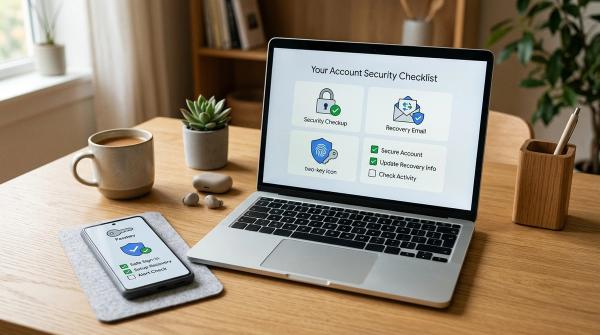
चरण-दर-चरण पासकी रिकवरी सेटअप चेकलिस्ट
#इसे अपनी त्वरित कार्य सूची के रूप में उपयोग करें।
प्लेटफ़ॉर्म के अनुसार पासकी पुनर्प्राप्ति विकल्प
#रिकवरी हर जगह बिल्कुल एक जैसी नहीं होती।
यह मत मानिए कि हर खाता आपके Google, Apple, या Microsoft खाते की तरह काम करता है। कुछ सेवाएँ अधिक लचीली होती हैं। अन्य सेवाएँ कहीं अधिक सख्त होती हैं।
Google पासकीज़
#Google खातों के लिए, पुनर्प्राप्ति में Google Password Manager, Google Account पुनर्प्राप्ति, और 2-Step Verification के बैकअप तरीके शामिल हो सकते हैं।
अगर आपका फ़ोन खो जाता है या चोरी हो जाता है, तो Google खोए हुए फ़ोन से साइन आउट करने और अपने Google खाते का पासवर्ड बदलने की सलाह देता है।
आपकी सेटअप के आधार पर, आप इसका उपयोग कर सकते हैं:
- कोई अन्य साइन-इन किया हुआ डिवाइस
- एक बैकअप कोड
- एक पुनर्प्राप्ति ईमेल
- एक पुनर्प्राप्ति फ़ोन नंबर
- एक हार्डवेयर सुरक्षा कुंजी
- अन्य Google खाता पुनर्प्राप्ति चरण
एक बार फिर से एक्सेस मिलने के बाद, अपनी सुरक्षा सेटिंग्स की समीक्षा करें।
खोए हुए डिवाइस हटाएँ, ज़रूरत पड़ने पर खोई हुई सुरक्षा कुंजियाँ हटाएँ, और अपने बदले वाले फ़ोन के लिए एक नया पासकी जोड़ें।
एप्पल पासकीज़
#Apple पासकीज़ iCloud Keychain के साथ क़रीबी रूप से काम करती हैं।
एप्पल का कहना है कि पासकीज़ iCloud कीचेन एस्क्रो के माध्यम से सिंक और पुनर्प्राप्त की जा सकती हैं। यदि आप एप्पल डिवाइसों का उपयोग करते हैं और iCloud कीचेन सक्षम है, तो एप्पल की खाता पुनर्प्राप्ति और सत्यापन प्रक्रिया के अधीन, जब आप किसी अन्य एप्पल डिवाइस पर साइन इन करते हैं, तो आपकी पासकीज़ फिर से उपलब्ध हो सकती हैं।
कुछ भी गड़बड़ होने से पहले, यह सुनिश्चित करें:
- iCloud कीचेन सक्षम है।
- आपका विश्वसनीय फ़ोन नंबर वर्तमान है।
- आपके Apple खाते की पुनर्प्राप्ति विवरण अद्यतन हैं।
- यदि संभव हो, तो आपके पास कम से कम एक विश्वसनीय Apple डिवाइस तक पहुंच होनी चाहिए।
- आपके डिवाइस मजबूत पासकोड से सुरक्षित हैं।
माइक्रोसॉफ्ट खाते
#Microsoft खाते की पुनर्प्राप्ति वैकल्पिक साइन-इन तरीकों का उपयोग कर सकती है, यह इस बात पर निर्भर करता है कि डिवाइस खोने से पहले आपने क्या जोड़ा था।
Microsoft खाते के लिए, अपनी सुरक्षा सेटिंग्स जांचें और सुनिश्चित करें कि आपके पास ये हैं:
- एक पुनर्प्राप्ति ईमेल
- एक रिकवरी फ़ोन नंबर
- जहां उपलब्ध हो, वहां वैकल्पिक साइन-इन विधियां
- पासकी केवल उन डिवाइसों में जोड़ी गई हैं जिन पर आपका अभी भी नियंत्रण है
- डिवाइस बदलने के बाद पुराने पासकी हटाने का एक तरीका
यदि आपका फ़ोन खो जाए, तो एक्सेस दोबारा पाने के लिए Microsoft के आधिकारिक रिकवरी और सुरक्षा पृष्ठों का उपयोग करें।
उसके बाद, यदि आपकी सेटिंग्स में खोए हुए डिवाइस से जुड़ी पासकी दिखाई दे, तो उसे हटा दें।
बैंकिंग, खरीदारी, काम, स्कूल और सोशल मीडिया खाते
#इन खातों के अपने पुनर्प्राप्ति नियम हो सकते हैं।
कुछ आपको बैकअप कोड या ईमेल सत्यापन का उपयोग करने दे सकते हैं। अन्य में यह आवश्यक हो सकता है:
- पहचान की जांच
- ग्राहक सहायता
- एक कार्य प्रशासक
- एक स्कूल का आईटी डेस्क
- अतिरिक्त सत्यापन
- प्रतीक्षा अवधि
इन खातों के लिए, अभी पुनर्प्राप्ति सेटिंग्स जाँचें।
तब तक इंतज़ार न करें जब तक आपका एकमात्र भरोसेमंद डिवाइस पहले से ही गायब न हो जाए।
तुलना तालिका: पासकी फ़ॉलबैक विधियाँ
#एक सरल परिवार-अनुकूल सेटअप योजना
#अगर यह सब बहुत ज़्यादा लग रहा है, तो बुनियादी बातों से शुरुआत करें।
प्रत्येक महत्वपूर्ण खाते के लिए, यह सेटअप करने का प्रयास करें:
- एक सिंक किया गया पासकी तरीका, जैसे iCloud Keychain या Google Password Manager जहाँ उपलब्ध हो।
- एक पुनर्प्राप्ति ईमेल।
- एक पुनर्प्राप्ति फ़ोन नंबर।
- बैकअप कोड्स का एक सेट।
- एक अतिरिक्त साइन-इन किया हुआ डिवाइस, यदि आपके पास हो।
ज्यादातर लोगों के लिए ठीक होने की प्रक्रिया को बहुत कम तनावपूर्ण बनाने के लिए इतना ही काफी है।
परिवारों के लिए, बड़े माता-पिता, छात्रों या कम तकनीकी जानकारी वाले रिश्तेदारों को इन सेटिंग्स की समीक्षा करने में मदद करना लाभदायक है।
लक्ष्य यह नहीं है कि हर किसी को सुरक्षा विशेषज्ञ बना दिया जाए।
लक्ष्य इससे कहीं अधिक सरल है:
यह सुनिश्चित करें कि सिर्फ़ एक फ़ोन खो जाने की वजह से किसी की ईमेल, बैंकिंग, फ़ोटो, स्कूल अकाउंट या काम के अकाउंट तक पहुँच न खो जाए।
अंतिम निष्कर्ष
#पासकीज़ कई परिस्थितियों में पासवर्ड की तुलना में अधिक सुरक्षित और आसान हैं, लेकिन रिकवरी के लिए अभी भी थोड़ी योजना की आवश्यकता होती है।
सबसे अच्छा पासकी पुनर्प्राप्ति सेटअप सरल है:
- जहां समर्थित हो, वहां पासकीज़ को सिंक करें।
- बैकअप कोड सहेजें।
- अपना पुनर्प्राप्ति ईमेल अद्यतन रखें।
- अपना पुनर्प्राप्ति फ़ोन नंबर अद्यतन रखें।
- यदि संभव हो, तो एक अतिरिक्त साइन-इन किया हुआ डिवाइस रखें।
- महत्वपूर्ण खातों के लिए हार्डवेयर सुरक्षा कुंजी का उपयोग करने पर विचार करें।
- साल में एक-दो बार अपनी पुनर्प्राप्ति सेटिंग्स की समीक्षा करें।
इसे अभी कर लें, जबकि आपका फ़ोन अभी भी आपके हाथ में है।