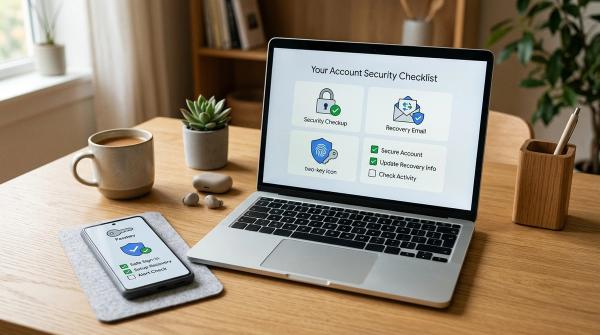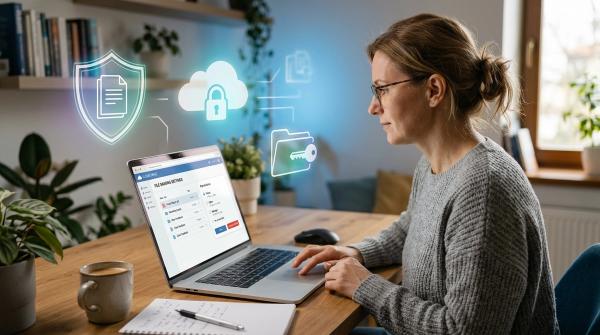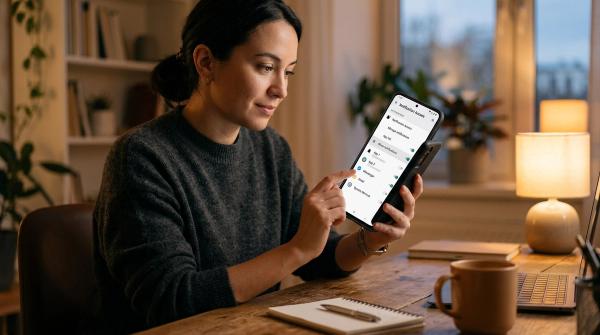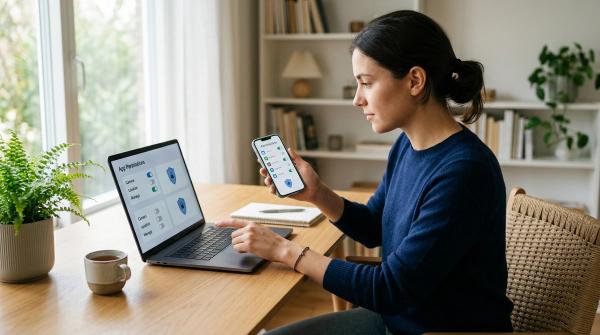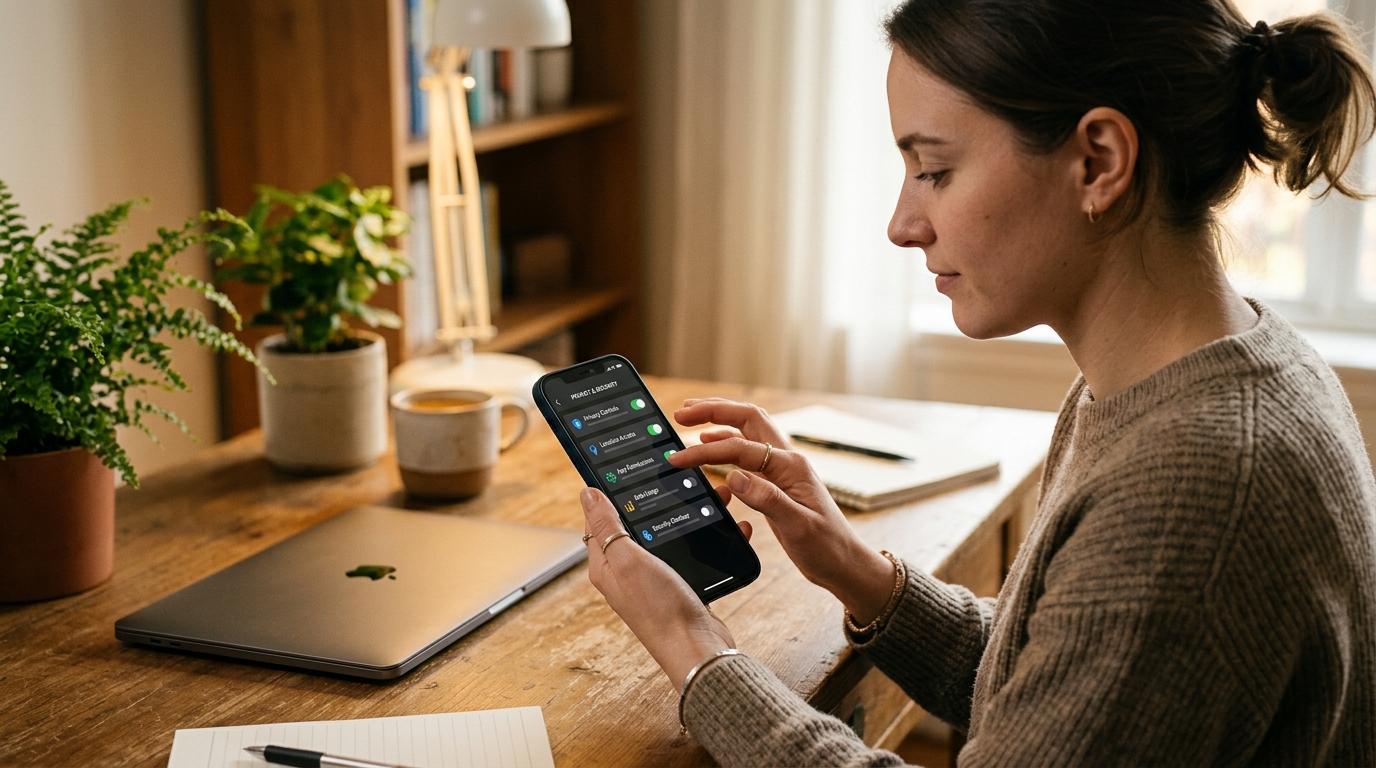
अगर आप अपने फ़ोन में अधिक गोपनीयता चाहते हैं, तो सबसे पहले बिल्ट-इन टूल्स का उपयोग करें: जिन ऐप्स का आप अक्सर उपयोग करते हैं उन्हें लॉक करें, जिन ऐप्स को आप दिखाई नहीं देना चाहते उन्हें छिपाएँ, और अलग से सुरक्षित ऐप क्षेत्र के लिए Android Private Space का उपयोग करें। ये सेटिंग्स सामान्य ताक-झाँक से बचाने में मदद करती हैं, लेकिन ये खातों को मिटाती नहीं हैं, डिवाइस प्रबंधन को निष्क्रिय नहीं करती हैं, और ऐप्स को पूरी तरह से अदृश्य नहीं बनाती हैं।
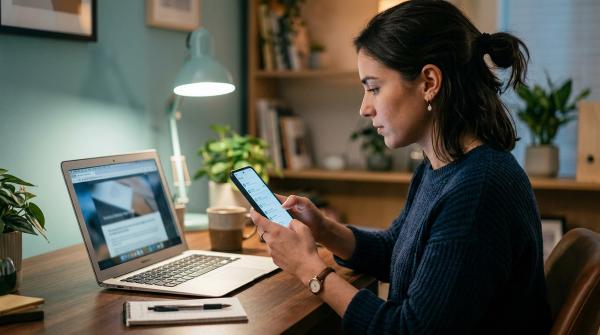
कभी-कभी आप अपने फ़ोन पर बस थोड़ी-सी निजता चाहते हैं—इसलिए नहीं कि आप कुछ ग़लत कर रहे हैं, बल्कि इसलिए कि आपके फ़ोन में बैंकिंग, स्वास्थ्य, काम, परिवार और निजी जानकारी होती है, जिसे आपका फ़ोन उधार लेने वाले हर व्यक्ति को दिखना ज़रूरी नहीं है।
यह मार्गदर्शिका बताती है कि iPhone और Android पर ऐप लॉकिंग और छिपाने की सुविधा कैसे काम करती है, Android Private Space का उपयोग कब करना चाहिए, ये उपकरण किस चीज़ की सुरक्षा नहीं करते, और अपना फ़ोन किसी और को देने से पहले क्या जाँच लेना चाहिए।
सबसे पहले, स्वस्थ सीमाओं के लिए ऐप गोपनीयता का उपयोग करें
#ऐप की गोपनीयता सेटिंग्स सामान्य व्यक्तिगत सीमाओं के लिए होती हैं। ये गलती से होने वाले टैप, यूँ ही झाँकना, और उन असहज पलों को कम कर सकती हैं जब कोई ऐसी चीज़ देख ले जिसे उसे नहीं देखना चाहिए था।
करें नहीं किसी का पीछा करने, जासूसी करने, किसी अन्य व्यक्ति के फ़ोन को नियंत्रित करने, दुर्व्यवहार छिपाने, धोखाधड़ी को छिपाने, या वैध सुरक्षा जाँचों से बचने के लिए ऐप छिपाने का उपयोग करें। ये सुविधाएँ गोपनीयता के लिए हैं, नुकसान पहुँचाने के लिए नहीं।
साथ ही, ऐप छिपाना कोई पूर्ण सुरक्षा वॉल्ट नहीं है। यदि किसी को आपका पासकोड पता है, वह आपके डिवाइस का प्रबंधन करता है, आपके Apple या Google खाते को नियंत्रित करता है, या उन्नत उपकरणों से फोन की जांच करता है, तो कुछ जानकारी अभी भी दिखाई दे सकती है।
आपको किसी ऐप को कब लॉक या छिपाना चाहिए?
#संभवतः आपको हर ऐप को लॉक करने की ज़रूरत नहीं है। ऐसा करना परेशान करने वाला हो सकता है और बाद में आपको इन सेटिंग्स को नज़रअंदाज़ करने पर मजबूर कर सकता है।
उन ऐप्स पर ध्यान दें जो संवेदनशील जानकारी उजागर करते हैं:
- बैंकिंग और भुगतान ऐप्स
- ईमेल और कार्य ऐप्स
- स्वास्थ्य, थेरेपी, दवा या फिटनेस ऐप्स
- निजी मैसेजिंग ऐप्स
- डेटिंग ऐप्स
- जर्नल या डायरी ऐप्स
- नोट्स और क्लाउड स्टोरेज ऐप्स
- स्कूल, परिवार, या कार्यस्थल खाता ऐप्स
- फ़ोटो ऐप्स या निजी एल्बम
इस सरल नियम का उपयोग करें:
- किसी ऐप को लॉक करें यदि आप उसका अक्सर उपयोग करते हैं लेकिन नहीं चाहते कि दूसरे उसे खोलें।
- किसी ऐप को छिपाएँ यदि आप नहीं चाहते कि वह सामान्य स्क्रॉलिंग के दौरान भी दिखाई दे।
- एकल-ऐप नियंत्रणों का उपयोग करें यदि किसी को थोड़े समय के लिए केवल एक ऐप की आवश्यकता हो।
उदाहरण के लिए, यदि कोई बच्चा वीडियो देखना चाहता है, तो हो सकता है कि आपको अपने फोन का आधा हिस्सा छिपाने की ज़रूरत न पड़े। वीडियो ऐप खोलें और यदि उपलब्ध हो, तो iPhone पर Guided Access या Android पर app pinning का उपयोग करें।
iPhone पर ऐप्स को लॉक कैसे करें
#समर्थित iPhone पर, कई ऐप्स को लॉक किया जा सकता है, ताकि उन्हें खोलने के लिए Face ID, Touch ID, या आपका पासकोड आवश्यक हो।
सटीक शब्दांकन iPhone मॉडल और iOS संस्करण के अनुसार बदल सकता है, लेकिन सामान्य प्रक्रिया इस प्रकार है:
- ऐप को अपनी होम स्क्रीन पर ढूंढें।
- ऐप आइकन को स्पर्श करके दबाए रखें।
- टैप करें Face ID आवश्यक है या उपलब्ध प्रमाणीकरण विकल्प।
- अपनी पसंद की पुष्टि करें।
उसके बाद, ऐप खुलने से पहले प्रमाणीकरण मांगे।
यह बैंकिंग, संदेशों, ईमेल, फ़ोटो, नोट्स, स्वास्थ्य और काम के टूल्स के लिए उपयोगी है। Apple के सहायता मार्गदर्शन में यह भी कहा गया है कि लॉक किए गए ऐप के अंदर की जानकारी कुछ जगहों, जैसे सूचना पूर्वावलोकन, खोज, Siri सुझावों और अन्य सतहों से बाहर रखी जाती है, जहाँ निजी विवरण दिखाई दे सकते हैं।
iPhone ऐप लॉक क्या नहीं करता
#iPhone पर ऐप्स को लॉक करना मददगार है, लेकिन यह कोई जादू नहीं है।
इन सीमाओं को याद रखें:
- यदि किसी को आपके iPhone का पासकोड पता है, तो वे सुरक्षित ऐप्स खोल सकते हैं।
- लॉकिंग उस डिवाइस पर लागू होती है। यह अपने-आप किसी दूसरे iPhone या iPad पर उसी ऐप को लॉक नहीं करती।
- कुछ Apple ऐप्स और सिस्टम ऐप्स समान लॉक या छिपाने के विकल्पों का समर्थन नहीं कर सकते।
- स्क्रीन टाइम, परिवार साझाकरण, स्कूल/कार्य प्रबंधन, या डिवाइस प्रबंधन उपकरण अभी भी कुछ गतिविधि दिखा सकते हैं।
- किसी ऐप को लॉक करने से ऐप डिलीट नहीं होता, आपका खाता बंद नहीं होता, और क्लाउड डेटा भी मिटता नहीं है।
रोज़मर्रा की गोपनीयता के लिए, ऐप लॉक अब भी एक मज़बूत पहला कदम है क्योंकि यह किसी को यूँ ही ऐप खोलने से रोकता है।
iPhone पर ऐप्स कैसे छिपाएं
#छिपाना केवल लॉक करने से आगे की चीज़ है। ऐप को आपकी होम स्क्रीन पर दिखाई देने देने के बजाय, iPhone समर्थित ऐप्स को ऐप लाइब्रेरी में एक सुरक्षित Hidden फ़ोल्डर में ले जा सकता है।
iPhone पर समर्थित ऐप को छिपाने के लिए:
- ऐप आइकन को स्पर्श करके दबाए रखें।
- टैप करें Face ID आवश्यक है या उपलब्ध प्रमाणीकरण विकल्प।
- चुनें छिपाएँ और Face ID आवश्यक करें, यदि वह विकल्प दिखाई देता है।
- अपनी पसंद की पुष्टि करें।
फिर ऐप को सामान्य होम स्क्रीन दृश्य से हटा दिया जाता है। उसे दोबारा खोलने के लिए, ऐप लाइब्रेरी में जाएँ और छिपे हुए फ़ोल्डर को अनलॉक करें।
यह उन ऐप्स के लिए मददगार हो सकता है जिन्हें आप नहीं चाहते कि कोई एक नज़र में पहचान ले, जैसे कि कोई वित्तीय ऐप, जर्नल, थेरेपी ऐप, डेटिंग ऐप, या निजी मैसेजिंग ऐप।
iPhone पर छिपे हुए ऐप्स क्या नहीं छिपाते हैं
#छिपा हुआ मिटा हुआ नहीं होता।
इन सीमाओं को ध्यान में रखें:
- ऐप अभी भी इंस्टॉल है।
- छिपा हुआ फ़ोल्डर अभी भी ऐप लाइब्रेरी में दिखाई दे सकता है।
- जो व्यक्ति आपका पासकोड जानता है, वह फिर भी सुरक्षित क्षेत्रों तक पहुँचने में सक्षम हो सकता है।
- उसी खाते का उपयोग करने वाले अन्य डिवाइसों को अपनी अलग गोपनीयता जाँच की आवश्यकता होती है।
- स्क्रीन टाइम, अभिभावकीय नियंत्रण, या प्रबंधित-डिवाइस सेटिंग्स अभी भी कुछ जानकारी दिखा सकती हैं।
- छिपाने से ऐप डेटा या आपका खाता नहीं हटता।
iPhone पर छिपाने की सुविधा का उपयोग सामान्य नज़र से बचाने के लिए करें, जवाबदेही या डिवाइस प्रबंधन से बचने के लिए नहीं।
Android प्राइवेट स्पेस कैसे काम करता है
#Android Private Space समर्थित Android फ़ोनों पर संवेदनशील ऐप्स को एक अलग लॉक किए गए क्षेत्र में रखने के लिए एक अंतर्निहित गोपनीयता सुविधा है।
अपने नियमित ऐप ड्रॉअर में हर ऐप रखने के बजाय, Private Space आपको चुने हुए ऐप्स को एक अधिक निजी सेक्शन में रखने देता है। जब Private Space लॉक होता है, तो वे ऐप्स आपके नियमित ऐप्स के साथ खुलकर दिखाई नहीं देते।
आप Android Private Space का उपयोग इन कामों के लिए कर सकते हैं:
- बैंकिंग ऐप्स
- निजी नोट्स
- स्वास्थ्य ऐप्स
- व्यक्तिगत मैसेजिंग ऐप्स
- डेटिंग ऐप्स
- कार्य ऐप्स
- जर्नलिंग ऐप्स
- अलग Google खाते से जुड़े ऐप्स
Google के Android मार्गदर्शन में Private Space को संवेदनशील ऐप्स के लिए एक अलग स्थान के रूप में वर्णित किया गया है, और यह बताया गया है कि वहाँ मौजूद ऐप्स को फ़ोन के बाकी हिस्सों से अलग रखा जा सकता है। इसकी उपलब्धता आपके Android संस्करण और फ़ोन मॉडल पर निर्भर करती है।
Android निजी स्पेस कैसे सेट अप करें
#समर्थित Android फ़ोनों पर, सामान्य सेटअप इस प्रकार है:
- खोलें सेटिंग्स.
- जाएँ सुरक्षा और गोपनीयता.
- टैप करें निजी स्पेस.
- अपने स्क्रीन लॉक से प्रमाणित करें।
- सेटअप के चरणों का पालन करें।
- यह चुनें कि आप अपना वर्तमान Google खाता इस्तेमाल करना चाहते हैं या कोई अलग खाता।
- एक निजी स्पेस लॉक सेट करें।
- जिन ऐप्स को आप वहाँ रखना चाहते हैं, उन्हें जोड़ें या इंस्टॉल करें।
जब यह तैयार हो जाए, तो जब आप प्राइवेट स्पेस का उपयोग नहीं कर रहे हों, उसे लॉक कर दें।
कुछ फ़ोन आपको ऐप ड्रॉअर से प्राइवेट स्पेस छिपाने की भी अनुमति दे सकते हैं, जिससे सामान्य उपयोग के दौरान यह कम स्पष्ट दिखाई देता है। निर्माता की सुविधाएँ अलग-अलग हो सकती हैं, इसलिए पहले किसी भी रैंडम ऐप लॉकर को डाउनलोड करने के बजाय अपने डिवाइस में उपलब्ध सेटिंग्स का उपयोग करें।
एंड्रॉइड का प्राइवेट स्पेस क्या नहीं छिपाता
#प्राइवेट स्पेस सामान्य गोपनीयता में मदद करता है, लेकिन यह हर सिस्टम के लिए अदृश्य नहीं है।
महत्वपूर्ण सीमाएँ शामिल हैं:
- अगर किसी को आपके फ़ोन का लॉक या प्राइवेट स्पेस का लॉक पता है, तो वे इसे एक्सेस कर सकते हैं।
- काम, स्कूल या परिवार द्वारा प्रबंधित डिवाइस में अतिरिक्त दृश्यता या नियंत्रण हो सकते हैं।
- प्राइवेट स्पेस के अंदर मौजूद ऐप्स अभी भी डिवाइस पर इंस्टॉल हैं।
- यदि आप प्राइवेट स्पेस के अंदर और बाहर एक ही Google खाता इस्तेमाल करते हैं, तो कुछ गतिविधियाँ दोनों क्षेत्रों में आपस में जुड़ सकती हैं।
- Google नोट करता है कि कुछ परिस्थितियों में Private Space का पता अब भी लगाया जा सकता है, जैसे सिस्टम लॉग्स, ऐप इंस्टॉलेशन रिकॉर्ड्स, या कंप्यूटर-आधारित निरीक्षण के माध्यम से।
प्राइवेट स्पेस का उपयोग मज़बूत फ़ोन लॉक, सावधानीपूर्वक नोटिफ़िकेशन सेटिंग्स और मज़बूत Google अकाउंट सुरक्षा के साथ करें।
लॉक बनाम छिपाना बनाम अनइंस्टॉल बनाम हटाना
#यदि आपका लक्ष्य केवल साधारण गोपनीयता है, तो लॉक करना या छिपाना पर्याप्त हो सकता है। यदि आपका लक्ष्य किसी सेवा का उपयोग बंद करना है, तो उसे अनइंस्टॉल करें। यदि आपका लक्ष्य व्यक्तिगत जानकारी हटाना है, तो ऐप के डेटा-हटाएँ या खाता-हटाएँ विकल्पों को देखें।
किसी को अपना फ़ोन देने से पहले फ़ोन गोपनीयता चेकलिस्ट
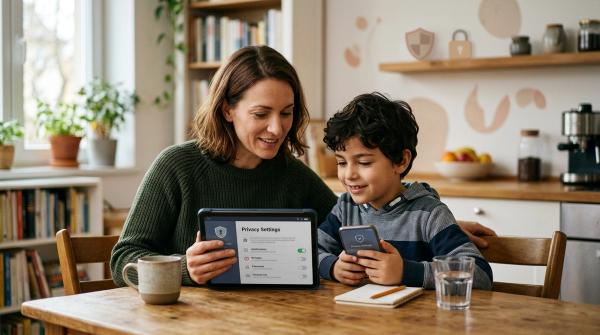
#अपने फ़ोन को किसी दोस्त, बच्चे, सहपाठी, सहकर्मी या परिवार के सदस्य को देने से पहले, सीमा तय करने के लिए कुछ सेकंड निकालें।
- पहले फ़ोन को लॉक करें, फिर उसे खुद अनलॉक करें। जब तक वास्तव में ज़रूरी न हो, अपना पासकोड साझा करने से बचें।
- वे जिस सटीक ऐप की ज़रूरत है, वही खोलें।अगर उन्हें सिर्फ़ Maps, Photos, YouTube या कोई गेम चाहिए, तो उन्हें अपनी होम स्क्रीन न दें।
- संवेदनशील ऐप्स को लॉक करें। बैंकिंग, ईमेल, भुगतान, स्वास्थ्य, नोट्स, काम और मैसेजिंग ऐप्स से शुरू करें।
- उन ऐप्स को छिपाएं जो बहुत निजी लगते हैं। यदि आइकन देखना आपको असहज कर दे, तो उसे छिपा दें या प्राइवेट स्पेस में ले जाएं।
- संवेदनशील सूचनाएँ साफ़ करें। निजी संदेश, एक-बार उपयोग होने वाले कोड, काम से जुड़े अलर्ट और स्वास्थ्य संबंधी रिमाइंडर को दृश्य से हटा दें।
- अपना फ़ोटो व्यू जांचें।अपनी पूरी गैलरी सौंपने के बजाय पहले वही सटीक फ़ोटो खोलें।
- जहाँ संभव हो, एकल-ऐप नियंत्रणों का उपयोग करें। iPhone पर Guided Access या Android पर app pinning आज़माएँ।
- ऐप बदलने से पहले फ़ोन वापस ले लें। एक सरल “मैं इसे आपके लिए खोल देता/देती हूँ” कहना विनम्र और प्रभावी है।
जब किसी को केवल एक कार्ड देखना हो, तो आप उसे अपना पूरा बटुआ नहीं थमाएंगे। आपका फ़ोन भी उसी तरह की सावधानी का हकदार है।
क्या आपको थर्ड-पार्टी ऐप लॉकर्स का उपयोग करना चाहिए?
#आमतौर पर, बिल्ट-इन टूल्स से शुरू करें।
कई थर्ड-पार्टी ऐप लॉकर बहुत व्यापक अनुमतियाँ मांगते हैं। कुछ बहुत ज़्यादा विज्ञापन दिखाते हैं, अनावश्यक डेटा एकत्र करते हैं, या सिस्टम अपडेट के बाद काम करना बंद कर देते हैं। एक प्राइवेसी ऐप जिसे बहुत अधिक एक्सेस चाहिए, वही जोखिम पैदा कर सकता है जिसे आप कम करने की कोशिश कर रहे थे।
अंतर्निहित उपकरण आमतौर पर होते हैं:
- प्रबंधित करना आसान
- बेहतर समर्थित
- अपडेट के बाद खराब होने की संभावना कम
- आपके फ़ोन लॉक से अधिक कड़ाई से जुड़ा हुआ
- अज्ञात ऐप्स की तुलना में, जिनके पास व्यापक अनुमतियाँ हैं, अधिक सुरक्षित
यदि आप किसी तृतीय-पक्ष ऐप लॉकर का उपयोग करते हैं, तो पहले उसकी अनुमतियाँ, समीक्षाएँ, डेवलपर की प्रतिष्ठा, गोपनीयता नीति और अपडेट इतिहास अवश्य जाँच लें।
अंतिम सलाह: ऐप की गोपनीयता को सरल रखें
#अगर आप किसी को बैंकिंग ऐप खोलने से रोकना चाहते हैं, तो उसे लॉक कर दें।
अगर आप नहीं चाहते कि जब कोई आपके फ़ोन को स्क्रॉल करे तो उसे कोई निजी ऐप दिखाई दे, तो उसे छिपा दें।
अगर आप संवेदनशील Android ऐप्स के लिए अलग जगह चाहते हैं, तो Private Space का इस्तेमाल करें।
यदि आप अब अपने फ़ोन पर यह ऐप नहीं चाहते हैं, तो इसे अनइंस्टॉल कर दें।
यदि आप अपनी जानकारी हटवाना चाहते हैं, तो सेवा के अंदर delete-data या delete-account विकल्पों को खोजें।
ऐप गोपनीयता तब सबसे अच्छी तरह काम करती है जब इसे सरल रखा जाए: एक मजबूत फोन लॉक, कुछ सुरक्षित ऐप्स, सावधानीपूर्वक सूचनाएं, और फोन किसी को देने की एक त्वरित दिनचर्या।