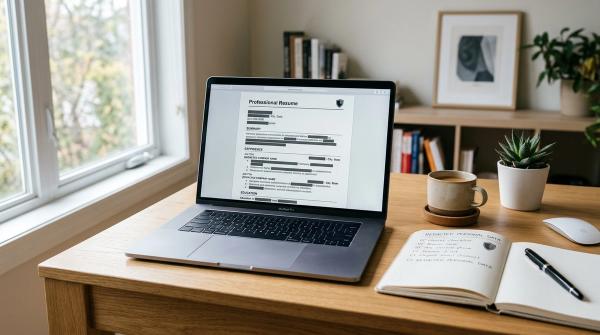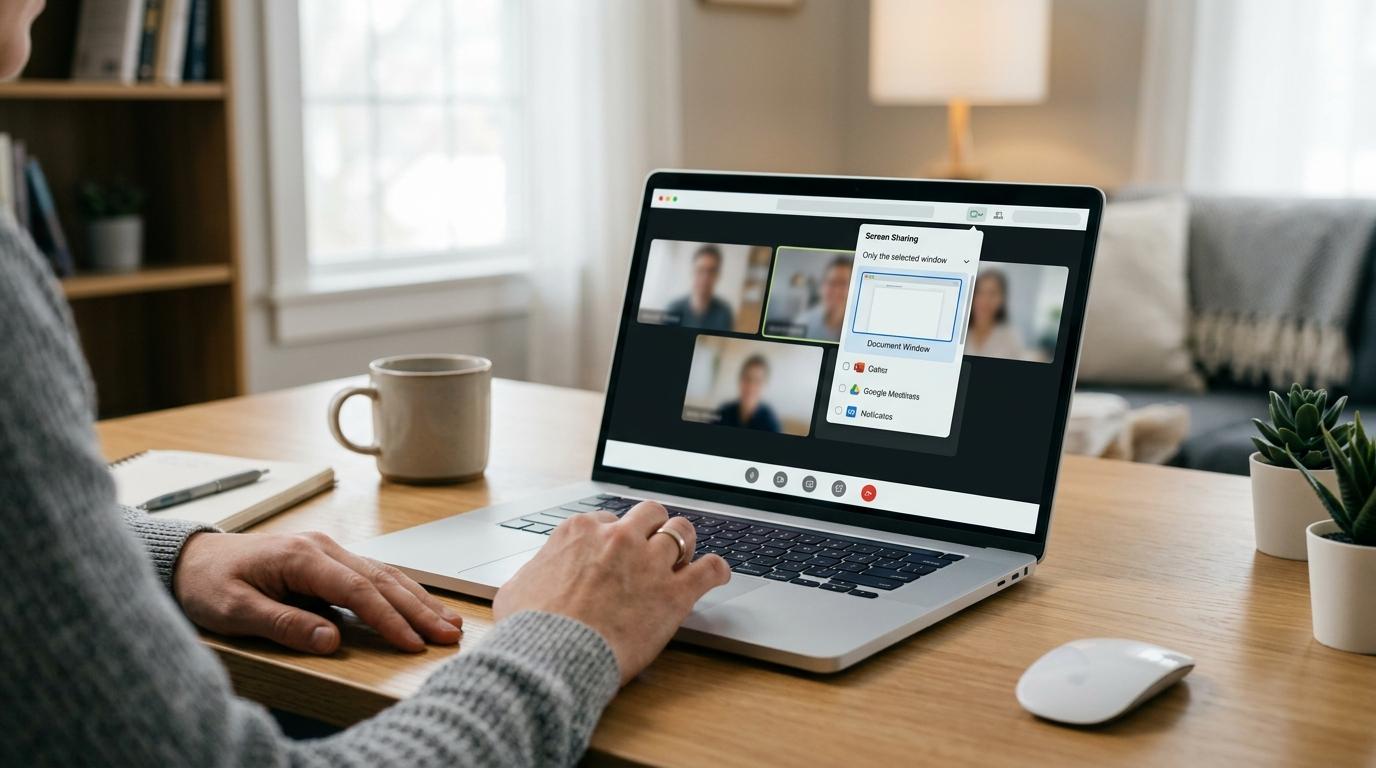
एक व्यावहारिक स्क्रीन शेयरिंग गोपनीयता चेकलिस्ट को लंबा या तकनीकी होने की आवश्यकता नहीं है। अधिकांश समय, कुछ सरल आदतें ही पर्याप्त होती हैं: केवल एक टैब या विंडो साझा करें, डू नॉट डिस्टर्ब चालू करें, निजी टैब बंद करें, और शुरू करने से पहले अपने डेस्कटॉप से किसी भी संवेदनशील चीज़ को हटा दें।
यह आमतौर पर आपकी मदद करने के लिए पर्याप्त होता है सुरक्षित रूप से स्क्रीन साझा करने में ज़ूम, गूगल मीट, माइक्रोसॉफ्ट टीम्स और अन्य वीडियो-कॉल ऐप्स पर।
स्क्रीन शेयरिंग रोज़मर्रा की ज़िंदगी का हिस्सा बन गई है। हम इसका उपयोग काम की मीटिंग्स, स्कूल प्रोजेक्ट्स, क्लाइंट कॉल्स, रिमोट इंटरव्यूज़, टेक सपोर्ट, ट्रेनिंग सेशंस, और तुरंत वाले “मैं आपको दिखाता हूँ” पलों के लिए करते हैं।
क्योंकि यह इतना सामान्य लगता है, इसलिए यह भूल जाना आसान है कि लोग गलती से कितना कुछ देख सकते हैं।
स्क्रीन शेयरिंग में होने वाली ज़्यादातर गोपनीयता संबंधी गलतियाँ कोई नाटकीय सुरक्षा आपदा नहीं होतीं। वे छोटे, साधारण, और बहुत मानवीय पल होते हैं:
- एक निजी संदेश दिखाई देता है।
- कैलेंडर रिमाइंडर में बहुत ज़्यादा विवरण दिखाई देता है।
- ब्राउज़र टैब का शीर्षक कुछ बता देता है।
- आपके डेस्कटॉप पर किसी फ़ाइल के नाम में ग्राहक का नाम, चिकित्सा फ़ॉर्म, कर दस्तावेज़, या व्यक्तिगत स्क्रीनशॉट शामिल है।
- जब सब लोग देख रहे होते हैं, तो आप गलती से गलत विंडो पर क्लिक कर देते हैं।
लक्ष्य यह नहीं है कि आप बेवजह शक्की बनें। लक्ष्य यह है कि आप कॉल से पहले एक जल्दी-सी आदत विकसित करें, जो आपको उन असहज “ओह, गलती हो गई” वाले पलों से बचाए।
क्लिक करने से पहले इस चेकलिस्ट का उपयोग करें शेयर करें।
30-सेकंड की स्क्रीन शेयरिंग गोपनीयता चेकलिस्ट
#हर प्रस्तुति या स्क्रीन शेयर से पहले, आधा मिनट रुकें और इन चीज़ों की जाँच करें।
अगर आप केवल एक नियम याद रखें, तो उसे यह बनाएं:
काम पूरा करने के लिए जितनी सबसे छोटी जगह पर्याप्त हो, उसे साझा करें।
विंडो बनाम टैब बनाम पूरी स्क्रीन: आपको क्या साझा करना चाहिए?
#अधिकांश वीडियो-कॉल ऐप्स आपको स्क्रीन साझा करने के कुछ विकल्प देते हैं। ज़ूम, गूगल मीट और माइक्रोसॉफ्ट टीम्स में शब्दावली थोड़ी अलग हो सकती है, लेकिन गोपनीयता का नियम वही रहता है।
छोटे से शुरू करें। केवल तभी ज़्यादा साझा करें जब आपको वास्तव में इसकी ज़रूरत हो।
1. जब आपकी प्रस्तुति वेब-आधारित हो, तो ब्राउज़र टैब साझा करें
#जब आप यह दिखा रहे हों, तो अक्सर केवल एक ब्राउज़र टैब साझा करना सबसे सुरक्षित विकल्प होता है:
- एक वेबसाइट
- एक ऑनलाइन दस्तावेज़
- एक स्लाइड डेक
- एक फ़ॉर्म
- एक डैशबोर्ड
- एक वीडियो
- एक वेब ऐप
जब आप एक ही टैब साझा करते हैं, तो दर्शकों को आमतौर पर केवल उसी टैब की सामग्री दिखाई देती है। उन्हें आपकी पूरी ब्राउज़र विंडो, आपके अन्य टैब, आपका डेस्कटॉप, आपकी बुकमार्क बार, या असंबंधित ऐप्स देखने की आवश्यकता नहीं होती।
यह Google Meet में विशेष रूप से उपयोगी है। ज़्यादातर लोगों के लिए, Google Meet में टैब बनाम विंडो प्रस्तुत करना एक सरल विकल्प पर आकर रह जाता है:
- चुनें टैब जब आपको केवल एक वेबसाइट या वेब ऐप दिखाना हो।
- जब आपको एक पूरी ऐप विंडो दिखानी हो, तब विंडो चुनें।
- चुनें पूरी स्क्रीन केवल तब जब आपको कई ऐप्स के बीच जाना हो।
किसी टैब को साझा करना भी गलती से निजी टैब साझा करना बंद करने के सबसे आसान तरीकों में से एक है। यदि आप अपने ही कंप्यूटर पर इधर-उधर क्लिक करते हैं, तो आपके दर्शकों के आपके खुले हुए बाकी सब कुछ देखने की संभावना कम होती है।
2. जब आपको केवल एक ऐप की आवश्यकता हो, तो एक विंडो साझा करें
#विंडो साझा करना एक अच्छा मध्यम विकल्प है। यह तब अच्छी तरह काम करता है जब आपको एक विशेष ऐप प्रस्तुत करना हो, जैसे:
- पावरपॉइंट
- एक्सेल
- शब्द
- एक PDF दर्शक
- एक डिज़ाइन टूल
- एक कोडिंग संपादक
- एक विशिष्ट ब्राउज़र विंडो
जब आप किसी विंडो को साझा करते हैं, तो मीटिंग आपके पूरे मॉनिटर के बजाय चुनी गई ऐप विंडो पर केंद्रित होती है। आप फिर भी नोट्स, चैट, ईमेल या अन्य विंडो पृष्ठभूमि में निजी रूप से खुली रख सकते हैं, जब तक कि आप उन्हें साझा की गई विंडो में न खींचें या अपनी पूरी स्क्रीन साझा करने पर स्विच न करें।
उदाहरण के लिए, यदि आप एक स्प्रेडशीट प्रस्तुत कर रहे हैं, तो स्प्रेडशीट विंडो साझा करें। अपना पूरा डेस्कटॉप नहीं।
यदि आपको बाद में ब्राउज़र पर स्विच करने की ज़रूरत पड़े, तो शेयरिंग रोकें और फिर ब्राउज़र विंडो चुनें। हाँ, इसमें कुछ अतिरिक्त सेकंड लगते हैं। लेकिन यह इसके लायक है।
यह भी टीम्स में विंडो साझा करना बनाम स्क्रीन साझा करना और ज़ूम स्क्रीन शेयरिंग गोपनीयता के पीछे मुख्य विचार है। एक साझा विंडो आपको साझा डेस्कटॉप की तुलना में अधिक नियंत्रण देती है।
3. अपनी पूरी स्क्रीन केवल तभी साझा करें जब आपको वास्तव में इसकी आवश्यकता हो
#अपनी पूरी स्क्रीन साझा करने का मतलब है कि जब तक साझा करना सक्रिय है, लोग आपकी मॉनिटर पर दिखाई देने वाली हर चीज़ देख सकते हैं।
उसमें शामिल हो सकता है:
- डेस्कटॉप फ़ाइलें और फ़ोल्डर
- ऐप आइकन
- ब्राउज़र टैब
- सूचनाएँ
- निजी संदेश
- कैलेंडर रिमाइंडर
- डाउनलोड्स
- दस्तावेज़ खोलें
- कुछ भी जिस पर आप गलती से क्लिक कर दें
कभी-कभी पूरी स्क्रीन साझा करना समझदारी भरा होता है। शायद आप किसी को सॉफ़्टवेयर का उपयोग करना सिखा रहे हों, किसी समस्या का समाधान कर रहे हों, अलग-अलग टूल्स के बीच स्विच कर रहे हों, या पूरे वर्कफ़्लो को समझा रहे हों।
वह ठीक है। बस पहले चीज़ों को साफ़-सुथरा कर लें।
पूरी स्क्रीन साझा करना “गलत” नहीं है। यह बस लोगों को सबसे व्यापक दृश्य देता है, इसलिए इसमें सबसे अधिक सावधानी बरतनी चाहिए।
सूचनाएँ और डेस्कटॉप की सफ़ाई
#कॉल के दौरान होने वाले सबसे आम गोपनीयता रिसाव आमतौर पर छोटी-छोटी चीज़ें होती हैं। एक संदेश का प्रीव्यू। एक कैलेंडर अलर्ट। एक ब्राउज़र टैब का शीर्षक। आपके डेस्कटॉप पर किसी फ़ाइल का नाम।
जब तक वे आपकी कक्षा, प्रबंधक, ग्राहक, साक्षात्कार पैनल, या परिवार के समूह चैट के सामने प्रकट नहीं होते, तब तक वे महत्वपूर्ण नहीं लग सकते।
ऐसा होने की संभावना कम करने का तरीका यहां बताया गया है।
स्क्रीन साझा करते समय सूचनाएँ छिपाएँ
#प्रस्तुति देने से पहले, अपने कंप्यूटर का नोटिफिकेशन-साइलेंसिंग मोड चालू करें।
Mac पर:
- खोलें कंट्रोल सेंटर मेनू बार से।
- चुनें ध्यान केंद्रित करें.
- चालू करें परेशान न करें.
विंडोज़ पर:
- टास्कबार से सूचना क्षेत्र खोलें।
- चालू करें परेशान न करें या फ़ोकस असिस्ट, यह आपके Windows संस्करण पर निर्भर करता है।
ऐसा तब भी करें, भले ही आप केवल एक टैब या विंडो साझा करने की योजना बना रहे हों। यह एक सरल बैकअप आदत है, और यह बात करते समय आपका ध्यान केंद्रित रखने में भी मदद करती है।
अगर आप Slack, WhatsApp, Microsoft Teams चैट, Discord, Telegram, iMessage या ईमेल जैसे ऐप्स का उपयोग करते हैं, तो कॉल से पहले उन्हें बंद कर दें या म्यूट कर दें।
केवल विंडो को मिनिमाइज़ करने पर भरोसा न करें। मिनिमाइज़ किए गए ऐप्स भी नोटिफिकेशन भेज सकते हैं, और किसी न किसी तरह वे हमेशा सबसे गलत समय पर ही पॉप अप होते दिखते हैं।
अपने ब्राउज़र को साफ़ करें
#ब्राउज़र टैब आपकी अपेक्षा से अधिक जानकारी उजागर कर सकते हैं। किसी टैब का शीर्षक बैंक का नाम, चिकित्सा संबंधी खोज, नौकरी के लिए आवेदन, निजी दस्तावेज़, व्यक्तिगत संदेश, या कंपनी का आंतरिक टूल दिखा सकता है।
साझा करने से पहले:
- जिन टैब्स की आपको आवश्यकता नहीं है, उन्हें बंद करें।
- जिस टैब की आपको ज़रूरत है, उसे एक अलग ब्राउज़र विंडो में ले जाएँ।
- प्रस्तुति के लिए एक साफ़ ब्राउज़र विंडो का उपयोग करें।
- साझा करते समय व्यक्तिगत खातों में लॉग इन करने से बचें।
- शुरू करने से पहले पासवर्ड मैनेजर के पॉप-अप बंद कर दें।
- जांचें कि आपकी बुकमार्क्स बार दिखाई दे रही है या नहीं।
- सुनिश्चित करें कि ऑटोफिल सुझाव स्क्रीन पर दिखाई देने वाले नहीं हैं।
यदि आप किसी वेब ऐप से प्रस्तुत कर रहे हैं, तो उस ब्राउज़र विंडो में केवल आवश्यक टैब ही खुला रखें। इससे Zoom, Google Meet, या Teams में सही टैब या विंडो चुनना बहुत आसान हो जाता है।
अपना डेस्कटॉप साफ़ करें
#आपका डेस्कटॉप बिना आपकी नज़र में आए आश्चर्यजनक मात्रा में जानकारी उजागर कर सकता है।
दिखाई देने वाले फ़ाइल नाम, क्लाइंट फ़ोल्डर, स्क्रीनशॉट, निजी फ़ोटो, चालान, स्कूल के दस्तावेज़, कर संबंधी फ़ाइलें, डाउनलोड किए गए फ़ॉर्म, और यूँ ही सेव की गई तस्वीरें—ये सब स्क्रीन शेयर के दौरान दिखाई दे सकते हैं।
आपको हर कॉल से पहले अपने कंप्यूटर को पूरी तरह व्यवस्थित करने की ज़रूरत नहीं है। किसी के पास इसके लिए समय नहीं होता। बस जो दिखाई दे रहा है, उसे छिपा दें।
एक त्वरित विधि:
- अपने डेस्कटॉप पर एक अस्थायी फ़ोल्डर बनाएं।
- ढीली फाइलों, स्क्रीनशॉट्स और डाउनलोड्स को इसमें ले जाएँ।
- फ़ोल्डर का नाम कुछ उबाऊ रखें, जैसे Temp या Desktop Cleanup।
- इसे बाद में सुलझा लेंगे।
विंडोज़ पर, आप डेस्कटॉप पर राइट-क्लिक भी कर सकते हैं, देखें, और डेस्कटॉप आइकन दिखाएँ का चयन हटाएँ। यदि आप ऐसा करते हैं, तो यदि आपको उनकी आवश्यकता हो तो कॉल के बाद आइकनों को फिर से चालू करना याद रखें।
अपने वॉलपेपर पर भी एक नज़र जल्दी से डाल लें। अगर उसमें व्यक्तिगत जानकारी, परिवार की ऐसी तस्वीरें हों जिन्हें आप दिखाना नहीं चाहते, या कोई भी ध्यान भटकाने वाली चीज़ हो, तो अपनी पूरी स्क्रीन साझा करने से पहले उसे किसी साधारण वॉलपेपर से बदल लें।
प्लेटफ़ॉर्म नोट्स: गूगल मीट, ज़ूम, और माइक्रोसॉफ्ट टीम्स
#हर प्लेटफ़ॉर्म थोड़ा अलग तरीके से काम करता है, लेकिन सबसे सुरक्षित तरीका वही रहता है:
सबसे सीमित साझा करने का विकल्प चुनें, जो फिर भी आपको सही तरीके से प्रस्तुत करने की अनुमति दे।
Google Meet: कोई टैब, विंडो या पूरी स्क्रीन प्रस्तुत करें
#Google Meet आमतौर पर आपको प्रस्तुत करने देता है:
- एक ब्राउज़र टैब
- एक खिड़की
- आपकी पूरी स्क्रीन
गोपनीयता के लिए, एक टैब चुनें जब आप एक वेबसाइट, ऑनलाइन स्लाइड डेक, या वेब-आधारित दस्तावेज़ दिखा रहे हों।
चुनें एक विंडो जब आपको एक ऐप दिखाना हो।
चुनें पूरी स्क्रीन केवल तब जब आपको उसी प्रस्तुति के दौरान कई ऐप्स के बीच जाना हो।
सामान्य प्रश्न के लिए, Google Meet में टैब बनाम विंडो प्रस्तुत करना, इस सरल नियम का उपयोग करें:
एक वेबपेज के लिए टैब। एक ऐप के लिए विंडो। कई ऐप डेमो के लिए पूरी स्क्रीन।
ज़ूम: स्क्रीन, डेस्कटॉप, विंडो और सामग्री साझा करना
#ज़ूम आपको कई साझा करने के विकल्प देता है, जिनमें आपकी पूरी स्क्रीन या डेस्कटॉप, विशेष विंडो, और अन्य सामग्री-साझा करने के विकल्प शामिल हैं।
जब आप साझा करें, पर क्लिक करें, तो एक पल रुकें और जाँच लें कि आप क्या चुन रहे हैं। जल्दी में गलत चीज़ चुनना बहुत आसान है।
बेहतर ज़ूम स्क्रीन शेयरिंग गोपनीयता:
- जब तक ज़रूरत न हो, अपने पूरे डेस्कटॉप को चुनने से बचें।
- वह सटीक विंडो या सामग्री चुनें जिसे आप दिखाना चाहते हैं।
- Zoom के शेयरिंग संकेतकों और अलर्ट्स पर नज़र रखें।
- निजी फ़ाइलें, संदेश या खाते खोलने से पहले साझा करना बंद करें।
- यदि आप सुनिश्चित नहीं हैं, तो साझा करना बंद करें और किसी अधिक सुरक्षित विकल्प के साथ फिर से शुरू करें।
ज़ूम आपको उपयोगी नियंत्रण देता है, लेकिन यह आपको हर आकस्मिक क्लिक से नहीं बचा सकता। साझा करने से पहले की आपकी तैयारी अब भी महत्वपूर्ण है।
Microsoft Teams: स्क्रीन, डेस्कटॉप, विंडो और सामग्री साझा करना
#Microsoft Teams स्क्रीन या डेस्कटॉप साझा करना, विंडो साझा करना, और फ़ाइलें प्रस्तुत करने सहित सामग्री-साझाकरण विकल्पों का समर्थन करता है।
के लिए Teams में विंडो साझा करना बनाम स्क्रीन, जब आपको केवल एक ऐप की ज़रूरत हो, तो विंडो चुनें। स्क्रीन या डेस्कटॉप केवल तब चुनें जब आपको लाइव वॉकथ्रू के दौरान ऐप्स के बीच जाना हो।
यदि आप Teams की सामग्री विकल्पों के माध्यम से कोई फ़ाइल प्रस्तुत कर रहे हैं, तो आगे बढ़ने से पहले यह जाँच लें कि प्रतिभागियों को क्या दिखाई देगा। इससे डेस्कटॉप का अनावश्यक प्रदर्शन कम हो सकता है, लेकिन फिर भी आपको निजी ऐप्स बंद कर देने चाहिए और सूचनाएँ म्यूट कर देनी चाहिए।
बैठक से पहले की एक शांत दिनचर्या
#यह एक सरल दिनचर्या है जिसे आप लगभग किसी भी कॉल से पहले दोहरा सकते हैं।
सबसे पहले, केवल वही खोलें जिसकी आपको ज़रूरत है। यदि आप स्लाइड प्रस्तुत कर रहे हैं, तो स्लाइड डेक खोलें और अतिरिक्त चीज़ें बंद कर दें। यदि आप कोई वेबसाइट दिखा रहे हैं, तो उस वेबसाइट को उसके अपने टैब या ब्राउज़र विंडो में रखें।
दूसरा, सूचनाओं को म्यूट करें। डू नॉट डिस्टर्ब, फोकस, या फोकस असिस्ट चालू करें। यदि चैट ऐप्स मीटिंग का हिस्सा नहीं हैं, तो उन्हें बंद कर दें।
तीसरा, दिखाई देने वाले क्षेत्र को साफ करें। डेस्कटॉप पर मौजूद फ़ाइलों को हटा दें, व्यक्तिगत विंडो बंद करें, और अपने ब्राउज़र टैब्स की जाँच करें।
चौथा, सही शेयर विकल्प चुनें। किसी टैब या विंडो को प्राथमिकता दें। अपनी पूरी स्क्रीन का उपयोग केवल तभी करें जब आवश्यक हो।
अंत में, बोलना शुरू करने से पहले थोड़ी देर रुकें। मीटिंग ऐप के शेयरिंग बैनर या प्रीव्यू को देखें। सुनिश्चित करें कि उस पर वही लिखा हो जो आप समझ रहे हैं।
वह छोटी-सी रुकावट आपको एक बहुत ही अजीबोगरीब मिनट से बचा सकती है।
सुरक्षा अस्वीकरण
#यह चेकलिस्ट सामान्य वीडियो कॉल के दौरान होने वाले आकस्मिक दृश्य गोपनीयता उल्लंघनों को कम करने के लिए बनाई गई है। यह पूर्ण गोपनीयता या सुरक्षा की गारंटी नहीं देती है।
ये सुझाव व्यापक सुरक्षा आदतों का स्थान नहीं लेते हैं, जैसे:
- विश्वसनीय मीटिंग लिंक का उपयोग करना
- अपने ऐप्स को अपडेट रखना
- मजबूत पासवर्ड का उपयोग करना
- बैठक के प्रतिभागियों का सत्यापन किया जा रहा है
- स्क्रीन नियंत्रण अनुरोधों के साथ सावधानी बरतें
- संदिग्ध डाउनलोड या रिमोट एक्सेस टूल्स से बचना
अज्ञात कॉल करने वालों या किसी भी अनजान टेक-सपोर्ट संपर्क के साथ अपनी स्क्रीन साझा न करें।
यदि कोई आपसे सॉफ़्टवेयर इंस्टॉल करने, कोड बताने, बैंकिंग पेज खोलने, पासवर्ड साझा करने, या रिमोट कंट्रोल देने के लिए कहे, तो रुकें और किसी विश्वसनीय माध्यम से यह सत्यापित करें कि वे कौन हैं।