फ़ोटो अनुमतियाँ गोपनीयता चेकलिस्ट: iPhone और Android पर पूर्ण एक्सेस बनाम चुनी हुई फ़ोटो
#त्वरित उत्तर: यदि किसी ऐप को केवल एक फ़ोटो की आवश्यकता है, तो iPhone पर चयनित फ़ोटो चुनें या जब उपलब्ध हो, तब Android फोटो पिकर का उपयोग करें। पूर्ण फ़ोटो एक्सेस को केवल उन ऐप्स के लिए रखें जिन पर आप सचमुच भरोसा करते हैं और जिनका आप वास्तव में अपनी पूरी फ़ोटो लाइब्रेरी का बैकअप लेने, व्यवस्थित करने, सिंक करने या संपादित करने के लिए उपयोग करते हैं।
और स्क्रीनशॉट अपलोड करने से पहले, एक सेकंड के लिए रुकें। स्क्रीनशॉट निजी जानकारी को गलती से साझा करने के सबसे आसान तरीकों में से एक हैं।
आपका कैमरा रोल अब सिर्फ़ “तस्वीरें” नहीं रहा।
इसमें परिवार की तस्वीरें, काम के स्क्रीनशॉट, स्कूल के फॉर्म, रसीदें, चिकित्सीय कागज़ात, निजी चैट, यात्रा योजनाएँ, पहचान पत्र, बिल और वे बेतरतीब स्क्रीनशॉट शामिल हो सकते हैं जिन्हें आपने कभी सहेजा था और फिर भूल गए।
इसलिए जब कोई ऐप आपकी फ़ोटो तक पहुँच की अनुमति माँगे, तो थोड़ा रुककर सोचना बेहतर होता है।
अधिकांश ऐप्स को आपकी पूरी फ़ोटो लाइब्रेरी की ज़रूरत नहीं होती। उन्हें सिर्फ़ वही एक तस्वीर चाहिए होती है जिसे आप अपलोड करने की कोशिश कर रहे हैं। लेकिन अगर आप सभी फ़ोटो की अनुमति दें या पूर्ण एक्सेस, पर टैप करते हैं, तो हो सकता है कि आप उस ऐप को आपकी मंशा से कहीं अधिक एक्सेस दे रहे हों।
एक अधिक सुरक्षित आदत सरल है:
ऐप को केवल वही साझा करें जिसकी उसे ज़रूरत है, और केवल तब जब उसे उसकी ज़रूरत हो।
यह मार्गदर्शिका iPhone और Android पर पूर्ण फोटो एक्सेस और चयनित फोटो एक्सेस के बीच का अंतर समझाती है, यह बताती है कि पूर्ण एक्सेस कब उचित है, कब नहीं, और फोटो व स्क्रीनशॉट में मौजूद निजी जानकारी को अनजाने में अधिक साझा करने से कैसे बचें।
फोटो की अनुमतियाँ क्यों महत्वपूर्ण हैं
#ज़्यादातर लोग फ़ोटो तक पहुँच की अनुमति इसलिए देते हैं क्योंकि वे किसी काम के बीच में होते हैं।
आप चाहते हैं:
- प्रोफ़ाइल फ़ोटो अपलोड करें
- टूटे हुए सामान की तस्वीर ग्राहक सहायता को भेजें
- किसी दस्तावेज़ को स्कैन करें
- रसीद साझा करें
- एक AI फोटो टूल आज़माएँ
- सोशल मीडिया पर कुछ पोस्ट करें
- संपादित चित्र सहेजें
यह सामान्य है। समस्या यह नहीं है कि हर ऐप संदिग्ध है। समस्या यह है कि कई ऐप्स जितनी उन्हें वास्तव में ज़रूरत होती है, उससे अधिक एक्सेस माँगते हैं।
अगर किसी शॉपिंग ऐप को एक रसीद चाहिए, तो उसे आपकी पूरी कैमरा रोल की ज़रूरत नहीं है।अगर किसी सहायता फ़ॉर्म को एक स्क्रीनशॉट चाहिए, तो उसे सालों की फ़ोटो की ज़रूरत नहीं है।अगर किसी एआई ऐप को तीन सेल्फ़ी चाहिए, तो संभवतः उसे आपके फ़ोन के हर वीडियो, स्क्रीनशॉट और निजी तस्वीर तक पहुँच की ज़रूरत नहीं है।
अब iPhone और Android दोनों आपको फ़ोटो एक्सेस को सीमित करने के बेहतर तरीके देते हैं।
iPhone पर, आप आमतौर पर ऐसे विकल्प चुन सकते हैं जैसे चयनित फ़ोटो, केवल फ़ोटो जोड़ें, या पूर्ण एक्सेस।
एंड्रॉइड पर, नए संस्करण अधिक सुरक्षित विकल्पों का समर्थन करते हैं, जैसे फ़ोटो और वीडियो चुनें, और कई ऐप्स Android फ़ोटो पिकर, का उपयोग कर सकते हैं, जो आपको ऐप को व्यापक एक्सेस दिए बिना विशेष फ़ोटो चुनने देता है।
लक्ष्य घबराना नहीं है। आपका डिफ़ॉल्ट सीमित साझा करना होना चाहिए।
जब तक पूर्ण पहुंच देने का कोई स्पष्ट कारण न हो, सीमित फ़ोटो एक्सेस का उपयोग करें।
पूर्ण एक्सेस बनाम चुनी हुई फ़ोटो: त्वरित तुलना
#पूर्ण फोटो एक्सेस का वास्तव में क्या मतलब है
#पूर्ण फोटो एक्सेस का मतलब है कि ऐप को आपकी फोटो लाइब्रेरी तक पहुँचने की व्यापक अनुमति है।
यह कुछ ऐप्स के लिए उपयोगी हो सकता है। उदाहरण के लिए, कोई ऐप जो आपकी फ़ोटो का बैकअप लेता है, आपकी लाइब्रेरी को व्यवस्थित करता है, आपकी तस्वीरों में खोज करता है, एल्बम सिंक करता है, या बहुत सारी तस्वीरों को संपादित करता है, उसे ठीक से काम करने के लिए अधिक व्यापक पहुँच की आवश्यकता हो सकती है।
लेकिन रोज़मर्रा के अपलोड के लिए, पूर्ण एक्सेस अक्सर आवश्यक से अधिक होता है।
जब आप हों, तब आमतौर पर पूर्ण पहुंच आवश्यक नहीं होती:
- एक प्रोफ़ाइल तस्वीर अपलोड की जा रही है
- एक रसीद भेजी जा रही है
- एक दस्तावेज़ स्कैन किया जा रहा है
- ग्राहक सहायता के साथ एक उत्पाद की फोटो साझा करना
- एक कोलाज बना रहा है
- एक एआई फ़िल्टर आज़मा रहा हूँ
- बग की रिपोर्ट करने के लिए एक स्क्रीनशॉट अपलोड करना
- एक सोशल ऐप पर एक तस्वीर पोस्ट करना
ऐसे मामलों में, चुनी गई फ़ोटो या सिस्टम फ़ोटो पिकर आमतौर पर पर्याप्त होता है।
पूर्ण पहुँच देने को ऐसे समझें जैसे किसी को घर की अतिरिक्त चाबी सौंपना। कभी-कभी इसके लिए अच्छी वजह होती है। लेकिन आप शायद अपने दरवाज़े पर दस्तक देने वाले हर व्यक्ति को वह चाबी नहीं देंगे।
चयनित फ़ोटो या फ़ोटो पिकर का क्या मतलब है
#चयनित फ़ोटो एक्सेस का मतलब है कि ऐप केवल उन्हीं फ़ोटो या वीडियो का उपयोग कर सकती है जिन्हें आप चुनते हैं। इसे आपकी पूरी लाइब्रेरी तक व्यापक पहुंच नहीं मिलती।
iPhone पर, आपके iOS संस्करण के अनुसार, आपको इस तरह के विकल्प दिखाई दे सकते हैं:
- कोई नहीं
- केवल फ़ोटो जोड़ें
- चयनित फ़ोटो
- सीमित पहुँच
- पूर्ण पहुँच
- सभी फ़ोटो
एंड्रॉइड पर, आपके फ़ोन और एंड्रॉइड संस्करण के आधार पर, आपको इस तरह के विकल्प दिखाई दे सकते हैं:
- फ़ोटो और वीडियो चुनें
- सभी फ़ोटो और वीडियो की अनुमति दें
- अनुमति न दें
आपको Android फ़ोटो पिकर भी दिखाई दे सकता है। यह सिस्टम द्वारा नियंत्रित स्क्रीन है जो आपको साझा करने के लिए फ़ोटो या वीडियो चुनने देती है। ऐप को केवल वही आइटम प्राप्त होते हैं जिन्हें आप चुनते हैं।
अधिकांश सामान्य परिस्थितियों में, चयनित पहुँच बेहतर विकल्प है।
अगर आपको यह पक्का नहीं है कि क्या चुनना है, तो छोटी शुरुआत करें। पहले चयनित एक्सेस चुनें। अगर ऐप को बाद में सच में और ज़्यादा की ज़रूरत होगी, तो वह फिर से पूछ सकता है।
iPhone फ़ोटो अनुमतियों की समीक्षा और उन्हें कैसे बदलें
#iPhone पर, आप फ़ोटो की अनुमतियों को हर ऐप के लिए अलग-अलग नियंत्रित कर सकते हैं। Apple iOS 14 से सीमित फ़ोटो एक्सेस प्रदान कर रहा है, और iOS के नए संस्करण फ़ोटो अनुमतियों के अधिक विस्तृत नियंत्रण का समर्थन करना जारी रखते हैं।
विकल्प 1: गोपनीयता सेटिंग्स से सभी फोटो अनुमतियों की समीक्षा करें
#- खोलें सेटिंग्स।
- टैप करें गोपनीयता और सुरक्षा.
- टैप करें फ़ोटो.
- सूची में से एक ऐप चुनें।
- अपनी इच्छित अनुमति स्तर चुनें।
आपको निम्न जैसे विकल्प दिखाई दे सकते हैं:
- कोई नहीं: ऐप आपकी फोटो लाइब्रेरी तक पहुँच नहीं सकता।
- केवल फ़ोटो जोड़ें: ऐप आपकी लाइब्रेरी में चित्र सहेज सकता है, लेकिन आपकी मौजूदा फ़ोटो को पढ़ नहीं सकता।
- चयनित फ़ोटो / सीमित पहुंच: ऐप केवल उन फ़ोटो और वीडियो तक पहुंच सकता है जिन्हें आप चुनते हैं।
- पूर्ण एक्सेस / सभी फ़ोटो:ऐप आपकी फोटो लाइब्रेरी तक व्यापक रूप से पहुँच सकता है।
विकल्प 2: एक ऐप की सीधे समीक्षा करें
#- खोलें सेटिंग्स.
- नीचे स्क्रॉल करें और ऐप के नाम पर टैप करें, या सेटिंग्स > ऐप्स नए iOS संस्करणों पर जाएँ।
- टैप फ़ोटो.
- एक्सेस स्तर बदलें।
iPhone पर अच्छी गोपनीयता आदतें
#उपयोग करें चयनित फ़ोटो इन जैसे ऐप्स के लिए:
- सोशल मीडिया ऐप्स
- शॉपिंग ऐप्स
- फ़ूड डिलीवरी ऐप्स
- स्कैनर ऐप्स
- एआई फोटो ऐप्स
- डेटिंग ऐप्स
- स्कूल ऐप्स
- वे कार्य ऐप्स जिन्हें कभी-कभी केवल अपलोड की आवश्यकता होती है
उपयोग करें केवल फ़ोटो जोड़ें जब:
- ऐप को केवल तैयार हुई इमेज या फ़ाइल को फ़ोटो में सेव करना है
- आप नहीं चाहते कि ऐप आपकी मौजूदा फोटो लाइब्रेरी को पढ़े
उपयोग करें पूर्ण एक्सेस केवल जब:
- आप ऐप पर भरोसा करते हैं
- आप समझते हैं कि इसे व्यापक पहुँच की आवश्यकता क्यों है
- ऐप का मुख्य उद्देश्य कई फ़ोटो का प्रबंधन करना, उनका बैकअप लेना, सिंक करना, व्यवस्थित करना या संपादित करना है
यदि आप किसी ऐप की अनुमति पूर्ण एक्सेस से बदलकर चयनित एक्सेस कर देते हैं, तो वह आमतौर पर फिर भी काम करता रहेगा। अगली बार जब आपको कुछ अपलोड करना होगा, तो आपका iPhone आपसे बस यह चुनने के लिए कह सकता है कि ऐप कौन-सी फ़ोटो का उपयोग कर सकता है।
Android फ़ोटो अनुमतियों की समीक्षा और परिवर्तन कैसे करें
#Android सेटिंग्स आपके फ़ोन के ब्रांड और Android संस्करण के अनुसार अलग दिख सकती हैं, लेकिन मूल विचार एक ही है: जाँचें कि किन ऐप्स को पहुँच मिली हुई है और जब संभव हो तो उस पहुँच को कम करें।
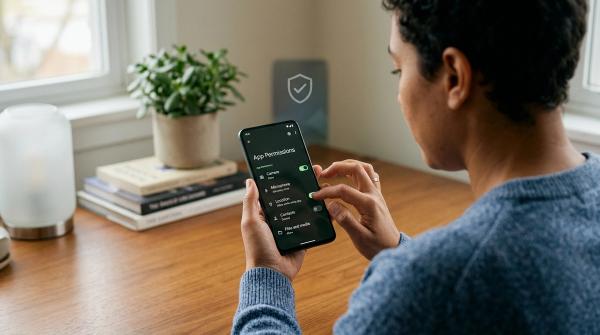
Android 14 ने चयनित फ़ोटो एक्सेस पेश किया, जो आपको ऐप्स को आपकी पूरी मीडिया लाइब्रेरी के बजाय खास इमेज और वीडियो तक पहुँच देने की सुविधा देता है। Android फ़ोटो पिकर का भी समर्थन करता है, जो व्यापक स्टोरेज एक्सेस दिए बिना फ़ोटो और वीडियो चुनने के लिए एक अधिक सुरक्षित सिस्टम इंटरफ़ेस है।
Android पर फ़ोटो अनुमतियों की समीक्षा करें
#- खोलें सेटिंग्स।
- टैप ऐप्स.
- जिस ऐप को आप जांचना चाहते हैं, उसे चुनें।
- टैप करें अनुमतियाँ.
- टैप करें फ़ोटो और वीडियो, या इसी तरह की मीडिया अनुमति।
- ऐसा सबसे सीमित विकल्प चुनें जो फिर भी ऐप को काम करने दे।
आपके Android संस्करण के आधार पर, आपको यह दिख सकता है:
- सभी फ़ोटो और वीडियो की अनुमति दें
- फ़ोटो और वीडियो चुनें
- अनुमति न दें
यदि आपको फ़ोटो और वीडियो चुनें, दिखाई देता है, तो उन ऐप्स के लिए उसे चुनें जिन्हें केवल कभी-कभार अपलोड की आवश्यकता होती है।
जब उपलब्ध हो, तो Android फ़ोटो पिकर का उपयोग करें
#जब कोई ऐप सिस्टम की फ़ोटो चयन स्क्रीन खोलता है, तो यह आमतौर पर व्यापक मीडिया अनुमति देने की तुलना में अधिक सुरक्षित होता है।
आप ठीक वही फ़ोटो या वीडियो चुनते हैं। Android केवल वही आइटम ऐप के साथ साझा करता है।
यह इसके लिए एक अच्छा विकल्प है:
- प्रोफ़ाइल चित्र अपलोड किया जा रहा है
- दस्तावेज़ की फोटो भेज रहा/रही हूँ
- स्क्रीनशॉट साझा करना
- एक चित्र पोस्ट करना
- एक बार उपयोग होने वाले फ़ोटो टूल को आज़माना
- ग्राहक सहायता की छवि भेजना
यदि आपका Android फ़ोन चुनी हुई फ़ोटो के विकल्प नहीं दिखाता है
#कुछ पुराने Android संस्करणों या पुराने ऐप्स में वही अनुमति विकल्प दिखाई नहीं दे सकते हैं।
यदि ऐसा होता है:
- यदि अनुरोध अनावश्यक लगे, तो फ़ोटो की पूर्ण पहुँच देने से इंकार करें।
- यदि आप सहज हैं, तभी अपलोड सुविधा का उपयोग करें।
- जांचें कि क्या ऐप सिस्टम फ़ोटो पिकर का उपयोग कर सकता है।
- यदि कोई ऐप छोटे से कार्य के लिए व्यापक पहुँच की माँग करता है, तो किसी अन्य विश्वसनीय ऐप का उपयोग करने पर विचार करें।
किन ऐप्स को वास्तव में फ़ोटो की पूर्ण पहुँच मिलनी चाहिए?
#पूर्ण फ़ोटो एक्सेस हमेशा बुरा नहीं होता। कुछ ऐप्स को वास्तव में इसकी आवश्यकता होती है।
आप उन ऐप्स के लिए पूर्ण एक्सेस पर विचार कर सकते हैं जो इनमें से अधिकांश शर्तों को पूरा करते हैं:
- आप ऐप को पहचानते हैं और उस पर भरोसा करते हैं।
- आप इसका नियमित रूप से उपयोग करते हैं।
- इसका मुख्य उद्देश्य आपकी फोटो लाइब्रेरी से संबंधित है।
- इसे कई फ़ोटो का बैकअप लेना, व्यवस्थित करना, सिंक करना, खोजना या संपादित करना होता है।
- आप ऐप की गोपनीयता सेटिंग्स को समझते हैं।
- आपका खाता एक मजबूत पासवर्ड और दो-कारक प्रमाणीकरण से सुरक्षित है।
- अगर ऐप पुराने फ़ोटो, वीडियो या स्क्रीनशॉट्स तक पहुँच सकता हो, तो आपको हैरानी नहीं होगी।
ऐप्स के उदाहरण जिन्हें उचित रूप से अधिक व्यापक एक्सेस की आवश्यकता हो सकती है, इनमें शामिल हैं:
- फ़ोटो बैकअप ऐप्स
- मुख्य गैलरी या फ़ोटो प्रबंधन ऐप्स
- गंभीर फोटो एडिटिंग ऐप्स
- फ़ोटो सिंक के लिए आप जानबूझकर उपयोग करने वाले क्लाउड स्टोरेज ऐप्स
- आपके काम के हिस्से के रूप में छवि लाइब्रेरी का प्रबंधन करने वाले कार्य उपकरण
फिर भी, पूर्ण पहुँच अपने आप न दें।
अपने आप से पूछें:
क्या चयनित एक्सेस अभी भी काम करेगा?
यदि हाँ, तो चयनित पहुँच चुनें।
ऐप्स जिन्हें आमतौर पर फ़ोटो तक पूर्ण पहुंच की आवश्यकता नहीं होती
#कई ऐप्स को एक समय में केवल एक ही छवि की आवश्यकता होती है। इनके लिए, चुनी हुई फ़ोटो तक पहुँच आमतौर पर बेहतर विकल्प होती है।
इनके लिए पूरी फोटो एक्सेस देते समय सावधान रहें:
- शॉपिंग ऐप्स
- खाना डिलीवरी ऐप्स
- फास्ट-फूड ऐप्स
- कूपन ऐप्स
- स्कैनर ऐप्स
- पीडीएफ टूल्स
- डेटिंग ऐप्स
- सोशल मीडिया ऐप्स
- एआई अवतार ऐप्स
- एआई फोटो एडिटिंग ऐप्स
- खेल
- यूटिलिटी ऐप्स
- एक त्वरित कार्य के लिए आपने जो ऐप्स डाउनलोड किए
एक शॉपिंग ऐप को एक उत्पाद की फोटो की आवश्यकता हो सकती है।एक स्कैनर ऐप को एक दस्तावेज़ की आवश्यकता हो सकती है।एक सोशल ऐप को एक पोस्ट के लिए एक छवि की आवश्यकता हो सकती है।
इसका मतलब यह नहीं है कि उसे आपकी पूरी कैमरा रोल की ज़रूरत है।
एआई फोटो ऐप गोपनीयता: ध्यान देने योग्य चेतावनी संकेत
#एआई फोटो ऐप्स और थर्ड-पार्टी एडिटिंग टूल्स मज़ेदार हो सकते हैं। कुछ वास्तव में उपयोगी भी होते हैं। लेकिन इनके साथ अतिरिक्त सावधानी बरतनी चाहिए, क्योंकि ये अक्सर आपसे सेल्फी, पोर्ट्रेट, स्क्रीनशॉट या व्यक्तिगत तस्वीरें अपलोड करने के लिए कहते हैं।
कुछ लोग केवल आपके फ़ोन पर ही नहीं, बल्कि क्लाउड में भी छवियों को संसाधित कर सकते हैं।
इसका यह अपने आप मतलब नहीं है कि वे असुरक्षित हैं। लेकिन इसका मतलब यह है कि उन्हें व्यापक पहुँच देने से पहले आपको थोड़ा धीमे होना चाहिए।
चेतावनी के संकेत
#यदि यह कोई एआई फोटो या एडिटिंग ऐप है, तो सावधान रहें:
- छोटे से काम के लिए भी जब तक आप फ़ोटो की पूरी पहुँच नहीं देते, यह काम करने से इनकार करता है
- केवल कुछ तस्वीरों की ज़रूरत होती है, लेकिन आपकी पूरी लाइब्रेरी तक पहुंच मांगता है
- यह स्पष्ट रूप से नहीं बताता कि अपलोड की गई फ़ोटो को कैसे संभाला जाता है
- गोपनीयता सेटिंग्स को ढूंढना कठिन बना देता है
- अपलोड की गई छवियों के लिए हटाने के विकल्प स्पष्ट नहीं हैं
- उस सुविधा तक पहुँचने से पहले ही फ़ोटो की अनुमति माँगता है, जिसे वास्तव में फ़ोटो की ज़रूरत होती है
- एक ही समय में असंबंधित अनुमतियाँ मांगता है
- आप पर निजी स्क्रीनशॉट, पहचान-पत्र की तस्वीरें, या संवेदनशील दस्तावेज़ अपलोड करने के लिए दबाव डालता है
- आकर्षक नतीजों का वादा करता है, लेकिन अपलोड के बाद क्या होता है इसके बारे में बहुत कम बताता है
एआई फोटो ऐप्स का उपयोग करने का अधिक सुरक्षित तरीका
#जब भी संभव हो, चुनी गई फ़ोटो तक पहुँच का उपयोग करें।
केवल वही छवियाँ चुनें जिन्हें अपलोड करने में आप सहज हों। निजी स्क्रीनशॉट, दस्तावेज़, बच्चों की तस्वीरें, चिकित्सीय छवियाँ, पहचान पत्र की तस्वीरें, वित्तीय जानकारी, या ऐसी कोई भी चीज़ अपलोड करने से बचें जो ऐप के बाहर कॉपी, सहेजी या साझा किए जाने पर जोखिमभरी लगे।
अगर कोई एआई फोटो ऐप पूरा एक्सेस मांगता है और आप उस पर भरोसा नहीं करते, तो उसे छोड़ दें। हमेशा कोई न कोई दूसरा ऐप उपलब्ध होगा।
फ़ोटो या स्क्रीनशॉट अपलोड करने से पहले फ़ोटो शेयरिंग गोपनीयता चेकलिस्ट
#किसी फोटो को अपलोड या साझा करने से पहले, दस सेकंड लें और ध्यान से देखें कि उसमें क्या-क्या दिखाई दे रहा है।
यह विशेष रूप से स्क्रीनशॉट्स के लिए महत्वपूर्ण है। उनमें अक्सर लोगों को पहली नज़र में जितनी दिखाई देती है, उससे अधिक निजी जानकारी होती है।
अपलोड करने से पहले इस चेकलिस्ट का उपयोग करें:
- क्या मैं केवल वही फ़ोटो साझा कर रहा/रही हूँ जिसकी इस ऐप को आवश्यकता है?जहाँ संभव हो, चुनी गई फ़ोटो तक पहुँच या फ़ोटो पिकर का उपयोग करें।
- क्या पृष्ठभूमि में निजी जानकारी है?पते, बिल, दवा की पर्ची वाली बोतलें, स्कूल के नाम, बैज, पारिवारिक तस्वीरें, कागज़ात, या कंप्यूटर स्क्रीन देखें।
- क्या मैंने छवि के किनारों की जाँच की?स्क्रीनशॉट में ब्राउज़र टैब, उपयोगकर्ता नाम, सूचनाएँ, ईमेल पते, खोज शब्द, या खाते का विवरण दिखाई दे सकता है।
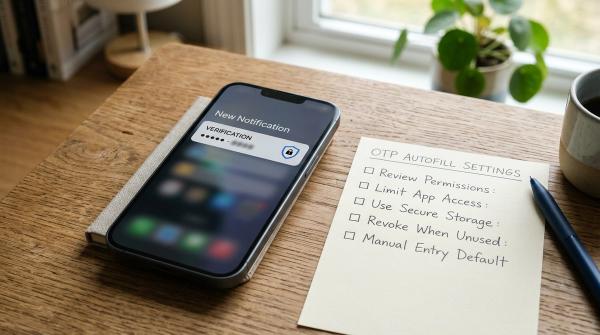
- क्या मैंने संवेदनशील विवरण काट दिए हैं?ऑर्डर नंबर, ट्रैकिंग नंबर, क्यूआर कोड, बारकोड, पासवर्ड, वन-टाइम कोड, भुगतान विवरण और निजी चैट हटा दें।
- क्या स्थान संबंधी जानकारी चिंता का विषय है?यदि आप सार्वजनिक रूप से या किसी ऐसे ऐप के साथ साझा कर रहे हैं जिस पर आपको पूरी तरह भरोसा नहीं है, तो जहाँ उपलब्ध हो, स्थान विवरण भेजने से बचने के लिए अपने फ़ोन के शेयरिंग विकल्पों का उपयोग करें।
- क्या इस ऐप को वास्तव में फ़ोटो तक पूर्ण पहुँच की आवश्यकता है?अगर जवाब “नहीं” है या “मुझे यक़ीन नहीं है,” तो चयनित पहुँच का उपयोग करें।
- क्या यह पैसे, स्वास्थ्य, स्कूल, काम, या पहचान संबंधी जानकारी का स्क्रीनशॉट है?बहुत ज़्यादा सावधान रहें। इन स्क्रीनशॉट्स में अक्सर वे विवरण होते हैं जिन्हें ठग ढूँढ़ते हैं।
- क्या मैं सहज महसूस करूँगा/करूँगी यदि यह छवि ऐप के बाहर सहेजी जाए?अगर नहीं, तो इसे अपलोड न करें।
एक सरल नियम:
पहले काटो, फिर साझा करो।
स्क्रीनशॉट्स के साथ आमतौर पर की जाने वाली ज़रूरत से ज़्यादा जानकारी साझा करने की गलतियाँ
#स्क्रीनशॉट निजी जानकारी को गलती से लीक करने के सबसे आसान तरीकों में से एक हैं।
हो सकता है कि आपका उद्देश्य केवल एक त्रुटि संदेश दिखाना हो, लेकिन स्क्रीनशॉट में पृष्ठभूमि में कोई सूचना, खाता नाम, चैट पूर्वावलोकन, ईमेल पता, ब्राउज़र टैब, या निजी दस्तावेज़ भी दिखाई दे सकता है।
स्क्रीनशॉट भेजने से पहले, यह देखें:
- ईमेल पते
- फ़ोन नंबर
- पूरा नाम
- घर या कार्यालय के पते
- खाते की शेष राशि
- ऑर्डर आईडी
- ट्रैकिंग नंबर
- छात्र आईडी
- चिकित्सीय विवरण
- निजी संदेश
- ब्राउज़र टैब्स
- ऐप सूचनाएँ
- वाई-फ़ाई नाम
- वन-टाइम पासवर्ड या सत्यापन कोड
- क्यूआर कोड या बारकोड
- भुगतान विवरण
- कार्य या विद्यालय की जानकारी
ग्राहक सहायता, किसी AI ऐप, सार्वजनिक फ़ोरम, या सोशल मीडिया पर स्क्रीनशॉट भेजने से पहले, उसे ज़ूम करके ध्यान से जाँच लें।
यदि आवश्यक हो, तो इसे क्रॉप करें, धुंधला करें, या कम जानकारी दिखाते हुए स्क्रीनशॉट दोबारा लें।
यदि आपने पहले से ही फ़ोटो के लिए बहुत अधिक एक्सेस की अनुमति दे दी है, तो क्या करें
#यदि आपने कई ऐप्स को पूर्ण पहुँच दे दी है, तो घबराएँ नहीं। आप इसे ठीक कर सकते हैं।
चरण 1: अपनी फ़ोटो अनुमतियों की समीक्षा करें
#iPhone पर:
- जाएं सेटिंग्स > गोपनीयता और सुरक्षा > फ़ोटो।
- प्रत्येक ऐप की जाँच करें।
- अनावश्यक पूर्ण पहुँच को चयनित फ़ोटो, केवल फ़ोटो जोड़ें, या कोई नहीं.
Android पर:
- जाएँ सेटिंग्स > ऐप्स > [ऐप का नाम] > अनुमतियाँ।
- जांचें फ़ोटो और वीडियो.
- विस्तृत पहुँच को बदलें फ़ोटो और वीडियो चुनें या अनुमति न दें, जहाँ उपलब्ध हो।
चरण 2: उन ऐप्स के लिए एक्सेस हटाएं जिनका आप अब उपयोग नहीं करते हैं
#यदि आप अब किसी ऐप का उपयोग नहीं करते हैं, तो उसे अनइंस्टॉल कर दें।
अगर आप ऐप को रखना चाहते हैं लेकिन उसका कम ही उपयोग करते हैं, तो जब तक आपको वास्तव में फिर से इसकी ज़रूरत न पड़े, तब तक फ़ोटो की पहुँच हटा दें।
चरण 3: उन ऐप्स की जाँच करें जो संवेदनशील छवियों को संभालते हैं
#इस पर अतिरिक्त ध्यान दें:
- स्कैनर ऐप्स
- एआई फोटो ऐप्स
- पीडीएफ टूल्स
- क्लाउड स्टोरेज ऐप्स
- सोशल ऐप्स
- मैसेजिंग ऐप्स
- काम या स्कूल ऐप्स
- एक बार उपयोग किए गए और फिर भुला दिए गए ऐप्स
हो सकता है कि इन ऐप्स ने पहले दस्तावेज़, स्क्रीनशॉट या व्यक्तिगत फ़ोटो संभाले हों, इसलिए पहले इन्हें जाँच लेना उचित है।
चरण 4: आगे से निजी स्क्रीनशॉट्स के साथ सावधान रहें
#अनुमतियाँ बदलने से भविष्य में जोखिम कम करने में मदद मिलती है। लेकिन यह उन फ़ोटो को नहीं मिटाता जिन्हें आपने पहले ही किसी ऐप या सेवा पर अपलोड कर दिया है।
यदि आपने कुछ संवेदनशील अपलोड किया है, तो ऐप के खाता अनुभाग, अपलोड इतिहास, गोपनीयता सेटिंग्स या सहायता विकल्पों की जाँच करें। यदि हटाने का विकल्प है, तो उसका उपयोग करें।
चरण 5: सीमित पहुँच को अपना नया डिफ़ॉल्ट बनाएं
#अगली बार जब कोई ऐप फ़ोटो की अनुमति मांगे, तो टैप करने से पहले थोड़ा रुकें।
काम पूरा करने के लिए आवश्यक सबसे छोटी अनुमति चुनें।
हैक किए गए खातों, ब्लैकमेल, या सक्रिय धोखाधड़ी के लिए सुरक्षा नोट
#फ़ोटो अनुमतियाँ बदलना एक निवारक कदम है। यह भविष्य में ऐप्स की पहुँच को कम करने में मदद करता है।
लेकिन यह किसी सक्रिय आपातकाल को ठीक नहीं कर सकता।
अगर आपका अकाउंट हैक हो गया है, कोई आपको धमका रहा है, निजी तस्वीरों का इस्तेमाल ब्लैकमेल के लिए किया जा रहा है, या आप वित्तीय धोखाधड़ी से जूझ रहे हैं, तो केवल अनुमति सेटिंग्स बदलने पर ही निर्भर न रहें।
जल्दी से कार्रवाई करें:
- किसी सुरक्षित डिवाइस से महत्वपूर्ण पासवर्ड बदलें।
- जहाँ उपलब्ध हो, वहाँ दो-कारक प्रमाणीकरण चालू करें।
- यदि इसमें पैसे या भुगतान विवरण शामिल हैं, तो अपने बैंक या भुगतान प्रदाता से संपर्क करें।
- खाते या सामग्री की रिपोर्ट प्लेटफ़ॉर्म की सुरक्षा टीम को करें।
- धमकियों या धोखाधड़ी के सबूत सुरक्षित रखें।
- अपने क्षेत्र में स्थानीय कानून प्रवर्तन या किसी विश्वसनीय साइबर अपराध रिपोर्टिंग चैनल से संपर्क करें।
यदि आप बच्चे, किशोर, वरिष्ठ नागरिक, या कोई भी ऐसे व्यक्ति हैं जो दबाव या डर महसूस कर रहे हैं, तो तुरंत किसी भरोसेमंद व्यक्ति से मदद माँगें। आपको इसे अकेले संभालने की ज़रूरत नहीं है।
सरल फोटो अनुमतियाँ गोपनीयता चेकलिस्ट
#जब भी कोई ऐप फ़ोटो तक पहुँच की अनुमति मांगे, तो इस त्वरित चेकलिस्ट का उपयोग करें:
- क्या ऐप को एक फोटो चाहिए या मेरी पूरी लाइब्रेरी?
- क्या मैं चुनी हुई फ़ोटो की पहुँच का उपयोग कर सकता/सकती हूँ?
- क्या मैं Android फोटो पिकर का उपयोग कर सकता/सकती हूँ?
- क्या यह ऐप पूर्ण पहुँच के लिए पर्याप्त रूप से विश्वसनीय है?
- क्या मैं निजी विवरणों वाला स्क्रीनशॉट अपलोड कर रहा/रही हूँ?
- क्या मैंने संवेदनशील जानकारी को क्रॉप या धुंधला किया है?
- क्या ऐप यह बताता है कि उसे फ़ोटो तक पहुँच की आवश्यकता क्यों है?
- क्या यह एक AI फोटो ऐप है जो ज़रूरत से ज़्यादा एक्सेस माँग रहा है?
- क्या मैंने हाल ही में ऐप की पुरानी फोटो अनुमतियों की समीक्षा की है?
सर्वोत्तम डिफ़ॉल्ट: चयनित फ़ोटो या फ़ोटो पिकर।सर्वोत्तम अपवाद: केवल उन विश्वसनीय ऐप्स को पूर्ण पहुँच दें जिन्हें वास्तव में आपकी लाइब्रेरी की आवश्यकता हो।