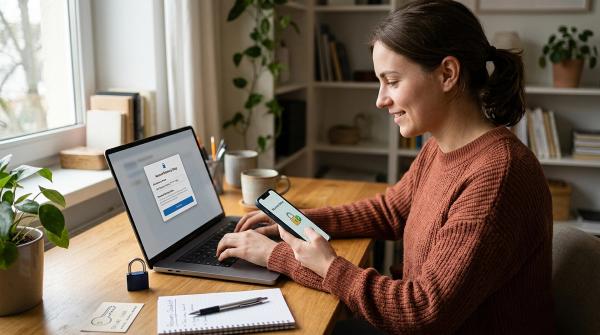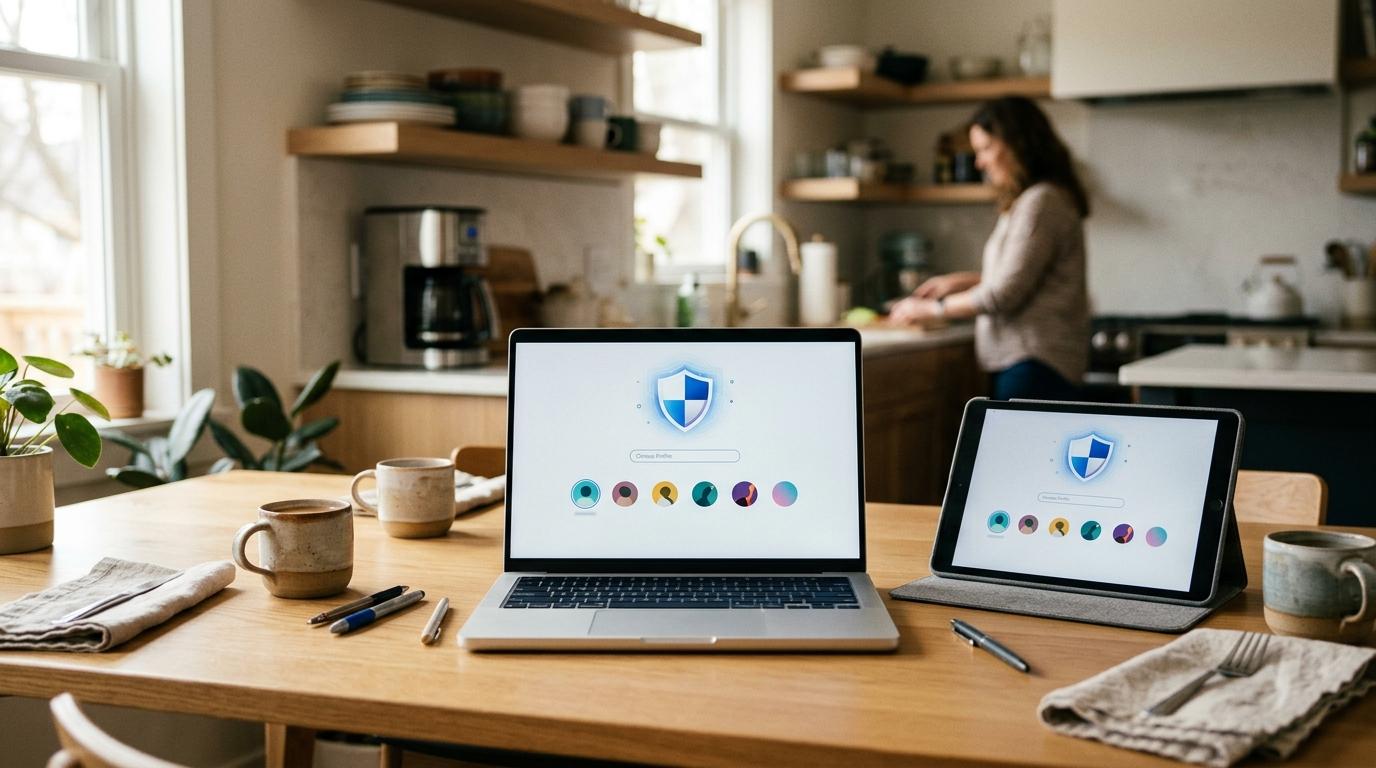
अगर आप किसी साझा पारिवारिक डिवाइस को अधिक निजी बनाना चाहते हैं, तो सबसे आसान उपाय से शुरू करें: लोगों को उनकी अपनी जगह दें।
इसका आमतौर पर मतलब अलग-अलग उपयोगकर्ता प्रोफ़ाइलें होता है।
कोई दिखावटी प्राइवेसी ऐप नहीं। जटिल सेटिंग्स में पूरा वीकेंड बर्बाद करने की जरूरत नहीं। बस उन लोगों के लिए अलग-अलग साइन-इन, जो इस डिवाइस का सबसे ज़्यादा इस्तेमाल करते हैं।
यदि आपका डिवाइस समर्थन करता है, तो अलग-अलग Windows खाते, macOS खाते, या Android के मल्टी-यूज़र प्रोफ़ाइल का उपयोग करें। बच्चों के लिए, Apple Screen Time, Apple Family Sharing, या Microsoft Family Safety जैसे अंतर्निहित टूल्स के साथ चाइल्ड अकाउंट्स का उपयोग करें।
और अगर आपके परिवार को वास्तव में एक ही लॉगिन साझा करना पड़ता है, तो भी आप अव्यवस्था को कम कर सकते हैं। अलग-अलग ब्राउज़र प्रोफ़ाइल का उपयोग करें, आगंतुकों के लिए गेस्ट मोड खोलें, ऑटोफिल साफ करें, सहेजे गए पासवर्ड की समीक्षा करें, और समय-समय पर ऐप अनुमतियाँ जाँचें।
घर में एक साझा डिवाइस होना बिल्कुल सामान्य बात है। एक ही टैबलेट का इस्तेमाल एक ही दिन में होमवर्क, कार्टून, वीडियो कॉल, रेसिपी, ऑनलाइन खरीदारी और बिलों का भुगतान करने के लिए किया जा सकता है। एक लैपटॉप ड्राइंग रूम में रखा हो सकता है, जहाँ कोई भी उसे खोल सकता है। लंबी कार यात्रा के दौरान एक फोन बच्चे को दे दिया जा सकता है।
वह सुविधा उपयोगी है। लेकिन गोपनीयता जल्दी ही जटिल हो सकती है।
अधिकांश साझा डिवाइस की गोपनीयता समस्याएँ कोई नाटकीय हैक नहीं होतीं। वे रोज़मर्रा की दुर्घटनाएँ होती हैं।
एक सहेजा गया कार्ड गलत व्यक्ति के लिए अपने-आप भर जाता है। एक बच्चा अपने माता-पिता का ईमेल खोल लेता है। किसी का खोज इतिहास किसी दूसरे व्यक्ति के खाते में दिखाई देता है। एक चिकित्सीय PDF महीनों तक Downloads में पड़ी रहती है। एक ब्राउज़र किसी व्यक्ति को उसके भूल जाने के बहुत बाद तक साइन-इन रखता है।
लक्ष्य परिवार की तकनीक को परेशान करने वाला बनाना नहीं है। लक्ष्य यह है कि हर किसी को थोड़ी-सी निजी जगह मिले, ताकि लोग एक ही डिवाइस का उपयोग कर सकें बिना एक-दूसरे की निजी चीज़ों में अनजाने में दखल दिए।
त्वरित नियम: पहले प्रोफ़ाइल, फिर सेटिंग्स
#सबसे सुरक्षित सेटअप आमतौर पर यह होता है:
- डिवाइस पर अलग-अलग उपयोगकर्ता प्रोफ़ाइलें प्रत्येक नियमित उपयोगकर्ता के लिए।
- बाल खातों और अभिभावकीय नियंत्रण कम उम्र के उपयोगकर्ताओं के लिए।
- अलग ब्राउज़र प्रोफ़ाइलें यदि अलग डिवाइस प्रोफ़ाइलें व्यावहारिक नहीं हैं।
- अतिथि मोड आगंतुकों या एक बार के त्वरित उपयोग के लिए।
- ऑटोफिल, पासवर्ड, पासकी, ऐप अनुमतियाँ, स्थान और डाउनलोड के लिए सावधानीपूर्वक सेटिंग्स।
अगर आप केवल एक ही काम करते हैं, तो अलग-अलग डिवाइस उपयोगकर्ता खाते बनाएँ।
वह एक कदम साझा टैबलेट की गोपनीयता, पारिवारिक लैपटॉप की सुरक्षा, और साझा कंप्यूटर की गोपनीयता के लिए ज़्यादातर छोटे सेटिंग बदलावों से अधिक असरदार है।
अलग-अलग उपयोगकर्ता प्रोफ़ाइल बनाम एक साझा लॉगिन
#ब्राउज़र सेटिंग्स बदलने या कुछ नया इंस्टॉल करने से पहले, तय करें कि डिवाइस को वास्तव में कैसे साझा किया जाना चाहिए।
दो सामान्य विकल्प हैं।
विकल्प 1: अलग उपयोगकर्ता प्रोफ़ाइलें
#अलग-अलग उपयोगकर्ता प्रोफ़ाइल का मतलब है कि हर सामान्य व्यक्ति को डिवाइस पर अपना अलग साइन-इन मिलता है।
लैपटॉप या डेस्कटॉप पर, इसका मतलब यह हो सकता है कि प्रत्येक व्यक्ति का अपना अलग Windows, macOS, या किसी अन्य ऑपरेटिंग सिस्टम का अकाउंट हो। कुछ Android टैबलेट और फ़ोन पर, इसका मतलब Android के मल्टी-यूज़र प्रोफ़ाइल का उपयोग करना हो सकता है। समर्थन डिवाइस मॉडल और निर्माता पर निर्भर करता है, इसलिए अपनी सेटिंग्स जांचें।
यह आमतौर पर सबसे अच्छा विकल्प होता है क्योंकि प्रत्येक व्यक्ति को निम्नलिखित के लिए अधिक अलग स्थान मिलता है:
- डेस्कटॉप या होम स्क्रीन लेआउट
- फ़ाइलें और डाउनलोड
- ब्राउज़र इतिहास
- सहेजे गए खाते
- ऐप सेटिंग्स
- कुछ डिवाइस वरीयताएँ
यह अभिभावकीय नियंत्रणों को भी बहुत आसान बना देता है। एक बच्चे के खाते की सीमाएँ वयस्क खाते से अलग हो सकती हैं।
शुरुआत में यह अतिरिक्त काम जैसा लग सकता है। हर किसी को अपनी खुद की प्रोफ़ाइल चुननी होती है और साइन इन करना होता है। लेकिन कुछ दिनों बाद, यह आमतौर पर जितनी उलझन पैदा करता है उससे कहीं ज़्यादा उलझन को रोक देता है।
विकल्प 2: एक साझा लॉगिन
#साझा लॉगिन का मतलब है कि हर कोई उसी डिवाइस खाते को खोलता है।
शायद परिवार का कंप्यूटर सीधे डेस्कटॉप पर खुल जाता है। शायद टैबलेट हमेशा अनलॉक रहता है। शायद सभी को वही PIN पता है।
यह सुविधाजनक है, लेकिन यह सभी की गतिविधियों को एक साथ मिला देता है।
एक साझा लॉगिन के साथ, लोग निम्नलिखित एक ही चीज़ देख सकते हैं:
- डाउनलोड्स फ़ोल्डर
- ब्राउज़र इतिहास
- सहेजे गए पासवर्ड
- साइन इन किए गए खाते
- ऑटोफिल सुझाव
- ऐप डेटा
- सूचनाएं
यदि आपको एक साझा लॉगिन का ही उपयोग करना है, तो ब्राउज़र प्रोफ़ाइलें और गेस्ट मोड कहीं अधिक महत्वपूर्ण हो जाते हैं।
वे अलग-अलग डिवाइस खातों जितने मज़बूत नहीं हैं, लेकिन वे रोज़मर्रा की गड़बड़ियों को रोकने में मदद करते हैं।
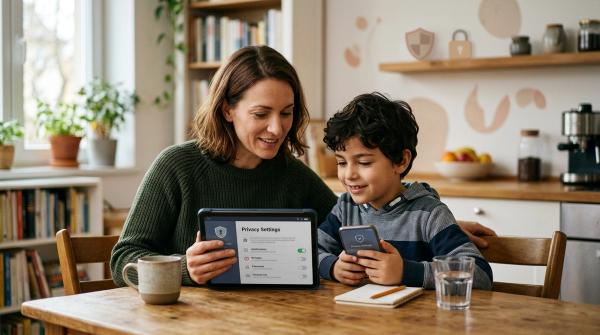
बच्चों के खाते और अभिभावकीय नियंत्रण सेट करें
#अगर बच्चे डिवाइस का इस्तेमाल करते हैं, तो सिर्फ “कृपया उस पर क्लिक मत करो” पर निर्भर न रहें।
इन-बिल्ट चाइल्ड अकाउंट टूल्स आमतौर पर अधिक सुसंगत होते हैं और ईमानदारी से कहें तो उन्हें मैनेज करना भी आसान होता है।
ऐप्पल स्क्रीन टाइम और फ़ैमिली शेयरिंग
#Apple डिवाइसों के लिए, परिवार Apple Family Sharing का उपयोग Screen Time के साथ बच्चों के लिए कर सकते हैं।
स्क्रीन टाइम इन चीज़ों में मदद कर सकता है:
- ऐप सीमाएँ
- सामग्री प्रतिबंध
- खरीद अनुमोदन
- डाउनटाइम सेटिंग्स
- संचार सीमाएँ
- आयु-उपयुक्त नियंत्रण
यह सबसे अच्छा तब काम करता है जब कोई बच्चा iPhone, iPad, या Mac पर अपने स्वयं के बाल खाते का उपयोग करता है।
यह माता-पिता को केवल इसलिए किसी बच्चे को गेम, ऐप्स या वीडियो इस्तेमाल करने देने के लिए अपना वयस्क Apple ID सौंपने से बचने में भी मदद करता है।
यदि एक साझा iPad का उपयोग बच्चों और वयस्कों दोनों द्वारा किया जाता है, तो निम्न बातों के साथ अतिरिक्त सावधानी बरतें:
- Apple ID सेटिंग्स
- ऐप खरीदारी
- संदेश
- फ़ोटो
- ब्राउज़र इतिहास
- सहेजे गए खाते
जहाँ संभव हो, अनजाने में पहुँच को कम करने के लिए स्क्रीन टाइम सेटिंग्स का उपयोग करें।
Windows पर Microsoft Family Safety
#विंडोज़ लैपटॉप और डेस्कटॉप के लिए, अलग-अलग विंडोज़ उपयोगकर्ता खाते बनाएं।
बच्चों के लिए, Microsoft फ़ैमिली सेफ़्टी सुविधाएँ प्रदान करता है जो प्रबंधित करने में मदद कर सकती हैं:
- स्क्रीन समय
- सामग्री फ़िल्टर
- ऐप और गेम की सीमाएँ
- गतिविधि सेटिंग्स
- वेब और खोज नियंत्रण
बड़ा नियम सरल है:
बच्चे को रोज़मर्रा की ब्राउज़िंग, गेम खेलने या स्कूल के काम के लिए माता-पिता के मुख्य Windows खाते का उपयोग नहीं करना चाहिए।
एक चाइल्ड अकाउंट बनाएं, फिर उस अकाउंट पर फैमिली सेटिंग्स लागू करें।
Android चाइल्ड अकाउंट्स और मल्टी-यूज़र प्रोफ़ाइलें
#समर्थित Android टैबलेट्स और कुछ Android फ़ोनों पर, Android बहु-उपयोगकर्ता सुविधाएँ एक ही डिवाइस पर अलग-अलग उपयोगकर्ताओं की अनुमति देती हैं।
यह ऐप्स, खातों और गतिविधियों को अधिक अलग-अलग रखने में मदद कर सकता है।
बच्चों के लिए, जहाँ उपयुक्त हो वहाँ चाइल्ड अकाउंट का उपयोग करें और उस डिवाइस पर उपलब्ध परिवार या अभिभावकीय नियंत्रण सेटिंग्स की समीक्षा करें।
एंड्रॉइड के मेनू निर्माता के अनुसार काफी अलग-अलग होते हैं, इसलिए आपको ऑनलाइन मिलने वाली हर गाइड में दिए गए सटीक नाम हमेशा मेल नहीं खा सकते। अगर आपको “Users” या “Multiple users” नहीं मिल रहा है, तो अपने डिवाइस के सपोर्ट पेज को देखें।
साझा उपकरणों के लिए ब्राउज़र प्रोफ़ाइल की सुरक्षा
#भले ही हर किसी का अपना डिवाइस खाता हो, ब्राउज़र सेटिंग्स फिर भी मायने रखती हैं।
यदि आपका परिवार एक ही डिवाइस लॉगिन साझा करता है, तो ब्राउज़र सेटिंग्स और भी अधिक महत्वपूर्ण हो जाती हैं।
ब्राउज़र प्रोफ़ाइल, Chrome, Edge, Firefox, या Safari जैसे ब्राउज़र के अंदर एक अलग स्थान होता है। यह निम्न चीज़ों को अलग-अलग रख सकता है:
- बुकमार्क
- इतिहास
- कुकीज़
- एक्सटेंशन
- साइन-इन किए गए ब्राउज़र का डेटा
- साइट सेटिंग्स
यह ब्राउज़र प्रोफ़ाइल की सुरक्षामें मदद करता है, खासकर जब एक परिवार के कंप्यूटर का लॉगिन साझा किया जाता है।
अलग-अलग ब्राउज़र प्रोफ़ाइल कब उपयोग करें
#अलग ब्राउज़र प्रोफ़ाइल का उपयोग करें जब:
- परिवार के कई सदस्य एक ही Windows या macOS लॉगिन का उपयोग करते हैं
- लोग एक-दूसरे का खोज इतिहास देखते रहते हैं
- एक व्यक्ति का YouTube, शॉपिंग, या स्कूल खाता दूसरे व्यक्ति के लिए खुल जाता है
- काम, स्कूल और व्यक्तिगत खाते आपस में मिल रहे हैं
- आप बुकमार्क और ब्राउज़िंग इतिहास को पूरे डिवाइस की सेटिंग बदले बिना अलग रखना चाहते हैं
उदाहरण के लिए, आप निम्न नामों वाले ब्राउज़र प्रोफ़ाइल बना सकते हैं:
- माता-पिता
- छात्र
- दादा-दादी / नाना-नानी
- साझा गृहस्थी
- स्कूल का काम
बस याद रखें: यह पूर्ण गोपनीयता नहीं है।
ब्राउज़र प्रोफ़ाइलों के बीच बदलना अक्सर आसान होता है, यह ब्राउज़र और उसकी सेटअप पर निर्भर करता है। वे दुर्घटनावश होने वाली गलतियों को रोकने के लिए सबसे बेहतर होती हैं, न कि उस व्यक्ति से संवेदनशील जानकारी छिपाने के लिए जिसके पास पहले से ही डिवाइस की पूरी पहुँच हो।
गेस्ट मोड का उपयोग कब करें
#उपयोग करें अतिथि मोड जब किसी को केवल अस्थायी पहुँच की आवश्यकता हो।
अतिथि मोड निम्नलिखित के लिए उपयोगी है:
- रिश्तेदारों से मिलने जाना
- दाई
- पड़ोसी
- एक दोस्त ईमेल देख रहा है
- एक बच्चे का सहपाठी लैपटॉप का उपयोग एक छोटे से काम के लिए कर रहा है
क्रोम के गेस्ट मोड में, गेस्ट आपका सामान्य ब्राउज़र प्रोफ़ाइल इस्तेमाल नहीं करता। गेस्ट विंडो बंद होने के बाद, ब्राउज़र आपके सामान्य प्रोफ़ाइल में वही ब्राउज़िंग इतिहास, कुकीज़ और साइट डेटा नहीं रखेगा।
फिर भी, गेस्ट मोड पूरी तरह से गोपनीयता की ढाल नहीं है।
यह गतिविधि को वेबसाइटों, स्कूल या कार्यस्थल के नेटवर्क, वाई-फ़ाई मालिकों, या इंटरनेट प्रदाताओं से अदृश्य नहीं बनाता है। साथ ही, डाउनलोड की गई फ़ाइलें अभी भी डिवाइस पर रह सकती हैं, यह इस बात पर निर्भर करता है कि उन्हें कहाँ सहेजा गया था।
किसी मेहमान के डिवाइस का उपयोग करने के बाद, डाउनलोड्स की जाँच करें।
ऑटोफिल सफ़ाई: ब्राउज़र को ज़रूरत से ज़्यादा मदद करने से रोकें
#ऑटोफिल व्यक्तिगत डिवाइस पर बहुत अच्छा है।
साझा डिवाइस पर, यह आपकी मंशा से अधिक जानकारी उजागर कर सकता है।
ब्राउज़र सहेज सकते हैं और सुझाव दे सकते हैं:
- नाम
- घर के पते
- ईमेल पते
- फ़ोन नंबर
- भुगतान कार्ड विवरण
- पासवर्ड
- लॉगिन फ़ॉर्म
यही वह जगह है जहाँ ऑटोफिल गोपनीयता मायने रखती है।
Chrome में ऑटोफिल और पासवर्ड नियंत्रणों में क्या जांचें
#Chrome में, सेटिंग्स में ऑटोफिल और पासवर्ड वाले क्षेत्रों की समीक्षा करें।
शब्दावली कभी-कभी बदल जाती है, लेकिन इनसे संबंधित नियंत्रणों को देखें:
- पासवर्ड प्रबंधक
- भुगतान के तरीके
- पते और अधिक
- ऑटोफिल सुझाव
- साइन-इन संकेत
- पासवर्ड सहेजना
यदि यह परिवार द्वारा साझा किया जाने वाला डिवाइस है, तो सहेजी गई भुगतान विधियों और सहेजे गए पतों को बंद करने पर विचार करें।
यदि सभी लोग एक ही डिवाइस लॉगिन या ब्राउज़र प्रोफ़ाइल का उपयोग करते हैं, तो ब्राउज़र में पासवर्ड सहेजने से बचें।
साथ ही उन पुरानी प्रविष्टियों को भी हटा दें जो अब वहाँ नहीं होनी चाहिए। ब्राउज़र को कोई पुराना पता, पिछला फ़ोन नंबर, या किसी और का ईमेल याद हो सकता है जो महीनों पहले भरे गए किसी फ़ॉर्म से लिया गया हो।
सहेजे गए कार्ड और पते साफ़ करें
#जाँच करें:
- पुराने क्रेडिट या डेबिट कार्ड प्रविष्टियाँ
- घर और कार्य के पते
- बच्चों के स्कूल के पते
- सहेजे गए फ़ोन नंबर
- अन्य परिवार के सदस्यों के ईमेल पते
- मेहमानों द्वारा भरे गए फ़ॉर्म
अगले व्यक्ति के लिए जो चीज़ अपने-आप पॉप अप नहीं होनी चाहिए, उसे हटा दें।
मुद्दा हर सुविधा को हटाना नहीं है। बात यह है कि डिवाइस गलत उपयोगकर्ता को निजी विवरण देना बंद करे।
साझा डिवाइसों पर पासवर्ड मैनेजर और पासकीज़
#साझा डिवाइसों पर पासवर्ड के लिए विशेष सावधानी की आवश्यकता होती है।
सहेजा गया पासवर्ड एक त्वरित ब्राउज़र सत्र को किसी के ईमेल, शॉपिंग खाते, क्लाउड फ़ाइलों, स्कूल पोर्टल या कार्य खाते तक पूर्ण पहुँच में बदल सकता है।
पासवर्ड मैनेजर उपयोगी होते हैं, लेकिन उन्हें सही तरीके से सुरक्षित करें
#एक पासवर्ड मैनेजर साझा ब्राउज़र प्रोफ़ाइल में सीधे पासवर्ड सहेजने की तुलना में अधिक सुरक्षित हो सकता है, खासकर यदि प्रत्येक व्यक्ति का अपना अलग वॉल्ट हो।
लेकिन साझा डिवाइस पर, लॉक सेटिंग्स बहुत मायने रखती हैं।
इनके लिए अपने पासवर्ड मैनेजर की सेटिंग्स जांचें:
- निष्क्रियता के बाद स्वतः लॉक
- ब्राउज़र बंद होने पर लॉक करें
- जब कंप्यूटर स्लीप मोड में जाए तो लॉक करें
- मास्टर पासवर्ड, पिन या बायोमेट्रिक अनुमोदन की आवश्यकता
- हमेशा के लिए साइन इन नहीं रहना
एक व्यावहारिक सेटिंग यह है कि निष्क्रियता के बाद वॉल्ट जल्दी लॉक हो जाए।
साझा कंप्यूटर पर पासवर्ड मैनेजर को पूरे दिन खुला न छोड़ें।
यदि कई लोग एक ही डिवाइस लॉगिन का उपयोग करते हैं, तो प्रत्येक व्यक्ति को अपने पासवर्ड वॉल्ट को अनलॉक करके वहाँ से दूर नहीं जाना चाहिए। ऐसा होता है, बेशक, लेकिन यह एक सुरक्षित आदत नहीं है।
“मुझे साइन इन रखें” के साथ सावधान रहें
#कई वेबसाइटें पूछती हैं कि क्या आप साइन इन रहना चाहते हैं।
व्यक्तिगत डिवाइस पर यह ठीक हो सकता है। साझा पारिवारिक कंप्यूटर पर यह जोखिम भरा हो सकता है।
इसके लिए “मुझे साइन इन रखा जाए” का उपयोग न करें:
- ईमेल
- क्लाउड स्टोरेज
- बैंकिंग या भुगतान-संबंधित खाते
- स्कूल पोर्टल
- कार्य उपकरण
- चिकित्सा पोर्टल
- सहेजी गई भुगतान विवरणों वाले शॉपिंग खाते
यह परिवार पर अविश्वास करने के बारे में नहीं है।
यह आकस्मिक पहुँच को रोकने के बारे में है।
साझा डिवाइसों पर पासकी
#पासकीज़ साइन इन करने का एक सुरक्षित तरीका हो सकती हैं, लेकिन वे अक्सर डिवाइस, ऑपरेटिंग सिस्टम प्रोफ़ाइल, ब्राउज़र या अकाउंट सेटअप से जुड़ी होती हैं।
साझा डिवाइस पर, पासकी सहेजने से पहले एक सवाल पूछें:
इस पासकी के मौजूद होने वाली जगह को कौन अनलॉक कर सकता है?
यदि किसी पासकी को डिवाइस PIN, Windows Hello, Touch ID, Face ID, या किसी अन्य स्थानीय अनलॉक विधि से स्वीकृत किया जा सकता है, तो उस पासकी की सुरक्षा इस बात पर निर्भर करती है कि उस अनलॉक विधि का उपयोग कौन कर सकता है।
पासकीज़ के लिए, अलग-अलग ऑपरेटिंग सिस्टम उपयोगकर्ता प्रोफ़ाइलों को दृढ़ता से प्राथमिकता दी जाती है।
ऐसे साझा लॉगिन के भीतर संवेदनशील पासकी सेट अप करने से बचें, जिसे कई लोग अनलॉक कर सकते हों।
ऐप अनुमतियाँ: कैमरा, माइक्रोफ़ोन, संपर्क, फ़ोटो और बहुत कुछ
#साझा डिवाइस समय के साथ अनुमतियाँ एकत्र करते हैं।
एक व्यक्ति एक वीडियो ऐप इंस्टॉल करता है। दूसरा फ़ोटो तक पहुँच की अनुमति देता है। एक गेम माइक्रोफ़ोन तक पहुँच की अनुमति माँगता है। एक स्कूल ऐप फ़ाइलों तक पहुँच का अनुरोध करता है।
कुछ समय बाद, किसी को याद नहीं रहता कि किस चीज़ की किस तक पहुँच है।
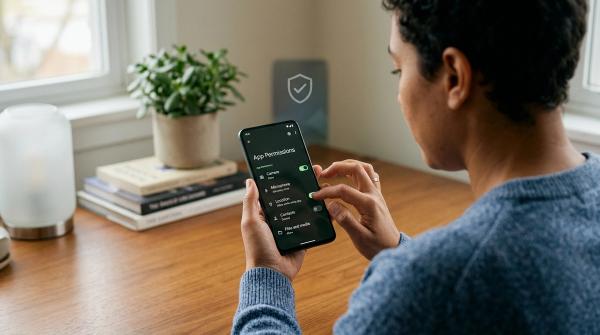
साझा टैबलेट, फ़ोन और लैपटॉप पर ऐप अनुमतियों की समीक्षा करें। विशेष रूप से ध्यान दें:
- कैमरा
- माइक्रोफ़ोन
- स्थान
- फ़ोटो और वीडियो
- संपर्क
- कैलेंडर
- फ़ाइलें और फ़ोल्डर
- ब्लूटूथ
- सूचनाएँ
ऐसी अनुमतियाँ हटा दें जिनकी अब आवश्यकता नहीं है।
उदाहरण के लिए:
- एक वीडियो कॉलिंग ऐप को कैमरा और माइक्रोफ़ोन की पहुँच की आवश्यकता हो सकती है।
- कैलकुलेटर ऐप को लोकेशन एक्सेस की आवश्यकता नहीं होनी चाहिए।
- संभवतः किसी गेम को संपर्कों की आवश्यकता नहीं होती।
- एक फ़ोटो संपादन ऐप को हमेशा के लिए पूरी फ़ोटो लाइब्रेरी तक पहुँच की आवश्यकता नहीं हो सकती।
साझा डिवाइस पर, अनुमतियाँ सभी को प्रभावित करती हैं।
जहाँ संभव हो, उन्हें संकरा रखें।
परिवार के डिवाइसों पर स्थान साझा करना
#लोकेशन साझा करना परिवारों के लिए मददगार हो सकता है, लेकिन साझा डिवाइस पर यह भ्रमित करने वाला भी हो सकता है।
यदि किसी टैबलेट या फ़ोन में किसी एक व्यक्ति के खाते से साइन इन किया गया है, तो स्थान सेवाएँ उस खाते को दर्शा सकती हैं, न कि डिवाइस पकड़े हुए वास्तविक व्यक्ति को।
इससे गलतफहमियां हो सकती हैं।
के लिए स्थान सेटिंग्स की समीक्षा करें:
- डिवाइस-स्तरीय स्थान सेवाएँ
- ऐप-स्तरीय स्थान अनुमतियाँ
- परिवार के लिए स्थान साझा करने के उपकरण
- “मेरी डिवाइस खोजें” सुविधाएँ
- फ़ोटो स्थान टैगिंग
- मानचित्र और मौसम ऐप्स
- ब्राउज़र स्थान एक्सेस
स्थान की पहुँच का उपयोग केवल वहीं करें जहाँ यह उपयोगी हो।
कई ऐप्स के लिए, हमेशा चालू लोकेशन एक्सेस की तुलना में “ऐप का उपयोग करते समय” बेहतर होता है।
यदि किसी डिवाइस का उपयोग वयस्कों और बच्चों दोनों द्वारा साझा किया जाता है, तो जाँच लें कि परिवार की लोकेशन सेटिंग्स इस बात से मेल खाती हैं कि डिवाइस का वास्तव में अभी कैसे उपयोग हो रहा है — न कि जैसा आपने सोचा था कि इसका उपयोग छह महीने पहले हो रहा था।
डाउनलोड्स: वह साझा फ़ोल्डर जिसे हर कोई भूल जाता है
#डाउनलोड्स फ़ोल्डर साझा कंप्यूटर पर गोपनीयता के सबसे अधिक अनदेखे स्थानों में से एक है।
इसमें शामिल हो सकता है:
- स्कूल फॉर्म
- चिकित्सा पीडीएफ
- कर संबंधी दस्तावेज़
- फ़ाइलें फिर से शुरू करें
- आईडी स्कैन
- फ़ोटो
- कार्य संलग्नक
- ऐप इंस्टॉलर
- गेम फ़ाइलें
- वेबसाइटों से यादृच्छिक फ़ाइलें
एक अलग उपयोगकर्ता प्रोफ़ाइल में, आमतौर पर प्रत्येक व्यक्ति का अपना डाउनलोड्स फ़ोल्डर होता है।
साझा लॉगिन पर, सभी को वही एक दिखाई दे सकता है।
एक सरल घरेलू नियम निर्धारित करें:
यदि कोई फ़ाइल निजी है, तो उसे तुरंत डाउनलोड्स से बाहर ले जाएँ।
एक व्यक्तिगत फ़ोल्डर, एक अलग उपयोगकर्ता खाता, या एक निजी क्लाउड स्टोरेज खाता इस्तेमाल करें। फिर यदि अतिरिक्त स्थानीय प्रति की अब आवश्यकता न हो, तो उसे हटा दें।
साथ ही, डाउनलोड्स फ़ोल्डर को नियमित रूप से खाली करें।
इसे स्थायी स्टोरेज मत बनने दें। इसी तरह बेतरतीब निजी फाइलें वर्षों तक वहाँ पड़ी रह जाती हैं।
तुलना तालिका: कौन-सी साझा करने की सेटअप सबसे सुरक्षित है?
#साझा पारिवारिक डिवाइस की गोपनीयता के लिए चरण-दर-चरण चेकलिस्ट
#नए परिवार के लैपटॉप, टैबलेट, फोन या साझा ब्राउज़र को सेट करते समय इस चेकलिस्ट का उपयोग करें।
चरण 1: तय करें कि डिवाइस का उपयोग कौन करता है
#नियमित उपयोगकर्ताओं की सूची बनाएं:
- वयस्क
- बच्चे
- छात्र
- वरिष्ठ नागरिक
- अतिथि
- कार्यस्थल या विद्यालय उपयोगकर्ता
फिर तय करें कि क्या प्रत्येक सामान्य व्यक्ति को अपनी अलग डिवाइस प्रोफ़ाइल की आवश्यकता है।
अधिकांश नियमित उपयोगकर्ताओं के लिए, उत्तर हाँ होना चाहिए।
चरण 2: जहाँ संभव हो, अलग-अलग डिवाइस प्रोफ़ाइल बनाएँ
#व्यक्तिगत प्रोफ़ाइल या उपयोगकर्ता खाते सेट अप करें:
- विंडोज़: अलग-अलग विंडोज़ उपयोगकर्ता खाते बनाएँ।
- Microsoft परिवार सुरक्षा: जहाँ उपयुक्त हो, वहाँ बच्चों के खाते का उपयोग करें।
- macOS: प्रत्येक नियमित उपयोगकर्ता के लिए अलग-अलग उपयोगकर्ता खाते का उपयोग करें।
- एंड्रॉइड: जहाँ उपलब्ध हो, एंड्रॉइड के मल्टी-यूज़र प्रोफाइल का उपयोग करें।
- Apple डिवाइस: जहाँ उपयुक्त हो, अलग-अलग Apple IDs का उपयोग करें, और बच्चों के लिए Family Sharing और Screen Time का उपयोग करें।
रोज़मर्रा की गतिविधियों के लिए बच्चों को किसी वयस्क के मुख्य खाते का उपयोग करने से बचाएँ।
चरण 3: बच्चों के खाते और नियंत्रण सेट करें
#बच्चों के लिए, समीक्षा करें:
- स्क्रीन समय की सीमाएँ
- ऐप सीमाएँ
- सामग्री प्रतिबंध
- खरीद अनुमोदन सेटिंग्स
- डाउनलोड प्रतिबंध
- वेब सामग्री सेटिंग्स
- आयु-उपयुक्त ऐप एक्सेस
उपयोग करें Apple Screen Time, Apple Family Sharing, और Microsoft Family Safety जहाँ वे आपके उपकरणों के लिए उपयुक्त हों।
चरण 4: यदि लॉगिन साझा किया गया है, तो ब्राउज़र प्रोफ़ाइल बनाएं
#यदि डिवाइस को एक ही साझा लॉगिन का उपयोग करना है, तो अलग-अलग ब्राउज़र प्रोफ़ाइल बनाएँ।
सुझाए गए प्रोफ़ाइल:
- माता-पिता
- बच्चा
- विद्यालय
- अतिथि परिवार
- दादा-दादी / नाना-नानी
ईमेल, स्कूल खातों, खरीदारी साइटों या क्लाउड फ़ाइलों की जाँच करने से पहले, सभी को अपना-अपना प्रोफ़ाइल इस्तेमाल करने की याद दिलाएँ।
चरण 5: आगंतुकों के लिए अतिथि मोड का उपयोग करें
#आगंतुकों को साइन-इन किए गए पारिवारिक ब्राउज़र प्रोफ़ाइल का उपयोग न करने दें।
इसके लिए अतिथि मोड खोलें:
- त्वरित ईमेल जाँच
- यात्रा की योजना
- दस्तावेज़ प्रिंट करना
- कुछ खोज रहे हैं
- अस्थायी पहुँच
इसके बाद, गेस्ट मोड विंडो बंद करें और यदि फाइलें सहेजी गई थीं तो डाउनलोड्स की जांच करें।
चरण 6: ऑटोफिल साफ़ करें
#ब्राउज़र की ऑटोफिल सेटिंग्स की समीक्षा करें।
सहेजे गए को हटाएँ या अक्षम करें:
- भुगतान कार्ड
- पते
- फ़ोन नंबर
- ईमेल पते
- पुरानी फ़ॉर्म प्रविष्टियाँ
- साझा प्रोफ़ाइलों में पासवर्ड
Chrome के लिए, सेटिंग्स में ऑटोफिल और पासवर्ड नियंत्रणों की जाँच करें।
चरण 7: सहेजे गए पासवर्ड और पासवर्ड मैनेजर सेटिंग्स की समीक्षा करें
#जाँचें कि पासवर्ड इनमें सहेजे गए हैं या नहीं:
- ब्राउज़र
- एक पासवर्ड प्रबंधक एक्सटेंशन
- ऑपरेटिंग सिस्टम खाता
- ऐप्स
साझा किए गए डिवाइसों पर:
- साझा ब्राउज़र प्रोफ़ाइल में पासवर्ड सहेजने से बचें।
- पासवर्ड प्रबंधकों को जल्दी लॉक होने के लिए सेट करें।
- तिजोरी को बिना ताला लगाए न छोड़ें।
- संवेदनशील खातों पर “मुझे साइन इन रखें” विकल्प का उपयोग करने से बचें।
चरण 8: पासकी सहेजने से पहले सोचें
#साझा डिवाइस पर पासकी बनाने से पहले, पूछें:
- क्या यह मेरी अपनी डिवाइस प्रोफ़ाइल है?
- क्या परिवार का कोई अन्य सदस्य इस प्रोफ़ाइल को अनलॉक कर सकता है?
- क्या पासकी किसी साझा पिन या साझा बायोमेट्रिक एक्सेस से जुड़ी हुई है?
- क्या यह खाता संवेदनशील है?
पासकी के लिए, जहाँ भी संभव हो, एक अलग ऑपरेटिंग सिस्टम प्रोफ़ाइल का उपयोग करें।
चरण 9: ऐप अनुमतियों की समीक्षा करें
#इंस्टॉल किए गए ऐप्स को देखें और इन तक पहुंच की जांच करें:
- स्थान
- कैमरा
- माइक्रोफ़ोन
- फ़ोटो
- संपर्क
- फ़ाइलें
- सूचनाएँ
ऐसी अनुमतियाँ हटा दें जो अब उचित नहीं हैं।
चरण 10: स्थान साझा करने की समीक्षा करें
#जाँच:
- डिवाइस की स्थान सेटिंग्स
- ऐप की स्थान संबंधी अनुमतियाँ
- परिवार का स्थान साझा करना
- फाइंड माई या फाइंड-माय-डिवाइस टूल्स
- ब्राउज़र स्थान एक्सेस
सुनिश्चित करें कि स्थान साझा करना यह दर्शाता है कि डिवाइस का वास्तव में कैसे उपयोग किया जाता है।
चरण 11: डाउनलोड्स फ़ोल्डर को साफ़ करें
#डाउनलोड्स खोलें और पुरानी फ़ाइलें हटा दें।
निजी फ़ाइलों को किसी व्यक्तिगत स्थान पर ले जाएँ, जैसे:
- एक निजी उपयोगकर्ता फ़ोल्डर
- एक व्यक्तिगत क्लाउड स्टोरेज खाता
- एक सुरक्षित बाहरी ड्राइव
- एक और उपयुक्त निजी स्थान
फिर उन अतिरिक्त स्थानीय प्रतियों को हटा दें जिन्हें साझा डिवाइस पर बने रहने की आवश्यकता नहीं है।
चरण 12: कभी-कभी दोहराएँ
#साझा किए गए डिवाइस बदलते रहते हैं।
ऐप्स इंस्टॉल हो जाते हैं। बच्चे बड़े होते हैं। मेहमान ब्राउज़र का इस्तेमाल करते हैं। पासवर्ड गलती से सेव हो जाते हैं। कोई किसी खाते में साइन इन कर लेता है और साइन आउट करना भूल जाता है।
हर कुछ महीनों में, या जब भी डिवाइस किसी और को दिया जाए, साझा डिवाइस की गोपनीयता सेटिंग्स की समीक्षा करने के लिए एक रिमाइंडर सेट करें।
आम पारिवारिक परिस्थितियों के लिए एक व्यावहारिक व्यवस्था
#अलग-अलग परिवार उपकरणों को अलग-अलग तरीकों से साझा करते हैं। यहाँ कुछ वास्तविक सेटअप दिए गए हैं।
बैठक कक्ष में परिवार का साझा लैपटॉप
#सर्वोत्तम सेटअप:
- प्रत्येक नियमित उपयोगकर्ता के लिए अलग-अलग Windows या macOS खाते
- बच्चों के लिए बाल खाते
- Windows पर जहाँ उपयुक्त हो, Microsoft Family Safety
- अलग ब्राउज़र प्रोफ़ाइलों का उपयोग केवल बैकअप के रूप में करें
- साझा ब्राउज़र प्रोफ़ाइलों में कोई सहेजे गए भुगतान कार्ड नहीं हैं
- पासवर्ड मैनेजर का ऑटो-लॉक सक्षम किया गया
- डाउनलोड्स नियमित रूप से साफ़ किए जाते हैं
यह सेटअप तब अच्छी तरह काम करता है जब लैपटॉप का इस्तेमाल हर तरह के थोड़े-थोड़े कामों के लिए किया जाता है: होमवर्क, बिलों का भुगतान, स्ट्रीमिंग, ब्राउज़िंग, प्रिंटिंग और परिवार से जुड़े काम।
बच्चों और वयस्कों के लिए साझा टैबलेट
#सर्वोत्तम सेटअप:
- जहाँ डिवाइस समर्थन करता है, वहाँ अलग-अलग उपयोगकर्ता प्रोफ़ाइल रखें
- जहाँ उपयुक्त हो, बाल खाते की सेटिंग्स
- Apple चाइल्ड अकाउंट्स के लिए Apple Screen Time और Family Sharing
- ऐप की अनुमतियों की अक्सर समीक्षा की जाती है
- स्थान सेटिंग्स को ध्यानपूर्वक जांचा गया
- बच्चों के लिए कोई भी वयस्क ईमेल या शॉपिंग खाता खुला न छोड़ा जाए
टैबलेट आसानी से एक-दूसरे को दे दिए जाते हैं, इसलिए किसी और को डिवाइस देने से पहले यह जांचना खास तौर पर ज़रूरी है कि कौन-सा खाता साइन इन है।
एक ही घर के कंप्यूटर पर साझा ब्राउज़र
#सर्वश्रेष्ठ सेटअप:
- प्रत्येक व्यक्ति के लिए अलग ब्राउज़र प्रोफ़ाइलें
- आगंतुकों के लिए अतिथि मोड
- भुगतान विधियों के लिए ऑटोफिल अक्षम है
- साझा प्रोफ़ाइलों में सहेजे गए पासवर्ड से बचा गया
- ब्राउज़र सिंक की जाँच की गई है, इसलिए एक व्यक्ति का इतिहास दूसरे व्यक्ति का अनुसरण नहीं करता है
- डाउनलोड्स फ़ोल्डर अक्सर साफ़ किया जाता है
यह अलग-अलग डिवाइस खातों जितना निजी नहीं है, लेकिन सभी लोगों द्वारा एक ही ब्राउज़र प्रोफ़ाइल का उपयोग करने से यह कहीं बेहतर है।
घर के वरिष्ठ सदस्य और सहायकों द्वारा उपयोग किया जाने वाला उपकरण
#सर्वोत्तम सेटअप:
- वरिष्ठ उपयोगकर्ता के लिए एक मुख्य प्रोफ़ाइल
- मेहमान प्रोफ़ाइल या सहायकों के लिए मेहमान मोड
- सामान्य कार्यों के लिए ब्राउज़र बुकमार्क साफ़ करें
- अनजाने में फ़ॉर्म भरने से रोकने के लिए ऑटोफ़िल की समीक्षा की गई
- पासवर्ड मैनेजर को सुरक्षित रूप से लॉक होने के लिए कॉन्फ़िगर किया गया है
- ऐप अनुमतियाँ सरल और आवश्यक रखी गई हैं
यहाँ लक्ष्य संतुलन है। डिवाइस को उपयोग में आसान बनाएं, लेकिन सहायक, आगंतुकों या परिवार के सदस्यों को गलती से निजी खातों तक पहुँचने न दें।
छोटी आदतें जो साझा उपकरणों को अधिक सुरक्षित बनाती हैं
#आपको किसी जटिल प्रणाली की आवश्यकता नहीं है।
कुछ छोटी आदतें बहुत मदद करती हैं:
- काम समाप्त होने पर संवेदनशील वेबसाइटों से साइन आउट करें।
- निजी ब्राउज़र टैब बंद करें।
- साझा ब्राउज़र प्रोफ़ाइल में पासवर्ड सहेजें नहीं।
- साझा ब्राउज़रों पर भुगतान कार्ड सहेजें नहीं।
- जो नियमित उपयोगकर्ता नहीं हैं, उनके लिए गेस्ट मोड का उपयोग करें।
- निजी डाउनलोड्स को तुरंत स्थानांतरित करें।
- ईमेल, क्लाउड स्टोरेज या शॉपिंग साइटों का उपयोग करने से पहले जांच लें कि कौन-सा खाता साइन इन है।
- दूर जाते समय स्क्रीन लॉक करें।
- बच्चों को अपनी स्वयं की प्रोफ़ाइल का उपयोग करना सिखाएँ।
सबसे अच्छी गोपनीयता सेटिंग वही है जिसका आपका परिवार वास्तव में पालन करेगा।
अगर यह बहुत परेशान करने वाला होगा, तो लोग इसे करना बंद कर देंगे। इसे इतना सरल रखें कि यह सामान्य बन जाए।