एक रिकवरी ईमेल सुरक्षा चेकलिस्ट आपके डिजिटल जीवन के सबसे अधिक अनदेखे हिस्सों में से एक की सुरक्षा करने में मदद करती है: वह इनबॉक्स जो आपको अपने अन्य खातों में वापस जाने में मदद करता है।
आपके रिकवरी ईमेल में एक मजबूत और अनोखा पासवर्ड, दो-स्तरीय प्रमाणीकरण, अद्यतन रिकवरी विवरण, सुरक्षित रूप से संग्रहीत बैकअप कोड, और ऐसे अलर्ट होने चाहिए जिन्हें आप वास्तव में नोटिस करेंगे।
इसे एक अतिरिक्त चाबी की तरह समझें।
हो सकता है कि आप इसे हर दिन इस्तेमाल न करें। हो सकता है कि आप यह भी भूल जाएँ कि आपने इसे कहाँ रखा है। लेकिन अगर यह किसी और के हाथ लग जाए, तो वे सीधे आपके खातों तक पहुँच सकते हैं।
ज़्यादातर लोग अपने मुख्य ईमेल खाते पर ध्यान देते हैं। यह समझ में आता है। इसमें काम के संदेश, स्कूल से जुड़े अपडेट, बैंक की सूचनाएँ, परिवार की तस्वीरें, रसीदें, डिलीवरी अलर्ट, सोशल नोटिफिकेशन और पासवर्ड रीसेट लिंक होते हैं।
लेकिन फिर एक दूसरा इनबॉक्स होता है।
पुराना Gmail। वह Outlook पता जो आपने सालों पहले बनाया था। एक Yahoo खाता जिसे आप मुश्किल से कभी देखते हैं। एक स्कूल ईमेल। पिछली नौकरी का एक कार्य ईमेल। शायद किसी पुराने इंटरनेट प्रदाता का एक पता भी।
किसी समय, हो सकता है कि आपने उस इनबॉक्स को Google, Apple, Microsoft, Facebook, Instagram, बैंकिंग ऐप्स, शॉपिंग साइट्स, क्रिएटर टूल्स, या क्लाउड स्टोरेज के लिए रिकवरी ईमेल के रूप में इस्तेमाल किया हो।
और फिर आप जीवन में आगे बढ़ गए।
ठीक इसी वजह से यह एक त्वरित जांच का हकदार है।
यह मार्गदर्शिका आपको बताती है कि अपनी रिकवरी ईमेल को बिना इसे जटिल बनाए कैसे सुरक्षित करें। घबराने की ज़रूरत नहीं। कोई भारी-भरकम तकनीकी व्याख्यान नहीं। बस वही बातें जो वास्तव में मदद करती हैं।
पुनर्प्राप्ति ईमेल बनाम प्राथमिक ईमेल
#आपका प्राथमिक ईमेल वह है जिसका आप हर समय उपयोग करते हैं। यह वह पता है जो आप दोस्तों, स्कूलों, नियोक्ताओं, बैंकों, ऐप्स, दुकानों, न्यूज़लेटरों और सोशल प्लेटफ़ॉर्मों को देते हैं।
आपका पुनर्प्राप्ति ईमेल वह बैकअप पता है जो कुछ गलत होने पर यह साबित करने में मदद करता है कि आप कौन हैं। इस पर पासवर्ड रीसेट लिंक, साइन-इन अलर्ट, सत्यापन कोड और खाते में बदलाव की सूचनाएं प्राप्त हो सकती हैं।
इसे समझने का सबसे सरल तरीका यह है:
- प्राथमिक ईमेल: आपका मुख्य दरवाज़ा।
- पुनर्प्राप्ति ईमेल: आपकी अतिरिक्त कुंजी।
- बैकअप कोड: वह आपातकालीन कुंजी जिसे आप किसी सुरक्षित स्थान पर रखते हैं।
- पुनर्प्राप्ति संपर्क: एक विश्वसनीय व्यक्ति जो आपको फिर से प्रवेश पाने में मदद कर सकता है, यदि प्लेटफ़ॉर्म इसका समर्थन करता है।
जोखिम भरा हिस्सा यह है कि बहुत से लोग अपने पुनर्प्राप्ति ईमेल के रूप में किसी पुराने या भूले हुए खाते का उपयोग करते हैं।
हो सकता है कि पासवर्ड कमज़ोर हो। हो सकता है कि उसमें टू-फ़ैक्टर ऑथेंटिकेशन न हो। हो सकता है कि उससे जुड़ा फ़ोन नंबर पुराना हो गया हो। हो सकता है कि आपको यह भी याद न हो कि आपने उसे आख़िरी बार कब खोला था।
यह एक शांत कमजोर स्थान बनाता है।
अच्छी खाता सुरक्षा केवल उस ईमेल की सुरक्षा के बारे में नहीं है जिसका आप हर दिन उपयोग करते हैं। यह उस ईमेल की सुरक्षा के बारे में भी है जो उसे रीसेट कर सकता है।
शुरू करने से पहले त्वरित स्वयं-जांच
#कोई भी सेटिंग खोलने से पहले, अपने आप से पूछें:
- क्या मैं अभी भी अपने रिकवरी ईमेल खाते को नियंत्रित करता/करती हूँ?
- क्या मुझे पासवर्ड बिना अनुमान लगाए पता है?
- क्या उस ईमेल खाते में टू-फैक्टर ऑथेंटिकेशन चालू है?
- क्या रिकवरी फ़ोन नंबर और बैकअप पते अभी भी वर्तमान हैं?
- क्या मैंने बैकअप कोड कहीं सुरक्षित जगह पर सहेज कर रखे हैं?
- क्या मुझे जल्दी पता चल जाएगा अगर कोई मेरी रिकवरी सेटिंग्स बदल दे?
यदि आपने इनमें से किसी के लिए “मुझे यकीन नहीं है” उत्तर दिया, तो वही आपका शुरुआती बिंदु है।
और सच कहूँ तो, इसमें कोई आलोचना नहीं है। ज़्यादातर लोग रिकवरी सेटिंग्स के बारे में तब तक नहीं सोचते जब तक कुछ गड़बड़ न हो जाए।
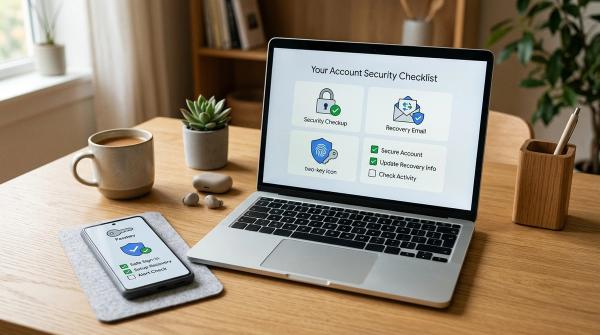
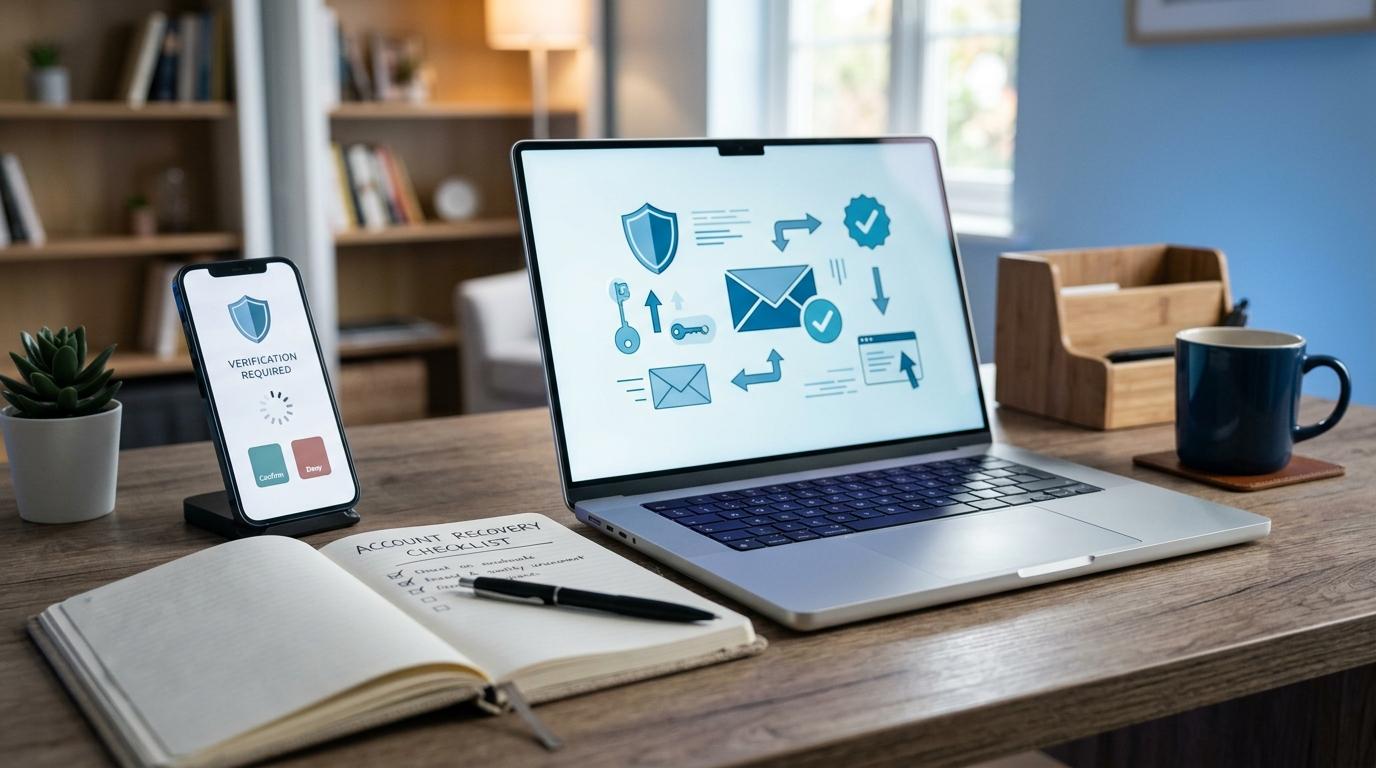
रिकवरी ईमेल सुरक्षा चेकलिस्ट
#इस रिकवरी ईमेल सुरक्षा चेकलिस्ट का उपयोग करके महत्वपूर्ण हिस्सों की समीक्षा करें। आप सब कुछ एक ही बार में कर सकते हैं, या एक बार में सिर्फ एक अनुभाग संभाल सकते हैं।
Google खाते की रिकवरी ईमेल को सुरक्षित कैसे करें
#Google खाते के लिए, Google के अंतर्निहित सुरक्षा उपकरणों से शुरुआत करें। Google सलाह देता है कि अपनी पुनर्प्राप्ति जानकारी को अद्यतन रखें ताकि यदि आप साइन इन नहीं कर सकें, तो आप फिर से अपने खाते में प्रवेश कर सकें।
अपना Google खाता सुरक्षा जांच खोलें और समीक्षा करें:
- पुनर्प्राप्ति ईमेल
- पुनर्प्राप्ति फ़ोन नंबर
- हाल की सुरक्षा गतिविधि
- साइन-इन किए गए डिवाइस
- तृतीय-पक्ष पहुँच
- पासवर्ड और साइन-इन विकल्प
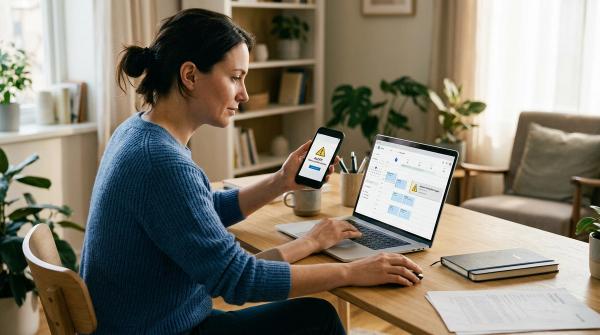
Google चेतावनी-जैसे आइकन या सुझाए गए कार्य दिखा सकता है। उन्हें नज़रअंदाज़ न करें, खासकर यदि उनमें संदिग्ध गतिविधि, गायब पुनर्प्राप्ति जानकारी, या कमजोर साइन-इन सेटिंग्स का उल्लेख हो।
अपने Google पुनर्प्राप्ति ईमेल के लिए, यह सुनिश्चित करें:
- रिकवरी ईमेल अभी भी आपका है।
- रिकवरी ईमेल का एक विशिष्ट पासवर्ड है।
- दो-कारक प्रमाणीकरण चालू है।
- पुराने फ़ोन नंबर हटा दिए गए हैं।
- हाल के डिवाइस और सत्र परिचित लगते हैं।
- बैकअप कोड सुरक्षित रूप से जनरेट किए जाते हैं और सुरक्षित रूप से संग्रहीत किए जाते हैं।
जानने लायक एक उपयोगी बात: कुछ बदलावों के बाद Google थोड़े समय के लिए पहले की रिकवरी जानकारी को उपयोग में रखने योग्य रख सकता है। यह मदद कर सकता है अगर कोई आपकी अनुमति के बिना आपके विवरण बदल दे।
फिर भी, उसे अपनी सुरक्षा योजना के रूप में भरोसा न करें। किसी समस्या के होने से पहले अपनी पुनर्प्राप्ति जानकारी को अद्यतन रखना कहीं बेहतर है।
Microsoft खाते की पुनर्प्राप्ति ईमेल को सुरक्षित कैसे करें
#एक Microsoft खाता Outlook, OneDrive, Windows साइन-इन, Xbox, Microsoft 365, Teams और अन्य सेवाओं से जुड़ा हो सकता है। इसलिए पुनर्प्राप्ति सेटिंग्स का महत्व उतना अधिक है जितना कई लोग समझते भी नहीं हैं।
अपनी Microsoft खाता सुरक्षा सेटिंग्स जांचें और समीक्षा करें:
- वैकल्पिक ईमेल पता
- पुनर्प्राप्ति फ़ोन नंबर
- दो-कारक प्रमाणीकरण
- विश्वसनीय डिवाइस
- हाल की खाता गतिविधि
- पुरानी सुरक्षा जानकारी
यदि आपको कोई ईमेल पता या फ़ोन नंबर दिखे जिसका आप अब उपयोग नहीं करते, तो उसे हटा दें। यदि आपके सेटअप के लिए 2FA उपलब्ध है, तो उसे चालू करें।
माइक्रोसॉफ्ट एक 25-अंकों का रिकवरी कोड भी प्रदान करता है। यह बहुत उपयोगी हो सकता है यदि आपका खाता लॉक हो गया हो और सामान्य रिकवरी विकल्प काम नहीं कर रहे हों।
यदि आप एक उत्पन्न करते हैं, तो उसे गंभीरता से लें।
इसे किसी साझा कंप्यूटर पर साधारण टेक्स्ट फ़ाइल में सेव न करें। इसे अपनी फोटो गैलरी में किसी बेतरतीब स्क्रीनशॉट के रूप में न रखें। इसे “Microsoft recovery code” विषय पंक्ति के साथ खुद को ईमेल न करें।
बेहतर विकल्पों में शामिल हैं:
- इसे एक सुरक्षित पासवर्ड मैनेजर में सहेजना
- इसे प्रिंट करके किसी निजी जगह पर सुरक्षित रखना
- इसे अन्य महत्वपूर्ण दस्तावेज़ों के साथ किसी सुरक्षित स्थान पर रखना
रिकवरी कोड घर की चाबी की तरह होता है। जब आपको इसकी ज़रूरत हो तो यह बहुत मददगार होता है, लेकिन अगर यह किसी और को मिल जाए तो जोखिम भरा हो सकता है।
Apple खाते को सुरक्षित कैसे करें
#आपका Apple अकाउंट, जिसे अब भी आमतौर पर Apple ID कहा जाता है, बहुत कुछ सुरक्षित रख सकता है: iCloud, फ़ोटो, डिवाइस बैकअप, संदेश, ऐप खरीदारी, सदस्यताएँ और डिवाइस तक पहुँच।
इसलिए यदि आप Apple डिवाइस का उपयोग करते हैं, तो रिकवरी की योजना बनाने में कुछ मिनट देना उचित है।
Apple में रिकवरी सुविधाएँ हैं जो सहायक हो सकती हैं, लेकिन उनके साथ ज़िम्मेदारी भी आती है।
रिकवरी संपर्क
#एक Apple रिकवरी संपर्क वह व्यक्ति है जिस पर आप भरोसा करते हैं और जो आपके लॉक हो जाने पर आपको दोबारा एक्सेस पाने में मदद कर सकता है।
उन्हें आपका पासवर्ड नहीं मिलता। उन्हें आपके डेटा तक पहुंच नहीं मिलती। यदि आपको अपनी पहचान सत्यापित करने में मदद की आवश्यकता हो, तो वे केवल पुनर्प्राप्ति प्रक्रिया का हिस्सा होते हैं।
किसी ऐसे व्यक्ति को चुनें जो है:
- विश्वसनीय
- आसानी से पहुंचा जा सकता है
- दबाव में शांत
- आमतौर पर कोड यूँ ही साझा करने की संभावना कम है
वह आखिरी बात महत्वपूर्ण है। रिकवरी सहायता तभी अच्छी तरह काम करती है जब व्यक्ति यह समझता हो कि कोड और प्रॉम्प्ट्स को किसी भी अनजान कॉल करने वाले या संदेश भेजने वाले के साथ साझा नहीं करना चाहिए।
रिकवरी कुंजी
#Apple एक रिकवरी कुंजी भी प्रदान करता है, जो खाता पुनर्प्राप्ति के लिए उपयोग की जाने वाली 28-अक्षरों वाली कुंजी है।
यह आपको अधिक नियंत्रण देता है, लेकिन यह आपको अधिक जिम्मेदारी भी देता है।
यह समझौता है: यदि आप रिकवरी कुंजी चालू करते हैं और फिर अपने विश्वसनीय उपकरणों तक पहुँच खो देते हैं तथा कुंजी भी खो देते हैं, तो सामान्य Apple प्रक्रियाओं के माध्यम से खाते को पुनर्प्राप्त करना अत्यंत कठिन या असंभव हो सकता है।
इस विकल्प का उपयोग केवल तभी करें जब आपको विश्वास हो कि आप कुंजी को सुरक्षित रूप से संग्रहीत कर सकते हैं।
अपने Apple खाते के लिए, जांचें:
- विश्वसनीय फ़ोन नंबर वर्तमान में अद्यतन हैं।
- विश्वसनीय डिवाइस वास्तव में आपके ही हैं।
- दो-चरणीय प्रमाणीकरण सक्षम है।
- आपका रिकवरी संपर्क, यदि जोड़ा गया है, वह कोई ऐसा व्यक्ति है जिस पर आप वास्तव में भरोसा करते हैं।
- यदि सक्षम किया गया है, तो आपकी रिकवरी कुंजी सुरक्षित और निजी रूप से संग्रहीत की जाती है।
सोशल मीडिया अकाउंट्स के बारे में क्या?
#सोशल मीडिया अकाउंट अक्सर आपके ईमेल पते पर बहुत अधिक निर्भर करते हैं। अगर किसी को आपके रिकवरी ईमेल तक पहुंच मिल जाती है, तो वे आपके सोशल अकाउंट्स के लिए पासवर्ड रीसेट का अनुरोध भी कर सकते हैं।
Instagram, Facebook, TikTok, X, YouTube, LinkedIn, Pinterest, या creator platforms जैसे खातों के लिए, यह जांचें:
- कौन-सा ईमेल पता खाते से जुड़ा हुआ है
- क्या वह ईमेल सुरक्षित और सुलभ है
- क्या सोशल अकाउंट पर स्वयं 2FA सक्षम है
- क्या बैकअप कोड सहेजे गए हैं
- क्या पुराने फ़ोन नंबर अभी भी जुड़े हुए हैं
- क्या कोई अज्ञात डिवाइस या सत्र लॉग इन हैं
रचनाकारों को अतिरिक्त सावधानी बरतनी चाहिए।
एक समझौता किया गया रिकवरी इनबॉक्स चैनलों, पेजों, ब्रांड डील्स, भुगतान सेटिंग्स, प्रायोजन से जुड़ी बातचीत, विज्ञापन खातों और व्यावसायिक टूल्स को प्रभावित कर सकता है। स्थिति बहुत जल्दी उलझ सकती है।
यदि आपका सोशल अकाउंट आपको पैसे कमाने या अपनी प्रतिष्ठा बनाने में मदद करता है, तो रिकवरी ईमेल को ऐसे सुरक्षित रखें जैसे वह वास्तव में महत्वपूर्ण हो। क्योंकि वह है।
बैकअप कोड्स: उबाऊ, सरल, और बहुत उपयोगी
#बैकअप कोड एक-बार उपयोग किए जाने वाले कोड हैं, जिनका आप तब उपयोग कर सकते हैं जब आपकी सामान्य साइन-इन विधि उपलब्ध न हो।
वे रोमांचक नहीं हैं। वे आकर्षक नहीं हैं। लेकिन वे आपको बहुत तनावपूर्ण लॉकआउट से बचा सकते हैं।
आपको बैकअप कोड की आवश्यकता पड़ सकती है यदि:
- आपका फ़ोन खो गया है।
- आपका ऑथेंटिकेटर ऐप उपलब्ध नहीं है।
- आपका डिवाइस खराब हो जाता है।
- आप फ़ोन बदल देते हैं और अपना 2FA सेटअप स्थानांतरित करना भूल जाते हैं।
- आप यात्रा कर रहे हैं और सामान्य सत्यापन संकेत प्राप्त नहीं कर सकते।
- आपकी सामान्य लॉगिन विधि अचानक काम करना बंद कर देती है।
बैकअप कोड्स को सुरक्षित रखने के लिए अच्छी जगहों में शामिल हैं:
- एक सुरक्षित पासवर्ड प्रबंधक
- किसी निजी स्थान पर एक मुद्रित प्रति
- महत्वपूर्ण दस्तावेज़ों वाला बंद दराज़ या तिजोरी
इन्हें इसमें संग्रहीत करने से बचें:
- एक ईमेल ड्राफ्ट
- आपकी फ़ोटो गैलरी
- एक स्क्रीनशॉट फ़ोल्डर
- “बैकअप कोड्स” नाम की एक नोट्स ऐप प्रविष्टि
- एक साझा कंप्यूटर
- स्वयं को एक चैट संदेश
बैकअप कोड इस बात की गारंटी नहीं देते कि हर रिकवरी स्थिति आसान होगी। लेकिन जब आपका सामान्य साइन-इन तरीका उपलब्ध न हो, तब लॉक आउट होने से बचने के सबसे सरल तरीकों में से वे एक हैं।
चेतावनी संकेत कि आपके रिकवरी ईमेल पर ध्यान देने की आवश्यकता है
#हर सूचना का मतलब यह नहीं होता कि कोई संकट है। कुछ अलर्ट सामान्य होते हैं।
लेकिन इन संकेतों पर तुरंत ध्यान देना चाहिए:
- पासवर्ड रीसेट ईमेल जो आपने अनुरोध नहीं किए
- सुरक्षा कोड अनपेक्षित रूप से आ रहे हैं
- अपरिचित डिवाइस या स्थानों से नए साइन-इन के बारे में अलर्ट
- यह नोटिस करता है कि आपका पुनर्प्राप्ति ईमेल, फ़ोन नंबर या पासवर्ड बदल दिया गया था
- दोस्तों का कहना है कि उन्हें आपके खाते से अजीब संदेश मिले हैं
- ईमेल जिनमें बताया गया हो कि नए फ़ॉरवर्डिंग नियम या फ़िल्टर बनाए गए हैं
- अपेक्षित सुरक्षा अलर्ट में अचानक रुकावट
- जब आप साइन इन करने की कोशिश नहीं कर रहे होते हैं, तब लॉगिन प्रॉम्प्ट दिखाई देना
यदि कुछ संदिग्ध लगे, तो संदेश के अंदर दिए गए लिंक पर क्लिक न करें।
इसके बजाय, आधिकारिक ऐप खोलें या आधिकारिक वेबसाइट का पता सीधे अपने ब्राउज़र में टाइप करें। फिर वहाँ से अपने खाते के सुरक्षा पेज की जाँच करें।
यह एक आदत आपको कई नकली अलर्ट घोटालों से बचा सकती है।
रिकवरी कोड और अलर्ट के लिए धोखाधड़ी-से-सुरक्षित सलाह
#ठगों को जल्दबाज़ी बहुत पसंद होती है।
वे Google, Microsoft, Apple, आपके बैंक, किसी डिलीवरी कंपनी, किसी सोशल प्लेटफ़ॉर्म, या यहाँ तक कि आपके कार्यस्थल से होने का दिखावा कर सकते हैं।
संदेश आमतौर पर तनावपूर्ण लगता है:
- “आपका खाता बंद कर दिया जाएगा।”
- “कोई आपके खाते तक पहुँचने की कोशिश कर रहा है।”
- “अपनी पहचान सत्यापित करने के लिए हमें कोड पढ़कर सुनाएँ।”
- “हमले को रोकने के लिए इस लॉगिन को स्वीकृति दें।”
- “अभी क्लिक करें, नहीं तो आपकी पहुँच खो जाएगी।”
उनका लक्ष्य सरल है: आपसे कोई कोड साझा करवाना, किसी नकली लिंक पर क्लिक करवाना, या साइन-इन अनुरोध को मंज़ूरी दिलवाना।
इन नियमों का पालन करें:
- जो कोई आपको कॉल या संदेश करे, उसे कभी भी सत्यापन कोड पढ़कर न सुनाएँ।
- बैकअप कोड किसी के साथ कभी साझा न करें।
- जब तक आप स्वयं सक्रिय रूप से साइन इन नहीं कर रहे हैं, तब तक किसी लॉगिन प्रॉम्प्ट को अनुमोदित न करें।
- जिन पासवर्ड रीसेट लिंक का आपने अनुरोध नहीं किया है, उन पर क्लिक न करें।
- अलर्ट देखने के लिए सीधे आधिकारिक वेबसाइट या ऐप पर जाएं।
- उन संदेशों से सावधान रहें जो घबराहट या दबाव पैदा करते हैं।
- कार्रवाई करने से पहले धीरे चलें।
एक असली सहायता टीम को आपसे फोन पर एक बार इस्तेमाल होने वाला लॉगिन कोड पढ़कर सुनाने की जरूरत नहीं होनी चाहिए।
अगर कोई इसके लिए कहे, तो रुक जाएँ। यह एक चेतावनी संकेत है।
एक सरल मासिक या वार्षिक दिनचर्या
#आपको हर सप्ताह पुनर्प्राप्ति सेटिंग्स की जाँच करने की आवश्यकता नहीं है।
ज़्यादातर लोगों के लिए, साल में एक बार समीक्षा करना पर्याप्त होता है। अगर इससे मदद मिले, तो अपने कैलेंडर में एक रिमाइंडर लगा लें।
आपको अपनी पुनर्प्राप्ति सेटिंग्स की भी समीक्षा करनी चाहिए जब आप:
- नया फ़ोन प्राप्त करें
- अपना फ़ोन नंबर बदलें
- ईमेल प्रदाता बदलें
- एक डिवाइस खो गया
- पुराने डिवाइस को बेचें या दान करें
- संदिग्ध खाते की गतिविधि की सूचना दें
- किसी बड़े उम्र के परिवार के सदस्य को नया उपकरण सेट अप करने में मदद करें
- एक नया स्कूल, कार्यस्थल, निर्माता या व्यवसाय खाता इस्तेमाल करना शुरू करें
इसमें ज़्यादा समय नहीं लगेगा। अभी 15 मिनट की जाँच आपको बाद में लंबे और तनावपूर्ण रिकवरी प्रक्रिया से बचा सकती है।
भविष्य का आप बहुत आभारी होगा।
अंतिम निष्कर्ष
#आपका पुनर्प्राप्ति ईमेल केवल एक बैकअप इनबॉक्स नहीं है।
यह आपके खाते की सुरक्षा प्रणाली का हिस्सा है।
इसे एक मज़बूत और अनोखे पासवर्ड, दो-स्तरीय प्रमाणीकरण, अद्यतन रिकवरी विवरण, सुरक्षित रूप से संग्रहीत बैकअप कोड, और धोखाधड़ी से सतर्क रहने वाली आदतों के साथ सुरक्षित करें।
फिर समय-समय पर इसकी समीक्षा करें, खासकर फोन, डिवाइस या खाते में बदलाव के बाद।
आपको साइबर सुरक्षा का विशेषज्ञ बनने की ज़रूरत नहीं है। आपको बस उस इनबॉक्स की रक्षा करनी है जो बाकी सब कुछ सुरक्षित रखता है।