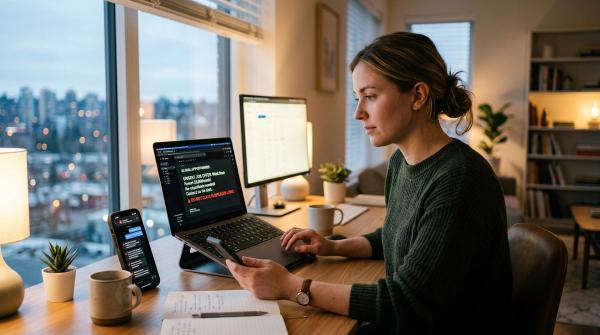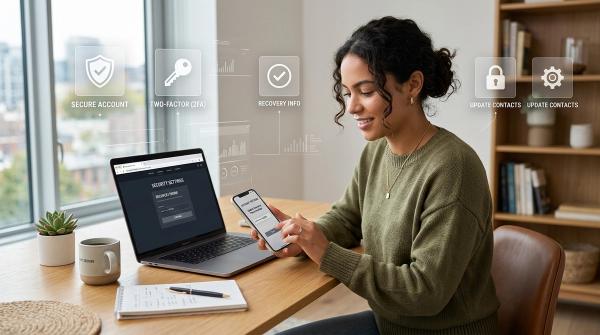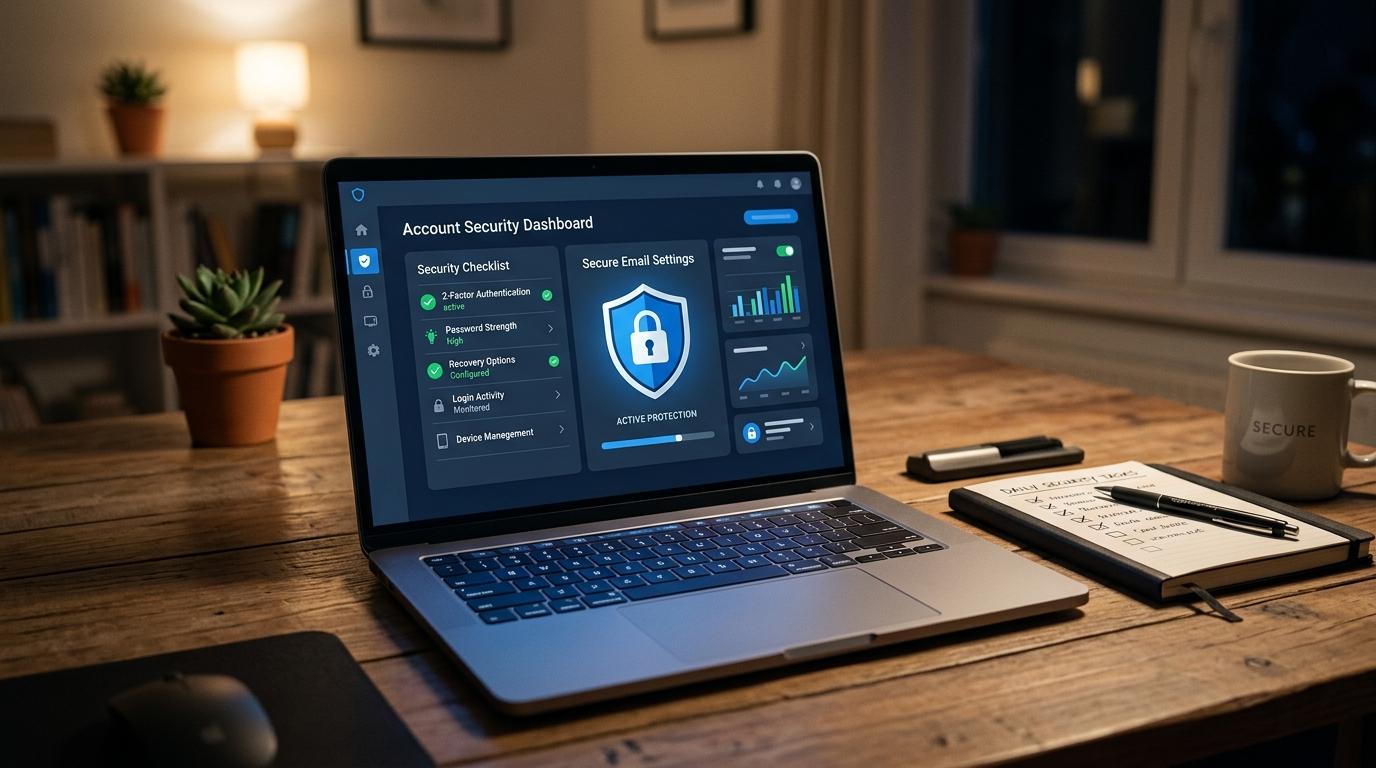
यदि आपको लगता है कि आपका Gmail हैक हो गया था, तो अपना पासवर्ड बदलना पहला सही कदम है — लेकिन यह एकमात्र कदम नहीं होना चाहिए। Gmail के फ़ॉरवर्डिंग नियम, फ़िल्टर, डेलिगेट, जुड़े हुए ऐप्स, सक्रिय सत्र और रिकवरी सेटिंग्स चुपचाप किसी को आपके खाते से जुड़ा रख सकते हैं। जिन चीज़ों को आपने स्वयं सेट अप नहीं किया है, उन्हें ढूंढने और हटाने के लिए इस चेकलिस्ट का उपयोग करें।
हैक किए गए Gmail का डर आपके पेट में घबराहट पैदा कर सकता है। हो सकता है Google ने आपको ऐसी जगह से लॉगिन के बारे में चेतावनी दी हो जिसे आप पहचानते नहीं हैं। हो सकता है आपके दोस्तों को आपकी तरफ से अजीब ईमेल मिले हों। हो सकता है संदेश पढ़े हुए के रूप में चिह्नित हों जबकि आपने उन्हें कभी खोला ही न हो। या हो सकता है कुछ भी साफ़ तौर पर न हुआ हो, लेकिन आपका इनबॉक्स बस गलत-सा लग रहा हो।
उस एहसास को गंभीरता से लेना चाहिए।
ज़्यादातर लोग पासवर्ड बदल देते हैं और फिर आगे बढ़ जाते हैं। यह समझ में आता है। लेकिन अगर कोई आपके Gmail में घुस गया था, तो हो सकता है कि आपने उसे बाहर करने से पहले उसने कुछ सेटिंग्स बदल दी हों।
जांच करने के लिए सबसे महत्वपूर्ण चीजें हैं:
- Gmail अग्रेषण
- जीमेल फ़िल्टर
- प्रतिनिधिकृत पहुँच
- थर्ड-पार्टी ऐप एक्सेस
- सक्रिय डिवाइस और सत्र
- पुनर्प्राप्ति ईमेल और पुनर्प्राप्ति फ़ोन
- 2-चरणीय सत्यापन और पासकीज़
Google के समझौता किए गए खाते संबंधी मार्गदर्शन में उपयोगकर्ताओं से कहा जाता है कि वे उन फ़ॉरवर्डिंग नियमों, फ़िल्टरों और लेबलों को हटा दें जिन्हें उन्होंने स्वयं नहीं बनाया। इसलिए यह अतिप्रतिक्रिया नहीं है। यह सुरक्षा संबंधी डर के बाद Gmail खाते की सही तरह से सफ़ाई करने का हिस्सा है।
त्वरित जीमेल फ़ॉरवर्डिंग और फ़िल्टर चेकलिस्ट
#अगर संभव हो, तो ये जाँचें कंप्यूटर पर करें। Gmail की डेस्कटॉप सेटिंग्स की समीक्षा करना मोबाइल ऐप की तुलना में आसान होता है, खासकर फ़िल्टर और फ़ॉरवर्डिंग के लिए।
क्यों अपना Gmail पासवर्ड बदलना पर्याप्त नहीं हो सकता
#जब कोई किसी ईमेल खाते में घुस जाता है, तो वे अक्सर मान लेते हैं कि पासवर्ड जल्द ही बदल दिया जाएगा।
इसलिए वे बाद में भी आपका ईमेल देखते रहने या फिर से पहुंच हासिल करने के लिए कोई छिपा हुआ तरीका छोड़ने की कोशिश कर सकते हैं।
सामान्य उदाहरणों में शामिल हैं:
- एक Gmail अग्रेषण नियम जो आपके नए ईमेल किसी दूसरे पते पर भेजता है।
- Gmail फ़िल्टर जो महत्वपूर्ण ईमेल को संग्रहित, हटाते, छिपाते हैं या पढ़ा हुआ के रूप में चिह्नित करते हैं।
- प्रत्यायोजित एक्सेस जो किसी अन्य Google खाते को आपके लिए मेल पढ़ने या भेजने की अनुमति देता है।
- तृतीय-पक्ष ऐप्स जिन्हें अभी भी Gmail तक पहुँचने की अनुमति है।
- फ़ोन, कंप्यूटर या ब्राउज़र पर सक्रिय सत्र।
- पुनर्प्राप्ति विवरण बदल दिए गए, जो किसी को बाद में फिर से प्रवेश पाने में मदद कर सकते हैं।
इसका यह मतलब नहीं है कि हर अपरिचित दिखने वाली सेटिंग आपराधिक है। काम, स्कूल, परिवार के साझा डिवाइस, पुराने मेल ऐप्स और ब्राउज़र सिंक की वजह से सूची भ्रमित करने वाली लग सकती है। लेकिन जो भी चीज़ आपने स्वयं नहीं बनाई है, उसकी सावधानीपूर्वक समीक्षा की जानी चाहिए।
Google खाते की सुरक्षा से शुरुआत करें
#अपने Google खाते के सुरक्षा पेज पर जाएँ और सुरक्षा अनुभाग को ध्यान से देखें। Google संदिग्ध साइन-इन, असुरक्षित सेटिंग्स या ऐसे जुड़े हुए ऐप्स के बारे में चेतावनियाँ दिखा सकता है जिन पर ध्यान देने की आवश्यकता है।
उन निर्देशों का पालन करें, लेकिन केवल सारांश पर निर्भर न रहें। आपको अभी भी Gmail फ़ॉरवर्डिंग और फ़िल्टर को मैन्युअल रूप से जांचना होगा। अवांछित बदलाव छिपने के लिए ये दो सबसे आसान जगहों में से हैं।
उन डिवाइसों से साइन आउट करें जिन्हें आप नहीं पहचानते हैं
#Google खाता सुरक्षा पेज पर, 'आपके डिवाइस' ढूंढें और 'सभी डिवाइस प्रबंधित करें' चुनें।
सूची को धीरे-धीरे देखें। आपको फ़ोन, टैबलेट, लैपटॉप, ब्राउज़र और अनुमानित स्थान दिखाई दे सकते हैं।
अजीब दिखने वाला स्थान हमेशा यह नहीं दर्शाता कि किसी ने आपका अकाउंट हैक कर लिया है। स्थान संबंधी डेटा कभी-कभी अनुमानित या असटीक हो सकता है, खासकर मोबाइल नेटवर्क या VPN के साथ। लेकिन अगर आपको कोई ऐसा डिवाइस दिखे जिसे आप सच में नहीं पहचानते, तो उसे खोलें और 'साइन आउट' चुनें।
उसके बाद, अपना पासवर्ड बदलें।
ऐसा पासवर्ड इस्तेमाल करें जो हो:
- नया
- लंबा
- केवल Gmail में उपलब्ध
- किसी अन्य वेबसाइट पर उपयोग नहीं किया गया
- आपके नाम, जन्मदिन, फ़ोन नंबर, स्कूल, पालतू जानवर या किसी सरल पैटर्न पर आधारित नहीं
यदि आपने अपना Gmail पासवर्ड कहीं और भी इस्तेमाल किया है, तो उन साइटों पर भी उसे बदल दें। दोबारा इस्तेमाल किए गए पासवर्ड हमलावरों के लिए एक खाते से दूसरे खाते तक पहुँचने के सबसे आसान तरीकों में से एक होते हैं।
Gmail फ़ॉरवर्डिंग नियम जांचें
#यह सबसे महत्वपूर्ण जाँचों में से एक है। कृपया इसे न छोड़ें।
Gmail में छिपा हुआ फ़ॉरवर्डिंग नियम आपके आने वाले ईमेल की प्रतियाँ किसी दूसरे पते पर भेज सकता है। इसका मतलब है कि कोई व्यक्ति पासवर्ड रीसेट लिंक, सुरक्षा अलर्ट, निजी संदेश, रसीदें, काम के ईमेल, स्कूल से जुड़े अपडेट और बहुत कुछ देखता रह सकता है।
कंप्यूटर पर:
- Gmail खोलें।
- ऊपर दाईं ओर गियर आइकन पर क्लिक करें।
- सभी सेटिंग्स देखें चुनें।
- फ़ॉरवर्डिंग और POP/IMAP टैब खोलें।
- फ़ॉरवर्डिंग सेक्शन को देखें।
- यदि आपको कोई ईमेल पता दिखाई दे जिसे आप नहीं पहचानते हैं, तो फ़ॉरवर्डिंग अक्षम करें और उस पते को हटा दें।
यदि फ़ॉरवर्डिंग सक्षम है और आपने इसे सेट नहीं किया है, तो इसे संदिग्ध मानें।
उसी पेज पर POP डाउनलोड और IMAP एक्सेस भी जांचें। ये सेटिंग्स Outlook, Apple Mail, Thunderbird या अन्य मेल क्लाइंट जैसे ईमेल ऐप्स को Gmail तक पहुंचने की अनुमति देती हैं।
यदि आप Gmail का उपयोग केवल Gmail ऐप या वेबसाइट के माध्यम से करते हैं, तो हो सकता है कि आपको POP या IMAP की आवश्यकता न हो। जिन एक्सेस का आप उपयोग नहीं करते हैं, उन्हें बंद करने पर विचार करें।
एक बात ध्यान दें: अगर यह स्कूल या काम का Google Workspace खाता है, तो कुछ सेटिंग्स आपकी संस्था द्वारा प्रबंधित की जा सकती हैं। यदि आप निश्चित नहीं हैं, तो कोई महत्वपूर्ण बदलाव करने से पहले अपने व्यवस्थापक से पूछें।
Gmail फ़िल्टर जाँचें
#इसके बाद, अपने फ़िल्टर जांचें।
जब आप स्वयं Gmail फ़िल्टर बनाते हैं, तो वे उपयोगी होते हैं। वे ईमेल को अपने आप लेबल कर सकते हैं, संग्रहित कर सकते हैं, हटा सकते हैं, अग्रेषित कर सकते हैं या पढ़ा हुआ के रूप में चिह्नित कर सकते हैं।
लेकिन अगर किसी और ने उन्हें बनाया है, तो उनका उपयोग आपसे महत्वपूर्ण चेतावनियाँ छिपाने के लिए किया जा सकता है।
कंप्यूटर पर:
- जीमेल खोलें।
- गियर आइकन पर क्लिक करें।
- "सभी सेटिंग्स देखें" चुनें।
- फ़िल्टर और अवरुद्ध पते खोलें।
- हर फ़िल्टर को ध्यान से पढ़ें।
उन फ़िल्टरों पर विशेष ध्यान दें जो इनमें से कोई भी काम करते हैं:
- इनबॉक्स को छोड़ें
- इसे हटाएं
- पढ़ा हुआ के रूप में चिह्नित करें
- इसे आगे भेजें
- बैंकों, पेमेंट ऐप्स, शॉपिंग साइट्स, स्कूलों, नियोक्ताओं, सोशल मीडिया या Google के ईमेल को निशाना बनाएं
- पासवर्ड, सत्यापन, सुरक्षा, लॉगिन, रीसेट या कोड जैसे शब्द शामिल करें
यदि आपने फ़िल्टर नहीं बनाया है, तो उसे हटा दें।
यह किसी भी जीमेल हैक चेकलिस्ट का एक बड़ा हिस्सा है, क्योंकि फ़िल्टर चुपचाप उन्हीं ईमेलों को छिपा सकते हैं जो आपको चेतावनी देते कि कुछ गड़बड़ है।
उदाहरण के लिए, कोई फ़िल्टर पासवर्ड रीसेट ईमेल सीधे ट्रैश में भेज सकता है। कोई दूसरा फ़िल्टर Google सुरक्षा अलर्ट को आपके ध्यान देने से पहले ही पढ़ा हुआ चिह्नित करके आर्काइव कर सकता है।
अपने लेबल्स पर भी एक नज़र जल्दी से डालें। यदि आपको ऐसे लेबल्स दिखें जिन्हें आपने नहीं बनाया है, तो उनकी समीक्षा करें।
Gmail प्रतिनिधियों की जाँच करें
#Gmail delegation एक वास्तविक सुविधा है। यह किसी अन्य Google खाते को आपकी ओर से मेल पढ़ने, भेजने और हटाने की अनुमति देती है।
कुछ टीमें, सहायक, परिवार और कार्यस्थल इसका उपयोग करते हैं। लेकिन यदि आपने इसे सेट अप नहीं किया है, तो यह वहाँ नहीं होना चाहिए।
जांचने के लिए:
- कंप्यूटर पर Gmail खोलें।
- सेटिंग्स पर जाएँ।
- सभी सेटिंग्स देखें चुनें।
- खाते खोलें और आयात करें।
- अपने खाते तक पहुँच के लिए Grant को ढूँढें।
- जिस किसी खाते को आप नहीं पहचानते हैं, उसे हटा दें।
अगर यह कोई कार्यस्थल या स्कूल का Gmail खाता है, तो शब्दावली थोड़ी अलग हो सकती है। कुछ विकल्प आपकी संस्था द्वारा भी नियंत्रित किए जा सकते हैं।
तृतीय-पक्ष ऐप एक्सेस जांचें
#हर Gmail सुरक्षा समस्या की शुरुआत चुराए गए पासवर्ड से नहीं होती।
कभी-कभी कोई ऐप आपके Google खाते के किसी हिस्से तक पहुँचने की अनुमति प्राप्त कर लेता है और उस अनुमति को बनाए रखता है। आपने क्या अनुमति दी है, इसके आधार पर कुछ ऐप ईमेल पढ़ने, भेजने, लिखने या हटाने में सक्षम हो सकते हैं।
ऐप एक्सेस की समीक्षा करने के लिए:
- अपने Google खाते के सुरक्षा पृष्ठ पर जाएं।
- अपने तृतीय-पक्ष ऐप्स और सेवाओं से कनेक्शन खोजें।
- कनेक्टेड ऐप्स की सूची खोलें।
- प्रत्येक ऐप की समीक्षा करें।
- जिस किसी चीज़ को आप नहीं पहचानते, अब उपयोग नहीं करते, या जिस पर भरोसा नहीं करते, उसे हटा दें।
उन ऐप्स के साथ विशेष रूप से सावधान रहें जिनके पास Gmail की अनुमतियाँ हैं।
यह चरण आपको सामान्य लॉगिन से आगे जाकर Gmail खाते की पहुंच की जांच करने में मदद करता है। अपना पासवर्ड बदलने से हर ऐप कनेक्शन अपने-आप नहीं हट सकता। यदि किसी ऐप के पास अभी भी अनुमति है, तो आपको उस पहुंच को सीधे हटाना होगा।
रिकवरी ईमेल, फ़ोन और साइन-इन सेटिंग्स जांचें
#आपकी Gmail पुनर्प्राप्ति सेटिंग्स अत्यंत महत्वपूर्ण हैं।
यदि आपका खाता लॉक हो जाता है, तो वे आपको उसमें फिर से प्रवेश पाने में मदद करते हैं। लेकिन यदि कोई उन्हें बदल देता है, तो वे बाद में उस व्यक्ति को फिर से पहुँच प्राप्त करने में भी मदद कर सकते हैं।
अपने Google खाते के सुरक्षा पृष्ठ पर जाएँ और "आप Google में कैसे साइन इन करते हैं" के अंतर्गत देखें।
जाँच करें:
- पुनर्प्राप्ति फ़ोन
- पुनर्प्राप्ति ईमेल
- 2-चरणीय सत्यापन
- पासकी, यदि उपलब्ध हो
- कोई अन्य साइन-इन विधि जिसे आप नहीं पहचानते
सुनिश्चित करें कि रिकवरी फ़ोन नंबर आपका ही है।
सुनिश्चित करें कि रिकवरी ईमेल भी आपका ही हो। वह रिकवरी ईमेल भी सुरक्षित होना चाहिए। एक पुराना ईमेल खाता, जिसे आप अब जांचते नहीं हैं, एक कमजोर कड़ी बन सकता है।
जो भी अपरिचित लगे, उसे हटा दें।
अधिक सुरक्षित 2-चरणीय सत्यापन और पासकीज़ सेट अप करें
#जब आप फ़ॉरवर्डिंग, फ़िल्टर, डेलीगेट्स, ऐप्स, डिवाइस, सेशंस और रिकवरी सेटिंग्स की जाँच कर लें, तो अपने खाते को दोबारा तोड़ना और कठिन बना दें।
अपने Google खाते के सुरक्षा पेज से 2-चरणीय सत्यापन चालू करें।
2-चरणीय सत्यापन तब एक अतिरिक्त चरण जोड़ता है जब कोई साइन इन करने की कोशिश करता है। केवल पासवर्ड का उपयोग करने की तुलना में SMS टेक्स्ट कोड बेहतर होते हैं, लेकिन वे सबसे मजबूत विकल्प नहीं हैं।
अगर Google आपके खाते और डिवाइस के लिए पासकी प्रदान करता है, तो उन्हें सेट अप करने पर विचार करें।
पासकी आपको अपने डिवाइस के स्क्रीन लॉक, फिंगरप्रिंट या फेस अनलॉक का उपयोग करके साइन इन करने देती है, यह डिवाइस पर निर्भर करता है। पासकी को पासवर्ड और एक-बार उपयोग होने वाले कोड पर निर्भरता कम करने के लिए डिज़ाइन किया गया है।
पासकी सेट अप करने के लिए:
- अपने Google खाते के सुरक्षा पेज पर जाएँ।
- साइन-इन विकल्पों के अंतर्गत पासकीज़ खोजें।
- Google के निर्देशों का पालन करें।
- केवल उन्हीं डिवाइसों को जोड़ें जिन पर आप भरोसा करते हैं और जिन्हें आप नियंत्रित करते हैं।
अपने डिवाइस का लॉक मजबूत रखें। पासकी उतनी ही सुरक्षित होती है जितना उसे संग्रहीत करने वाला डिवाइस सुरक्षित होता है।
यदि आपका जीमेल हैक हुआ हो सकता है, तो कार्रवाई का एक शांत क्रम
#अगर सब कुछ बहुत ज़्यादा भारी लग रहा हो, तो इस क्रम का पालन करें:
- Google खाता सुरक्षा पर जाएँ।
- अज्ञात डिवाइसों से साइन आउट करें।
- अपना पासवर्ड बदलें।
- Gmail फ़ॉरवर्डिंग की जाँच करें।
- Gmail फ़िल्टर जाँचें।
- प्रतिनिधियों की जाँच करें।
- संदिग्ध तृतीय-पक्ष ऐप्स को हटाएँ।
- अपने पुनर्प्राप्ति ईमेल और फ़ोन की पुष्टि करें।
- 2-चरणीय सत्यापन चालू करें।
- यदि उपलब्ध हो, तो पासकी सेट अप करें।
उसके बाद, कुछ दिनों तक अपने खाते पर नज़र रखें।
ढूंढें:
- अजीब ने ईमेल भेजे
- नए सुरक्षा अलर्ट
- पासवर्ड रीसेट संदेश जिनका आपने अनुरोध नहीं किया था
- फ़िल्टर या अग्रेषण नियम जो फिर से दिखाई देते हैं
- संदेश अनपेक्षित रूप से पढ़े गए के रूप में चिह्नित हो रहे हैं
- उन डिवाइसों से लॉगिन अलर्ट जिन्हें आप पहचानते नहीं हैं
यदि आप साइन इन नहीं कर पा रहे हैं, तो Google की आधिकारिक खाता पुनर्प्राप्ति प्रक्रिया का उपयोग करें। यह मार्गदर्शिका शुरुआती उपयोगकर्ताओं को Gmail सेटिंग्स की समीक्षा करने और उन्हें साफ़-सुथरा करने में मदद करने के लिए बनाई गई है। यह Google सहायता, आपके कार्यस्थल के प्रशासक, या किसी गंभीर खाता हैक/कब्ज़े की स्थिति में पेशेवर मदद का विकल्प नहीं है।
संबंधित सभी ब्लॉग पढ़ें
#यदि आप खाते की सुरक्षा को कड़ा कर रहे हैं, तो ये मौजूदा AllBlogs गाइड्स इस चेकलिस्ट के साथ अच्छी तरह मेल खाते हैं:
- Google खाते की सुरक्षा चेकलिस्ट: पासकीज़, 2-चरणीय सत्यापन, और रिकवरी सेटअप
- तृतीय-पक्ष ऐप एक्सेस क्लीनअप चेकलिस्ट
- पासवर्ड मैनेजर रिकवरी चेकलिस्ट: लॉक आउट होने से पहले क्या सेट अप करें
- ऑथेंटिकेटर ऐप नए फ़ोन चेकलिस्ट: लॉकआउट के बिना 2FA कोड्स स्थानांतरित करें
- सिम स्वैप रोकथाम चेकलिस्ट: अपने फोन नंबर को अकाउंट टेकओवर से सुरक्षित रखें
हैक हुए जीमेल का डर तनावपूर्ण होता है, लेकिन आपको सब कुछ एक साथ ठीक करने की ज़रूरत नहीं है। बुनियादी कदमों से शुरू करें। अनजान डिवाइसों से साइन आउट करें। अपना पासवर्ड बदलें। फिर उन छिपी हुई जगहों की जाँच करें जिन्हें लोग अक्सर भूल जाते हैं: फ़ॉरवर्डिंग, फ़िल्टर, डेलीगेट्स, कनेक्टेड ऐप्स, रिकवरी ईमेल, रिकवरी फ़ोन और साइन-इन सुरक्षा।
पासवर्ड महत्वपूर्ण है, लेकिन छिपी हुई सेटिंग्स भी महत्वपूर्ण हैं।