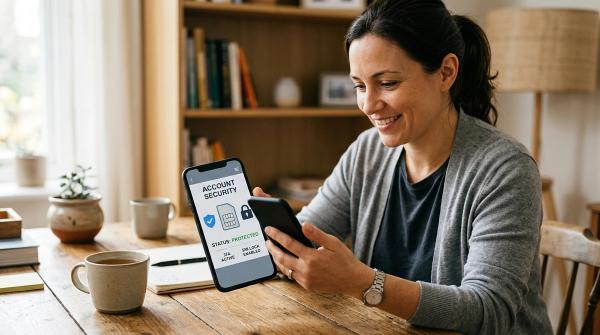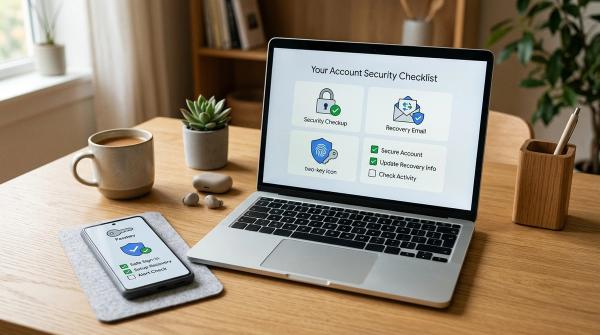
अगर आपने एक सुरक्षा कुंजी खो दी है, तो पहले किसी अन्य स्वीकृत साइन-इन तरीके का उपयोग करें: एक अतिरिक्त कुंजी, बैकअप कोड, ऑथेंटिकेटर ऐप, पासकी, फ़ोन प्रॉम्प्ट, विश्वसनीय डिवाइस, या खाते की आधिकारिक रिकवरी प्रक्रिया। एक बार फिर से पहुँच मिल जाने पर, गायब कुंजी को हटाएँ, उसका विकल्प जोड़ें, बैकअप कोड रीफ़्रेश करें, और हर उस महत्वपूर्ण खाते की समीक्षा करें जहाँ वह कुंजी पंजीकृत थी।
सुरक्षा कुंजी खोना तनावपूर्ण होता है क्योंकि यह उन खातों की सुरक्षा करती है जिन्हें आप खोने का जोखिम नहीं उठा सकते: ईमेल, पासवर्ड मैनेजर, कार्य लॉगिन, बैंकिंग ऐप्स, सोशल अकाउंट्स और क्लाउड स्टोरेज। लेकिन कुंजी खो जाने का यह अपने-आप मतलब नहीं है कि कोई आपके खाते तक पहुँच सकता है। अधिकांश मामलों में, कुंजी केवल बहु-कारक प्रमाणीकरण का एक हिस्सा होती है।
अब सबसे ज़रूरी बात यह है कि आपकी सुरक्षा कमज़ोर किए बिना सुरक्षित रूप से ठीक हुआ जाए।
करें नहीं लॉगिन को आसान बनाने के लिए दो-कारक प्रमाणीकरण बंद करें। करें नहीं बैकअप कोड किसी को न भेजें। करें नहीं उन अजनबियों पर भरोसा करें जो दावा करते हैं कि वे शुल्क लेकर आपका खाता पुनर्प्राप्त कर सकते हैं। केवल आधिकारिक पुनर्प्राप्ति विकल्पों का उपयोग करें।
खोई हुई सुरक्षा कुंजी के लिए त्वरित चेकलिस्ट
#- आधिकारिक साइन-इन पेज या ऐप खोलें।
- यदि आपके पास एक अतिरिक्त सुरक्षा कुंजी है, तो उसका उपयोग करके देखें।
- यदि आपने 2FA बैकअप कोड सहेजकर रखे हैं, तो उनका उपयोग करें।
- किसी अन्य स्वीकृत विधि का उपयोग करें, जैसे ऑथेंटिकेटर ऐप, पासकी, फ़ोन प्रॉम्प्ट, पुनर्प्राप्ति ईमेल, या विश्वसनीय डिवाइस।
- अगर कोई फ़ोन या लैपटॉप भी खो गया है, तो उस डिवाइस को भी सुरक्षित करें।
- साइन इन करने के बाद, अपने खाते से खोई हुई कुंजी को हटा दें।
- एक प्रतिस्थापन कुंजी या कोई अन्य मजबूत बैकअप विधि जोड़ें।
- यदि आपने किसी का उपयोग किया है, उन्हें खो दिया है, या उन्हें किसी के सामने प्रकट कर दिया है, तो नए बैकअप कोड जनरेट करें।
- हर उस महत्वपूर्ण खाते की जाँच करें जहाँ वह सुरक्षा कुंजी पंजीकृत थी।
खोई हुई सुरक्षा कुंजी वास्तव में क्या कर सकती है?
#एक भौतिक सुरक्षा कुंजी आमतौर पर बहु-कारक प्रमाणीकरण का हिस्सा होती है, जिसे MFA या 2FA भी कहा जाता है। इसका मतलब है कि किसी को प्रवेश देने से पहले आपका खाता एक से अधिक प्रमाण मांगता है।
सामान्य कारकों में शामिल हैं:
- कुछ ऐसा जिसे आप जानते हैं, जैसे कि पासवर्ड।
- कुछ जो आपके पास होता है, जैसे एक सुरक्षा कुंजी या फोन।
- कभी-कभी वह कुछ होता है जो आप हैं, जैसे फ़िंगरप्रिंट या फेस अनलॉक।
इसलिए यदि किसी को आपकी कुंजी मिल जाती है, तो आमतौर पर उसे अभी भी आपका उपयोगकर्ता नाम, पासवर्ड, और कभी-कभी डिवाइस का PIN या बायोमेट्रिक अनलॉक भी चाहिए होता है। फिर भी, जब तक आप उसे हटाते नहीं हैं, वह कुंजी एक विश्वसनीय साइन-इन विधि बनी रहती है। इस नुकसान को गंभीरता से लें, खासकर यदि वह लैपटॉप, फोन, पासवर्ड नोटबुक, या बैग के साथ गायब हुई हो।
आपका लक्ष्य सरल है: फिर से पहुँच प्राप्त करें, गायब कुंजी को हटाएँ, उसका एक अधिक सुरक्षित विकल्प जोड़ें, और भविष्य में उसी तरह की लॉकआउट समस्या को रोकें।
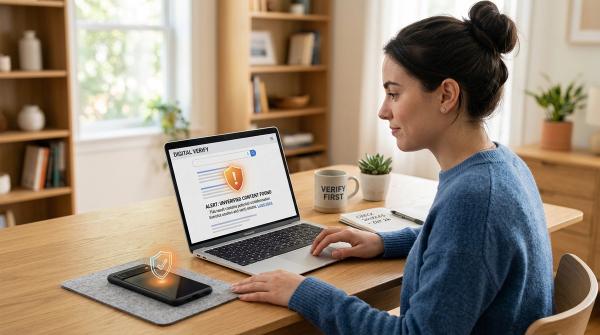
चरण 1: सुनिश्चित करें कि आप वास्तविक लॉगिन पेज पर हैं
#तनाव लोगों को जल्दी क्लिक करने पर मजबूर करता है। ठग इसी पर भरोसा करते हैं।
आधिकारिक वेबसाइट, आधिकारिक ऐप, या ऐसा बुकमार्क इस्तेमाल करें जिस पर आप पहले से भरोसा करते हों। अनजान ईमेल, टेक्स्ट संदेश, सोशल पोस्ट, सर्च विज्ञापनों, या टिप्पणी के जवाबों में दिए गए रिकवरी लिंक से बचें। अगर कोई कहता है कि वह आपका पासवर्ड, ओटीपी, 2FA कोड, या बैकअप कोड भेजने पर आपका खाता अनलॉक कर सकता है, तो इसे धोखाधड़ी मानें।
प्लेटफ़ॉर्म के आधिकारिक विकल्पों को देखें, जैसे:
- “कोई और तरीका आज़माएँ”
- “पासवर्ड भूल गए”
- “खाता पुनर्प्राप्ति”
- “साइन इन करने में मदद चाहिए?”
- आधिकारिक सहायता केंद्र
आधिकारिक रिकवरी प्रक्रिया के भीतर ही रहें, भले ही इसमें अधिक समय लगे।
चरण 2: अपनी अतिरिक्त सुरक्षा कुंजी आज़माएँ
#यदि आपने एक अतिरिक्त सुरक्षा कुंजी, पंजीकृत की है, तो पहले उसका उपयोग करें। यह सबसे सुरक्षित और सबसे सरल पुनर्प्राप्ति मार्ग है क्योंकि आप कमज़ोर तरीकों पर लौटने के बजाय मज़बूत 2FA बनाए रखते हैं।
एक अच्छी सुरक्षा कुंजी सेटअप में आमतौर पर शामिल होता है:
- आपकी कीरिंग पर या आपके काम के बैग में रोज़ इस्तेमाल होने वाली एक चाबी।
- एक अतिरिक्त चाबी कहीं अलग और सुरक्षित जगह पर रखी हुई।
- यदि दोनों कुंजियाँ उपलब्ध न हों, तो बैकअप कोड या कोई अन्य आधिकारिक पुनर्प्राप्ति विधि।
यदि अतिरिक्त कुंजी काम करती है, तो साइन इन करें और तुरंत अपने खाते की सुरक्षा सेटिंग्स में जाएँ। भूलने से पहले गायब कुंजी को हटा दें।
चरण 3: यदि आपने 2FA बैकअप कोड सहेजे हैं, तो उनका उपयोग करें
#2FA बैकअप कोड आपातकालीन साइन-इन कोड होते हैं, जो तब बनाए जाते हैं जब आप दो-कारक प्रमाणीकरण सेट अप करते हैं। इन्हें ऐसे ही समयों के लिए बनाया गया है: चाबी खो जाना, फोन टूट जाना, ऑथेंटिकेटर ऐप उपलब्ध न होना, यात्रा संबंधी समस्याएँ, या डिवाइस बदलना।
साइन इन करने के लिए एक कोड का उपयोग करें। उसके बाद, मान लें कि वह कोड अब इस्तेमाल हो चुका है। एक बार फिर से पहुँच मिल जाने पर, यदि सेवा इसकी अनुमति देती है, तो नया सेट जनरेट करें—खासकर यदि आपने कोई कोड इस्तेमाल किया है, मुद्रित सूची खो दी है, या कोड्स को कहीं असुरक्षित जगह पर रखा था।
बैकअप कोड्स को आपातकालीन चाबियों की तरह समझें:
- उन्हें ईमेल, चैट या टेक्स्ट के माध्यम से न भेजें।
- उन्हें फ़ोन कॉल पर ज़ोर से पढ़कर न सुनाएँ।
- उन्हें किसी भी ऐसे व्यक्ति को न दें जो खुद को सहायता टीम का सदस्य बताता हो।
- स्क्रीनशॉट्स को अपने कैमरा रोल में न रखें।
एक बैकअप कोड आपको खाता पुनर्प्राप्त करने में मदद कर सकता है। गलत हाथों में पड़ने पर, यह किसी और को भी अंदर पहुंचने में मदद कर सकता है।
चरण 4: किसी अन्य स्वीकृत साइन-इन विधि का प्रयास करें
#यदि आपके पास अतिरिक्त चाबी या बैकअप कोड नहीं हैं, तो यदि उपलब्ध हो तो किसी अन्य आधिकारिक दूसरे चरण का उपयोग करें।
खाते के आधार पर, इसमें शामिल हो सकता है:
- उस डिवाइस से फ़ोन पर मिलने वाला संकेत जहाँ आप पहले से साइन इन हैं।
- एक ऑथेंटिकेटर ऐप से प्राप्त कोड।
- किसी अन्य डिवाइस पर सहेजी गई पासकी।
- एक विश्वसनीय कंप्यूटर जिसका आपने पहले उपयोग किया था।
- एक रिकवरी ईमेल।
- एक रिकवरी फ़ोन नंबर।
- एक और पंजीकृत सुरक्षा कुंजी।
जिस सबसे मज़बूत विकल्प पर आपका अभी भी नियंत्रण है, उसका उपयोग करें। अतिरिक्त कुंजी या पासकी आमतौर पर SMS से अधिक मज़बूत होती है, लेकिन यदि SMS या रिकवरी ईमेल ही एकमात्र आधिकारिक विकल्प है जो उपलब्ध कराया गया है, तो उसका सावधानी से उपयोग करें, फिर बाद में अपनी व्यवस्था को बेहतर बनाएं।
चरण 5: अगर कोई और डिवाइस भी खो गया है, तो उसे सुरक्षित करें
#कभी-कभी केवल चाबी ही नहीं खोती। यदि आपका फ़ोन, लैपटॉप, बैकपैक या नोटबुक भी उसके साथ गायब हो गया है, तो इस स्थिति को व्यापक खाता-सुरक्षा समस्या के रूप में लें।
ये अतिरिक्त कदम उठाएँ:
- यदि सेवा इसकी अनुमति देती है, तो गायब डिवाइस से दूरस्थ रूप से साइन आउट करें।
- अगर आपका पासवर्ड उजागर हो गया हो सकता है, तो उसे बदल दें।
- सक्रिय सत्रों की समीक्षा करें।
- जिन डिवाइसों को आप नहीं पहचानते, उन्हें हटा दें।
- पुनर्प्राप्ति ईमेल, पुनर्प्राप्ति फ़ोन, पासकी, ऑथेंटिकेटर ऐप्स और सुरक्षा कुंजियों की जाँच करें।
- खोए हुए कार्य या स्कूल डिवाइस की सूचना आधिकारिक आईटी टीम को दें।
यदि आपकी सुरक्षा कुंजी और बैकअप कोड एक साथ संग्रहीत थे, तो पहले अपने सबसे महत्वपूर्ण खातों को प्राथमिकता दें।
चरण 6: हर खाते से अनुपस्थित कुंजी हटाएँ
#एक बार साइन इन करने के बाद, खोई हुई कुंजी को हटा दें। खाता सेटिंग्स में निम्न जैसे अनुभाग देखें:
- सुरक्षा कुंजियाँ
- पासकीज़
- 2-चरणीय सत्यापन
- दो-कारक प्रमाणीकरण
- एमएफए
- साइन-इन के तरीके
- प्रमाणीकरण विधियाँ
यदि खाते में कई कुंजियाँ सूचीबद्ध हैं और आप यह नहीं बता पा रहे हैं कि कौन-सी कुंजी गायब है, तो उपलब्ध होने पर लेबल, जोड़ी गई तिथियाँ और अंतिम बार उपयोग किए जाने के विवरण जाँचें। यदि आप फिर भी सुनिश्चित नहीं हैं, तो आपको संदिग्ध प्रविष्टियाँ हटानी पड़ सकती हैं और जो कुंजियाँ अभी भी आपके पास भौतिक रूप से मौजूद हैं, उन्हें फिर से पंजीकृत करना पड़ सकता है।
यह हर उस खाते के लिए करें जहाँ कुंजी का उपयोग किया गया था, केवल उस पहले खाते के लिए नहीं जिसे आपने पुनर्प्राप्त किया था।
चरण 7: एक प्रतिस्थापन पंजीकृत करें और एक बैकअप योजना बनाएं
#खोई हुई कुंजी को हटाने के बाद, एक प्रतिस्थापन जोड़ें। यदि सेवा कई कुंजियों का समर्थन करती है, तो कम से कम दो पंजीकृत करें:
- एक दैनिक कुंजी।
- एक अतिरिक्त चाबी कहीं अलग सुरक्षित रखी हुई।
महत्वपूर्ण खातों के लिए, एक मजबूत सेटअप में शामिल हो सकता है:
- दो पंजीकृत सुरक्षा कुंजियाँ।
- नए बैकअप कोड।
- एक प्रमाणक ऐप या पासकी।
- एक रिकवरी ईमेल जिसे आप वास्तव में नियंत्रित करते हैं।
- एक विश्वसनीय डिवाइस जिसमें मजबूत लॉक स्क्रीन हो।
लक्ष्य यह नहीं है कि आपके खाते में सेंध लगाना आसान हो जाए। लक्ष्य यह है कि अगर कोई एक तरीका खो जाए, चोरी हो जाए, या काम करना बंद कर दे, तो आपके पास सुरक्षित रूप से वापस पहुँचने के तरीके हों।
बैकअप विधियों की तुलना की गई
#कोई भी बैकअप तरीका पूरी तरह परफेक्ट नहीं होता। एक अतिरिक्त सुरक्षा कुंजी बहुत अच्छी होती है, लेकिन केवल तभी जब आपने समस्या होने से पहले उसे पंजीकृत किया हो। बैकअप कोड उपयोगी होते हैं, लेकिन केवल तभी जब वे निजी बने रहें। रिकवरी ईमेल आपको बचा सकता है, लेकिन केवल तभी जब वह ईमेल खाता भी सुरक्षित हो।
अगर आपके पास कोई बैकअप विकल्प नहीं हैं तो क्या होगा?
#यदि आपके पास कोई अतिरिक्त कुंजी, कोई बैकअप कोड, कोई ऑथेंटिकेटर ऐप, कोई पासकी, कोई विश्वसनीय डिवाइस और कोई सक्रिय सत्र नहीं है, तो प्लेटफ़ॉर्म की आधिकारिक खाता पुनर्प्राप्ति प्रक्रिया का उपयोग करें।
इसमें समय लग सकता है। आपको पुनर्प्राप्ति ईमेल सत्यापित करनी पड़ सकती है, खाते से जुड़े सवालों के जवाब देने पड़ सकते हैं, किसी पुराने डिवाइस की पुष्टि करनी पड़ सकती है, या समीक्षा पूरी होने तक इंतज़ार करना पड़ सकता है। यह देरी परेशान कर सकती है, लेकिन यह उन हमलावरों से खातों की भी सुरक्षा करती है जो सुरक्षा को दरकिनार करने की कोशिश करते हैं।
अनौपचारिक “रिकवरी विशेषज्ञों” को भुगतान न करें। कोड साझा न करें। रिमोट-एक्सेस ऐप्स डाउनलोड न करें क्योंकि कोई कहता है कि वह मदद कर सकता है।
अगर आपने सुरक्षा कुंजी खो दी है, तो Google खाता इसके बारे में नोट करता है
#Google खाते के लिए, पुनर्प्राप्ति उन अन्य दूसरे चरणों पर निर्भर करती है जिन्हें आपने पहले से सेट अप किया है। इनमें Google प्रॉम्प्ट, सत्यापन कोड, बैकअप कोड, कोई अन्य सुरक्षा कुंजी, पासकी या एक विश्वसनीय पंजीकृत कंप्यूटर शामिल हो सकते हैं।
एक्सेस वापस मिलने के बाद:
- 2-चरणीय सत्यापन की समीक्षा करें।
- अनुपस्थित कुंजी को हटाएँ।
- एक प्रतिस्थापन कुंजी या पासकी जोड़ें।
- यदि आवश्यक हो, तो नए बैकअप कोड जनरेट करें।
- साइन-इन किए गए डिवाइसों की समीक्षा करें।
- अपना रिकवरी ईमेल और फ़ोन जांचें।
यदि खोई हुई कुंजी आपका एकमात्र दूसरा चरण थी, तो पुनर्प्राप्ति अधिक कठिन हो सकती है। यही कारण है कि परेशानी आने से पहले बैकअप तरीके स्थापित करना महत्वपूर्ण है।
भविष्य में फिर से लॉकआउट होने से कैसे बचें
#एक सुरक्षित खाता किसी एक छोटे से वस्तु पर निर्भर नहीं होना चाहिए।
इस सरल रोकथाम योजना का उपयोग करें:
- महत्वपूर्ण खातों के लिए एक अतिरिक्त सुरक्षा कुंजी पंजीकृत करें।
- अतिरिक्त चाबी को अपनी रोज़ाना उपयोग की चाबी से अलग कहीं रखें।
- बैकअप कोड को पासवर्ड मैनेजर, बंद दराज, तिजोरी, या घर के सुरक्षित दस्तावेज़ फ़ोल्डर में सुरक्षित रखें।
- अपने पुनर्प्राप्ति ईमेल को एक मज़बूत पासवर्ड और 2FA से सुरक्षित रखें।
- पुराने फ़ोन, साझा कंप्यूटर और वे डिवाइस हटा दें जिनका आप अब उपयोग नहीं करते।
- जाँच करें कि क्या आपके सबसे महत्वपूर्ण खातों के पास कम से कम एक सुरक्षित बैकअप तरीका है।
अपने आप से पूछें: अगर आज मैं अपनी मुख्य सुरक्षा कुंजी खो दूँ, तो मैं क्या इस्तेमाल करूँगा? अगर जवाब है “मुझे नहीं पता,” तो जब तक आपके पास अभी भी पहुँच है, इसे ठीक कर लें।
निष्कर्ष
#एक खोई हुई सुरक्षा कुंजी परेशान करने वाली है, लेकिन इसे खाते की बड़ी समस्या बनने की ज़रूरत नहीं है। किसी अन्य स्वीकृत साइन-इन विधि का उपयोग करें, गायब कुंजी को हटाएँ, उसकी जगह नई कुंजी जोड़ें, और अपनी बैकअप योजना को अपडेट करें। 2FA चालू रखें, अपने रिकवरी ईमेल की सुरक्षा करें, बैकअप कोड को सुरक्षित रूप से सहेजें, और केवल आधिकारिक रिकवरी का ही उपयोग करें।