अगर आपका लैपटॉप बहुत गर्म हो रहा है, छोटे जेट इंजन की तरह आवाज़ कर रहा है, या बिना किसी स्पष्ट वजह के धीमा चल रहा है, तो तुरंत कूलिंग पैड खरीदने का मन होना स्वाभाविक है।
लेकिन एक सेकंड के लिए रुकिए।
ज़्यादातर मामलों में, सबसे पहले आपको कुछ भी नहीं खरीदना चाहिए। वेंट्स की जाँच करें। धूल देखें। सुनिश्चित करें कि लैपटॉप किसी सख्त सतह पर रखा हो। ओवरहीटिंग की बहुत-सी समस्याएँ एक्सेसरीज़ की कमी से नहीं, बल्कि हवा के प्रवाह में रुकावट के कारण होती हैं।
जब बात लैपटॉप कूलिंग पैड बनाम स्टैंड के चुनाव की आती है, तो आमतौर पर रोज़मर्रा के उपयोग के लिए लैपटॉप स्टैंड बेहतर विकल्प होता है। यह एयरफ़्लो में सुधार करता है, आपकी स्क्रीन को ऊँचा उठाता है, आपके डेस्क सेटअप को अधिक साफ-सुथरा रखता है, और यह सब बिना किसी शोर के करता है।
कूलिंग पैड उन गेमिंग लैपटॉप, क्रिएटर लैपटॉप और वर्कस्टेशन मशीनों के लिए अधिक उपयोगी होता है जो लंबे और भारी उपयोग वाले सत्रों के दौरान गर्म हो जाते हैं।
और अगर गरम होने की समस्या अचानक शुरू हुई है, या आपका पंखा खुरदुरी आवाज़ कर रहा है, तो इसे कोई मामूली एक्सेसरी की समस्या मत समझिए। सफाई या मरम्मत ही असली समाधान हो सकता है।
लघु उत्तर बॉक्स
#संक्षिप्त उत्तर:एक कूलिंग पैड उपयोगी हो सकता है, लेकिन केवल सही लैपटॉप के लिए। सामान्य रोज़मर्रा के उपयोग के लिए, एक स्टैंड आमतौर पर अधिक सरल और समझदारी भरी खरीद होती है। सफाई को पहले आना चाहिए, क्योंकि बंद वेंट्स किसी भी कूलिंग एक्सेसरी को बेकार जैसा महसूस करा सकते हैं।
यह किनके लिए है
#यह मार्गदर्शिका उन सभी लोगों के लिए है जो ऐसे लैपटॉप से जूझ रहे हैं जो बहुत गर्म महसूस होता है, तेज़ आवाज़ करता है, धीमा हो जाता है, या सामान्य उपयोग के दौरान अचानक दिक्कत करने लगता है।
यह विशेष रूप से सहायक है यदि आप:
- पूरे दिन लैपटॉप से दूरस्थ रूप से काम करना
- बहुत सारे टैब, कॉल, नोट्स और ऐप्स खुले होने के साथ पढ़ाई करना
- गेम खेलते समय कुछ देर बाद फ़्रेम ड्रॉप होने लगते हैं
- फ़ोटो, वीडियो, ऑडियो या 3D प्रोजेक्ट्स का संपादन
- अपने लैपटॉप का उपयोग बिस्तर, सोफ़ा, कंबल, तकिया या गोद पर करना
- सोच रहे हैं कि क्या लैपटॉप कूलिंग एक्सेसरीज़ वास्तव में खरीदने लायक हैं
लक्ष्य सरल है: आपको पैसे बर्बाद करने से बचाने में मदद करना।
कूलिंग पैड, लैपटॉप स्टैंड और सफाई—ये सभी गर्मी को अलग-अलग तरीकों से कम करने में मदद करते हैं। ये एक-दूसरे के विकल्प नहीं हैं। अगर आप गलत उपाय चुनते हैं, तो आपका लैपटॉप पहले की तरह ही उतना गर्म चल सकता है।
कुछ भी खरीदने से पहले क्या जांचें
#आप लैपटॉप कूलिंग पैड बनाम स्टैंड श्रेणी में किसी भी चीज़ पर पैसे खर्च करने से पहले, यह समझने के लिए कुछ मिनट निकालें कि आपका लैपटॉप एयरफ्लो को कैसे संभालता है।
1. इनटेक और एग्जॉस्ट वेंट्स खोजें
#अपने लैपटॉप के निचले हिस्से, किनारों, पीछे के किनारे और हिंज वाले हिस्से को देखें।
कई लैपटॉप नीचे से ठंडी हवा अंदर खींचते हैं और किनारों या पीछे की तरफ से गर्म हवा बाहर निकालते हैं। यदि आपके लैपटॉप में नीचे की ओर एयर इनटेक वेंट्स हैं, तो उसे स्टैंड से थोड़ा ऊपर उठाना या कूलिंग पैड का उपयोग करना मददगार हो सकता है।
लेकिन यदि नीचे का हिस्सा अधिकांशतः बंद है, तो ऊपर की ओर हवा फेंकने वाला कूलिंग पैड शायद बिल्कुल भी ज्यादा काम न करे।
2. जाँच करें कि क्या सॉफ़्टवेयर गर्मी का कारण बन रहा है
#कभी-कभी लैपटॉप खराब एयरफ्लो की वजह से ज़्यादा गर्म नहीं होता। यह इसलिए ज़्यादा गर्म होता है क्योंकि बैकग्राउंड में कुछ बहुत मेहनत से काम कर रहा होता है।
Windows पर टास्क मैनेजर या macOS पर एक्टिविटी मॉनिटर खोलें। उन ऐप्स को देखें जो बहुत अधिक CPU, मेमोरी, या GPU शक्ति का उपयोग कर रहे हैं। अटका हुआ ब्राउज़र टैब, गेम लॉन्चर, क्लाउड सिंक ऐप, अपडेट प्रक्रिया, या एडिटिंग प्रोग्राम लैपटॉप को गर्म कर सकता है, भले ही आपको लगे कि वह निष्क्रिय है।
यदि समस्या सॉफ़्टवेयर में है, तो कूलिंग एक्सेसरी लक्षण को छिपा सकती है, लेकिन यह कारण को ठीक नहीं करेगी।
3. सोचें कि आप लैपटॉप का उपयोग कहाँ करते हैं
#यदि आप अपने लैपटॉप का उपयोग बिस्तर, सोफ़ा, तकिया, कंबल या अपनी गोद में करते हैं, तो हवा का प्रवाह बहुत जल्दी अवरुद्ध हो सकता है।
पहले इसे किसी सख्त, समतल सतह पर रखें। डेस्क या मेज़ सबसे बेहतर है।
अगर इसके बाद पंखे की आवाज़ कम हो जाती है, तो हो सकता है कि आपको कूलिंग पैड की ज़रूरत न पड़े। हो सकता है कि आपको बस लैपटॉप को मुलायम सतहों पर इस्तेमाल करना बंद करना पड़े।
4. पंखे की आवाज़ सुनें
#गेमिंग, एडिटिंग, रेंडरिंग, या भारी मल्टीटास्किंग के दौरान लगातार तेज़ “वूश” जैसी आवाज़ आना सामान्य हो सकता है।
लेकिन क्लिक करने, घिसने, खड़खड़ाने, रगड़ने या धड़कन जैसी आवाज़ें अलग होती हैं। ये पंखे के अंदर धूल, घिसे हुए पंखे, या किसी अन्य हार्डवेयर समस्या की ओर इशारा कर सकती हैं।
कूलिंग पैड खराब हो रहे पंखे को ठीक नहीं करेगा।
5. चेतावनी संकेतों पर नज़र रखें
#यदि आप यह देखें, तो समस्या निवारण बंद करें और मदद लें:
- लैपटॉप अचानक बंद हो जाता है
- नीचे का हिस्सा बहुत ज़्यादा गर्म हो जाता है
- कीबोर्ड, ट्रैकपैड, या पाम रेस्ट उभरा हुआ है
- ट्रैकपैड ऊपर उठ रहा है
- आपको जलने, रसायनों, या पिघलते प्लास्टिक की गंध आती है
- पंखा घिसने, रगड़ने या खड़खड़ाने जैसी आवाज़ कर रहा है
ये “कूलिंग पैड खरीद लो” वाली समस्याएँ नहीं हैं। ये सर्विस से जुड़ी समस्याएँ हैं।
चरण-दर-चरण ओवरहीटिंग चेकलिस्ट
#अपनी कार्ट में कुछ भी जोड़ने से पहले, इस त्वरित चेकलिस्ट को एक बार देख लें।
चरण 1: लैपटॉप को एक सख्त, समतल मेज पर रखें
#इसे बिस्तर, तकिए, सोफ़ा, कंबल, कालीन या अपनी गोद में रखकर टेस्ट न करें। ये सतहें वेंट्स को बंद कर सकती हैं और लैपटॉप की स्थिति को वास्तविकता से अधिक खराब दिखा सकती हैं।
उचित वायु प्रवाह से शुरुआत करें।
चरण 2: 15 मिनट तक अपने सामान्य भारी कार्यभार का उपयोग करें
#वे ऐप्स खोलें जो आमतौर पर आपके लैपटॉप को गरम कर देते हैं: कोई गेम, वीडियो एडिटर, डिज़ाइन टूल, कोडिंग सेटअप, 3D प्रोग्राम, या ब्राउज़र टैब्स का बहुत बड़ा ढेर।
इसे पर्याप्त समय दें ताकि यह गर्म हो जाए, ताकि आप समझ सकें कि वास्तव में क्या हो रहा है।
चरण 3: पंखे की आवाज़ सुनें
#अपने आप से पूछें:
- क्या यह बस हवा का एक लगातार प्रवाह है?
- क्या इसमें क्लिक, घिसने, भनभनाने, या धड़कने जैसी आवाज़ आ रही है?
- क्या यह अचानक सामान्य से बहुत ज़्यादा तेज़ हो गया?
लोड के दौरान पंखे की मुलायम आवाज़ अक्सर सामान्य होती है। खुरदरी या असमान यांत्रिक आवाज़ चेतावनी का संकेत है।
चरण 4: टॉर्च की मदद से वेंट्स की जांच करें
#नीचे, किनारों और पीछे के वेंट्स को देखें। अगर आपको धूल, रेशे, पालतू जानवरों के बाल, या रूई जैसी जमावट दिखे, तो कूलिंग एक्सेसरी खरीदने से पहले लैपटॉप को साफ करें।
यदि हवा के बाहर निकलने का कोई रास्ता नहीं है, तो कूलिंग पैड ज़्यादा कुछ नहीं कर सकता।
चरण 5: लैपटॉप को थोड़ा ऊपर उठाकर देखने की कोशिश करें
#यदि आपके पास पहले से एक स्थिर लैपटॉप स्टैंड है, तो उसे आज़माएँ।
अपने लैपटॉप को किसी भी तरह की इधर-उधर पड़ी चीज़ों पर संतुलित करके न रखें। थोड़ी-सी अतिरिक्त हवा के लिए मशीन को गिराने का जोखिम लेना उचित नहीं है।
यदि लैपटॉप के पीछे वाले हिस्से को उठाने से पंखे की आवाज़ कम हो जाती है या लैपटॉप कम गर्म महसूस होता है, तो हवा के प्रवाह के लिए लैपटॉप स्टैंड पर्याप्त हो सकता है।
चरण 6: ध्यान दें कि गर्मी कब होती है
#यदि आपका लैपटॉप ब्राउज़िंग के दौरान ठीक रहता है, लेकिन गेमिंग, एडिटिंग या रेंडरिंग के समय गर्म हो जाता है, तो एक कूलिंग पैड मदद कर सकता है, खासकर यदि लैपटॉप में नीचे की ओर एयर इनटेक वेंट्स हों।
अगर यह लगभग कुछ भी न करते हुए ज़्यादा गरम हो जाता है, तो सफाई, सॉफ़्टवेयर जाँच, या सर्विस से शुरू करें।
कूलिंग पैड बनाम लैपटॉप स्टैंड बनाम सफाई: असली अंतर
#विकल्प 1: लैपटॉप के वेंट्स की सफाई, मूलभूत समाधान
#सफाई सबसे पहली चीज़ है जिस पर ध्यान देना चाहिए, क्योंकि धूल चुपचाप आपके लैपटॉप की कूलिंग को खराब कर सकती है।
आपके लैपटॉप में पहले से ही एक कूलिंग सिस्टम होता है। यह ठंडी हवा को अंदर खींचता है, उस हवा को अंदर के गर्म हिस्सों के ऊपर से गुजारता है, और गर्म हवा को बाहर निकालता है। समय के साथ, धूल, रेशे और पालतू जानवरों के बाल वेंट्स और पंखों के आसपास जमा हो सकते हैं।
जब ऐसा होता है, तो लैपटॉप को खुद को ठंडा रखने के लिए ज़्यादा मेहनत करनी पड़ती है। पंखे की आवाज़ तेज़ हो जाती है। बॉडी ज़्यादा गर्म हो जाती है। प्रदर्शन कम हो सकता है।
सफाई रुकावट को हटा देती है ताकि लैपटॉप की अंतर्निहित कूलिंग प्रणाली फिर से ठीक से काम कर सके। यह आपके लैपटॉप को हाई-एंड गेमिंग मशीन में नहीं बदलती। यह बस मूल कूलिंग प्रणाली को अपना काम सही तरीके से करने का उचित मौका देती है।
अगर आपका लैपटॉप पहले ज़्यादा ठंडा चलता था, पंखे की आवाज़ धीरे-धीरे बढ़ गई है, सामान्य कामों के दौरान लैपटॉप गरम हो जाता है, आपके घर में पालतू जानवर हैं, आपके कमरे में धूल जमती है, आप अक्सर लैपटॉप को कपड़े जैसी सतहों पर इस्तेमाल करते हैं, या लैपटॉप कुछ साल पुराना है, तो आपको कम से कम वेंट्स ज़रूर जांच लेने चाहिए।
अगर आप लैपटॉप खोलने में सहज नहीं हैं, स्क्रू निकालना मुश्किल है, डिवाइस वारंटी में है, फैन घिसने जैसी आवाज़ कर रहा है, या बैटरी फूली हुई लगती है, तो अंदरूनी सफाई खुद करने से बचें। आप बाहरी वेंट्स को फिर भी हल्के से साफ कर सकते हैं, लेकिन अगर धूल अंदर गहराई तक जमी हुई है, तो पेशेवर सेवा अधिक सुरक्षित है।
संपीड़ित हवा के छोटे, हल्के झोंके इस्तेमाल करें। नोज़ल को वेंट्स के अंदर गहराई तक न धकेलें। अगर लैपटॉप खुला है और आप पंखे तक पहुँच सकते हैं, तो सफाई करते समय पंखे के ब्लेड को स्थिर पकड़े रखें। संपीड़ित हवा से पंखे को तेज़ी से घूमने देना उसे नुकसान पहुँचा सकता है।
विकल्प 2: वायु प्रवाह के लिए लैपटॉप स्टैंड
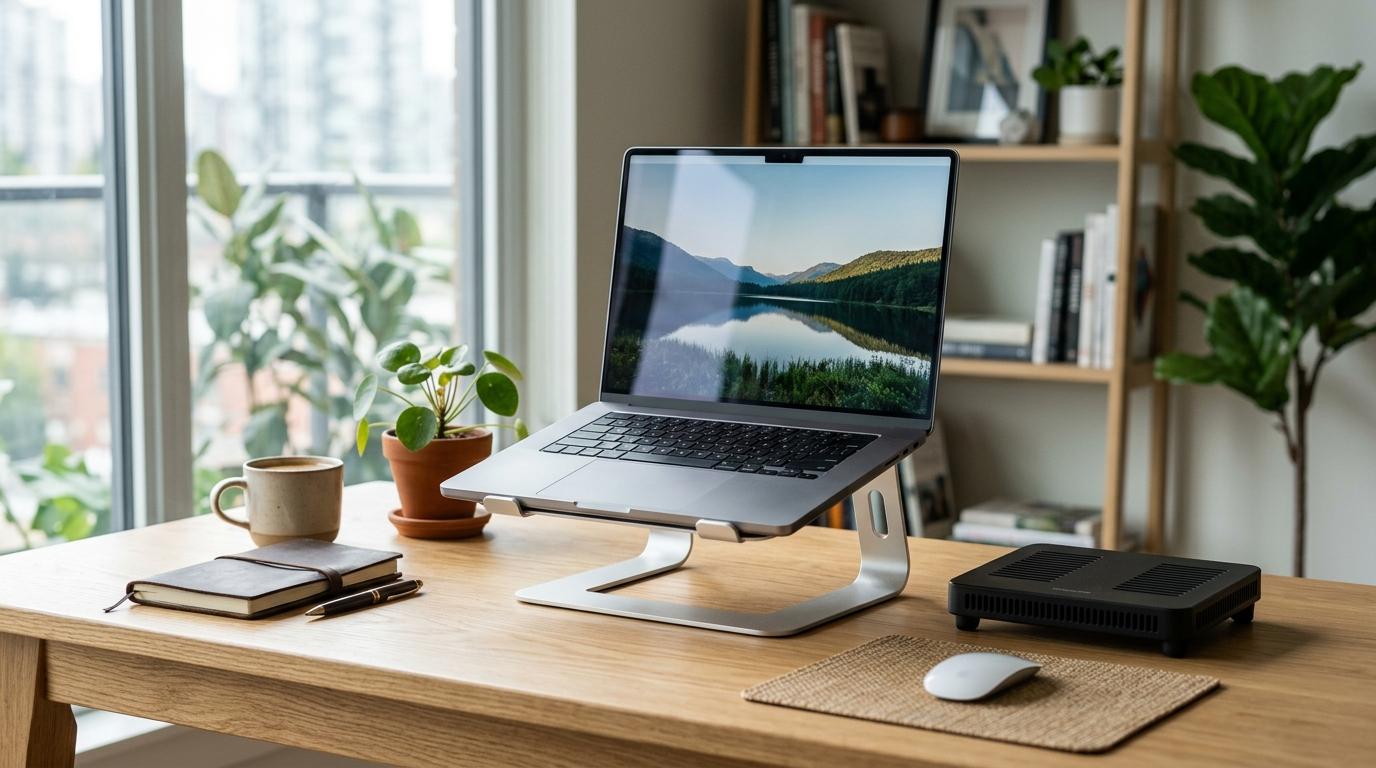
#एक लैपटॉप स्टैंड आपके लैपटॉप को डेस्क से ऊपर उठाता है। बस इतना ही। इसमें न पंखे होते हैं, न यूएसबी केबल, और न ही कोई अतिरिक्त शोर।
और बहुत से लोगों के लिए, यही ठीक कारण है कि यह पहली खरीद के लिए सबसे बेहतरीन विकल्प है।
एक स्टैंड दो सरल तरीकों से मदद करता है: यह लैपटॉप के नीचे अधिक जगह बनाता है, जिससे नीचे के वेंट कम अवरुद्ध होते हैं, और यह स्क्रीन को ऊंचा उठाता है, जिससे आपका डेस्क सेटअप अधिक आरामदायक हो सकता है।
वह दूसरा बिंदु लोगों की अपेक्षा से अधिक महत्वपूर्ण है। एक स्टैंड आपके पोस्चर में मदद कर सकता है, खासकर अगर आप बाहरी कीबोर्ड और माउस का उपयोग करते हैं।
लैपटॉप स्टैंड रिमोट वर्कर्स, छात्रों, लेखकों, ऑफिस उपयोगकर्ताओं, वीडियो कॉल करने वाले लोगों, उन सभी के लिए एक अच्छा विकल्प है जो घंटों तक डेस्क पर लैपटॉप का उपयोग करते हैं, और उन उपयोगकर्ताओं के लिए भी जो शांत, निष्क्रिय वायु प्रवाह चाहते हैं।
यदि आपका लैपटॉप गरम हो जाता है लेकिन खतरनाक रूप से ज्यादा गरम नहीं होता, तो अक्सर एक स्टैंड ही पर्याप्त होता है।
अगर आप लंबे गेमिंग सेशन करते हैं, अक्सर वीडियो या 3D प्रोजेक्ट रेंडर करते हैं, आपके पास हाई-परफॉर्मेंस हार्डवेयर है, आपने वेंट्स पहले ही साफ कर दिए हैं और फिर भी यह ज़्यादा गर्म हो जाता है, या भारी वर्कलोड के दौरान पंखा लगातार अधिकतम गति पर चलता रहता है, तो केवल एक स्टैंड पर्याप्त नहीं हो सकता।
विकल्प 3: लैपटॉप कूलिंग पैड
#लैपटॉप कूलिंग पैड एक आधार होता है जिसमें एक या अधिक USB-संचालित पंखे लगे होते हैं। आप अपना लैपटॉप इसके ऊपर रखते हैं, और पंखे हवा को ऊपर की ओर लैपटॉप के निचले हिस्से की तरफ भेजते हैं।
यह वह सहायक उपकरण है जिसके बारे में बहुत से लोग सबसे पहले सोचते हैं जब उनका लैपटॉप गर्म हो जाता है। कभी-कभी यह मदद करता है। कभी-कभी यह मुश्किल से कुछ करता है।
अंतर आमतौर पर आपके लैपटॉप के वेंट के डिज़ाइन पर निर्भर करता है।
एक कूलिंग पैड आपके लैपटॉप की आंतरिक कूलिंग में अतिरिक्त हवा को इनटेक क्षेत्र की ओर भेजकर सहायता करता है। यह सबसे अच्छा तब काम करता है जब आपके लैपटॉप में नीचे की ओर इनटेक वेंट्स हों, कूलिंग पैड के पंखे उन वेंट्स के साथ पर्याप्त रूप से मेल खाते हों, लैपटॉप लंबे समय तक भारी कार्यभार के दौरान गर्म हो जाता हो, और आंतरिक वेंट्स पहले से ही साफ हों।
एक लैपटॉप कूलिंग पैड उपयोगी होता है यदि आपका लैपटॉप भारी लोड में ज़्यादा गरम हो जाता है, उसमें नीचे की ओर एयर इनटेक वेंट्स हों, उसका उपयोग गेमिंग, एडिटिंग, रेंडरिंग या अन्य भारी कामों के लिए किया जाता हो, और आपको अतिरिक्त पंखे के शोर से परेशानी न हो।
यदि आपके लैपटॉप में कोई आंतरिक समस्या है, तो उसका पतला, सीलबंद, कम इस्तेमाल किया हुआ, धूलभरा या गर्म होना कम उपयोगी होता है।
लैपटॉप कूलिंग पैड बनाम स्टैंड: आपको कौन-सा खरीदना चाहिए?
#अगर आपके मुख्य लक्ष्य बेहतर एयरफ्लो, डेस्क पर बेहतर बैठने की मुद्रा, शांत संचालन, रोज़मर्रा के उपयोग के दौरान कम गर्मी, अधिक साफ-सुथरा सेटअप, और ऐसी चीज़ हैं जो लैपटॉप के ओवरहीट न होने पर भी उपयोगी हो, तो लैपटॉप स्टैंड खरीदें।
अधिकांश रिमोट कर्मचारियों, छात्रों, लेखकों और सामान्य उपयोगकर्ताओं के लिए, एक स्टैंड खरीदना बेहतर विकल्प है।
अगर गेमिंग, वीडियो एडिटिंग, 3D काम, लंबे एक्सपोर्ट, भारी मल्टीटास्किंग, ज़्यादा संसाधन मांगने वाले क्रिएटिव ऐप्स, या अन्य लंबे समय तक चलने वाले भारी कामों के दौरान आपका लैपटॉप गरम हो जाता है, तो एक कूलिंग पैड खरीदें।
लेकिन पहले वेंट्स की जाँच करें। अगर आपका लैपटॉप गंदा है, तो यह तय करने से पहले कि कूलिंग पैड लेना फायदेमंद है या नहीं, उसे साफ करें।
अगर आपका लैपटॉप पहले ठीक चलता था और अब ज़्यादा गर्म हो रहा है, तो आमतौर पर इसका कारण धूल, बंद वेंट्स, बैकग्राउंड में चल रहा सॉफ्टवेयर, या पुराना होता हार्डवेयर होता है। ऐसे में, एक्सेसरीज़ से शुरुआत न करें। सफाई और बुनियादी जांच से शुरुआत करें।
किसे क्या खरीदना चाहिए?
#सफाई का सामान खरीदें या सेवा बुक करें यदि:
#- पंखे की आवाज़ धीरे-धीरे बदतर होती गई है
- सामान्य उपयोग के दौरान लैपटॉप गर्म हो जाता है
- आप वेंट्स में धूल देखते हैं
- लैपटॉप पुराना है
- आपके पास पालतू जानवर हैं
- आपके कमरे में धूल जम जाती है
- पंखे की आवाज़ खुरदरी लगती है
- यह लैपटॉप पहले की तुलना में अब कम ठंडा चलता है।
यदि: लैपटॉप स्टैंड खरीदें
#- आप अपने डेस्क पर अपना लैपटॉप इस्तेमाल करते हैं
- आप साइलेंट कूलिंग सपोर्ट चाहते हैं
- आप स्क्रीन की ऊँचाई और आराम की परवाह करते हैं
- आपके लैपटॉप के नीचे वेंट्स हैं
- लैपटॉप गर्म हो जाता है, लेकिन खतरनाक रूप से ज़्यादा गर्म नहीं होता।
- आप एक ऐसा एक्सेसरी चाहते हैं जिसका आप हर दिन उपयोग करेंगे
यदि: लैपटॉप के लिए कूलिंग पैड खरीदें
#- आप लंबे समय तक गेम खेलते हैं या कंटेंट बनाते हैं
- आपके लैपटॉप में नीचे की तरफ इनटेक वेंट्स हैं
- लैपटॉप मेज़ पर रखने पर भी गर्म हो जाता है।
- तुमने पहले ही वेंट्स साफ़ कर दिए थे
- आप USB पावर उपयोग के साथ ठीक हैं
- आपको पंखे की अतिरिक्त आवाज़ से कोई परेशानी नहीं है
- आप मुख्य रूप से लैपटॉप का उपयोग एक ही स्थान पर करते हैं
बचने योग्य गलतियाँ
#- धूल की जांच किए बिना कूलिंग पैड खरीदना।यदि वेंट्स जाम हैं, तो कूलिंग पैड शायद सिर्फ रुकावट पर हवा फेंकेगा।
- बिस्तर या तकिए पर लैपटॉप का उपयोग करना। नरम सतहें हवा के प्रवाह को जल्दी रोक देती हैं।
- वेंट की स्थिति को नज़रअंदाज़ करना। हर लैपटॉप नीचे से हवा नहीं लेता।
- गलत आकार खरीदना। बहुत छोटा कूलिंग पैड या स्टैंड लैपटॉप को अस्थिर बना सकता है।
- यह मान लेना कि अधिक पंखों का मतलब हमेशा बेहतर कूलिंग होता है।पंखों की स्थिति, वायु प्रवाह की दिशा, वेंट का डिज़ाइन, और लैपटॉप का आकार—ये सभी मायने रखते हैं।
- संपीड़ित हवा को लापरवाही से फूंकना। छोटी, नियंत्रित फुहारों का उपयोग करें और पंखे को जरूरत से ज्यादा तेज़ी से न घुमाएँ।
- सूजी हुई बैटरी के संकेतों को नज़रअंदाज़ करना। यदि लैपटॉप का बॉडी फूल रहा है, तो उसका इस्तेमाल बंद करें और उसे जाँच के लिए दिखाएँ।
- कूलिंग एक्सेसरी को मरम्मत जैसा मानना।एक स्टैंड या कूलिंग पैड एयरफ्लो में मदद कर सकता है। यह खराब हो रहे फैन, अंदरूनी हीटसिंक में रुकावट, सूख चुकी थर्मल सामग्री, फूली हुई बैटरी, या किसी विद्युत समस्या की मरम्मत नहीं कर सकता।
संबंधित तकनीकी खरीद गाइड
#यदि आप लैपटॉप सेटअप को बेहतर बना रहे हैं, तो ये AllBlogs गाइड्स भी मदद कर सकती हैं:
- लैपटॉप स्टैंड बनाम मॉनिटर आर्म बनाम मॉनिटर राइज़र: छोटी डेस्क के लिए आपको क्या खरीदना चाहिए?
- USB-C हब बनाम डॉकिंग स्टेशन: आपको वास्तव में कौन-सा खरीदना चाहिए?
- GaN चार्जर खरीदने की गाइड: 30W बनाम 65W बनाम 100W
अंतिम खरीद अनुशंसा
#ज़्यादातर लोगों के लिए, सबसे अच्छा क्रम यह है:
- सॉफ़्टवेयर की जाँच करें और लैपटॉप के वेंट साफ करें
- लैपटॉप को किसी सख्त, समतल सतह पर उपयोग करें
- यदि आप डेस्क पर काम करते हैं, तो वायु प्रवाह के लिए लैपटॉप स्टैंड खरीदें।
- कूलिंग पैड केवल तभी खरीदें जब भारी वर्कलोड के कारण लैपटॉप अभी भी गर्म चलता हो।
- यदि लैपटॉप अपने आप बंद हो जाए, पंखे से तेज़/असामान्य आवाज़ें आएँ, अजीब गंध आए, या बैटरी फूलने के संकेत दिखें, तो सर्विस करवाएँ।
तो, "लैपटॉप कूलिंग पैड बनाम स्टैंड" के चयन में, रोज़मर्रा के उपयोग के लिए स्टैंड बेहतर है। कूलिंग पैड गेमिंग और लंबे समय तक भारी काम के लिए बेहतर है, लेकिन केवल तब जब आपके लैपटॉप का वेंट डिज़ाइन उसका समर्थन करता हो।
सफाई दोनों से पहले आती है।